

【無料Unity拡張エディタ】アバターの頭身サイズを測定
- 無料版Digital0 JPY
- おやつ代(無料版と同じ)Digital100 JPY
- β版Digital0 JPY
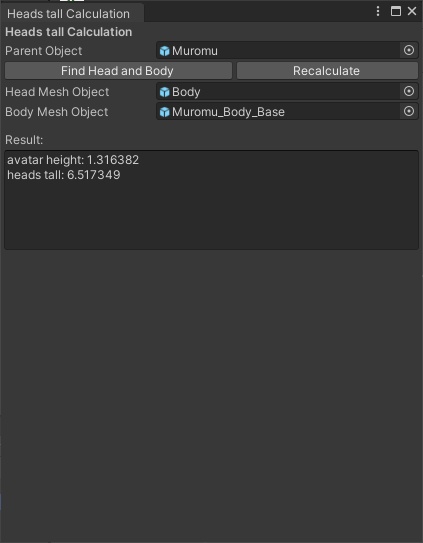

Unity 2022.3.6f1にて動作検証 インストール 「HeadsTallCalculation.zip」を解凍後「HeadsTallCalculation.unitypackage」をインストール 使用方法 1.上部メニューの「YATool」から「HeadsTallCalculation」を起動 2.「Parent Object」にアバターをドラック&ドロップ 3.「Find Head and Body」をクリック。頭と体のメッシュが選択される。 Head Mesh Objectに「顔メッシュ」 Body Mesh Objectに「体メッシュ」 (体のメッシュが選択されなかったときは手動で選択) 4.「Resuly:」に結果が反映される avtar heoghtにアバターの身長 heads tallに頭身 5.「Recalculate」にて再計算を行える アンインストール方法 「Assets」→「Editor」→「HeadsTallCalculationWindow」 「HeadsTallCalculationWindow」を削除 この拡張エディタによってプロジェクトが破損しても責任はとれません。 バックアップをお願いします。 β版を追加しました。後日現行のものと入れ替え予定です。
β版
Avatar Measurement Tool 使い方 ================================ 注意 ---- 本ツールの使用によりプロジェクトに問題が発生しても、作者は責任を負いかねます。 使用前に必ずプロジェクトのバックアップを取ってください。 概要 ---- VRChat アバターの身長・頭身を計測し、 目標値に合わせてスケールを調整する Unity Editor 拡張ツールです。 顎下と足元の 2 点を指定するだけでシンプルに計測できます。 動作環境 -------- - Unity 2022.3.22f1 以降 - Humanoid リグのアバター インストール ------------ 1. unitypackage ファイルをダブルクリック 2. Import ダイアログで全ファイルにチェックが入っていることを確認 3. Import ボタンをクリック ウィンドウの開き方 ------------------ Unity メニューバー: YATool > Avatar Measurement 基本的な使い方 -------------- 1. ウィンドウ上部の Avatar フィールドにアバターをドラッグ&ドロップする 2. 「マーカーを初期化(ボーンから自動推定)」ボタンをクリックする 3. Scene ビューに顎下と足元のマーカーが表示される 4. マーカーをドラッグして位置を微調整する - 顎下マーカー : 顎の下あたりに合わせる - 足元マーカー : 足の接地面(デフォルトは Y=0) - 頭頂マーカー(緑): 頭の頂点に合わせる 5. 「計測する」ボタンをクリックする 6. 計測結果(身長・頭サイズ・頭身)が表示される スケール変更タブ ---------------- 「スケール変更」タブを開くと、目標の身長と頭身を入力して アバターのスケールをワンクリックで調整できます。 手順: 1. 測定タブで計測を完了させる 2. 「スケール変更」タブを開く 3. 目標身長 (cm) と目標頭身を入力する 4. 変更プレビューで適用後の値を確認する 5. 「スケールを適用」ボタンをクリックする 注意事項: - 適用後に身長・頭身が微妙にずれる場合は、マーカーを再初期化して 「スケールを適用」をもう一度押してください。数回繰り返すと収束します。 - Ctrl+Z(Undo)で元に戻せます。 - アバターのスケールが非均一(x/y/z が異なる)の場合は警告が表示されます。 - Modular Avatar の Scale Adjuster が有効な場合、 エディタ上の計測値とビルド後の実寸が異なる場合があります。 Scene ビューのマーカーについて ------------------------------ - 水色のライン : 顎下・足元マーカー(ドラッグで移動可能) - 緑のライン : 頭頂マーカー(ドラッグで移動可能) - 黄色のライン : 頭身グリッド(1 頭身ごとの区切り) - オレンジのライン : 中間ライン(頭身数の半分) ウィンドウを閉じるとマーカーは消えます(シーンへの保存は行いません)。 プレビューウィンドウ -------------------- 測定タブ内の「プレビューウィンドウを開く」ボタンから アバターの正面固定プレビューを別ウィンドウで表示できます。 Scene ビューとは独立して動作します。 アンインストール ---------------- Project ウィンドウで以下のフォルダを右クリックし「Delete」を選択してください。 Assets/Editor/AvatarMeasurementTool/