
scheduleReminders <Windows デスクトップ 常駐リマインダー>
- Digital300 JPY
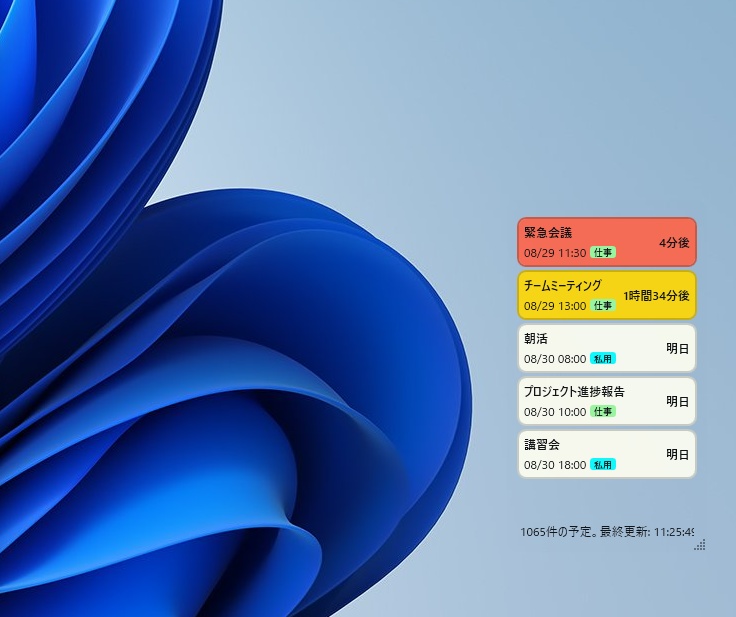

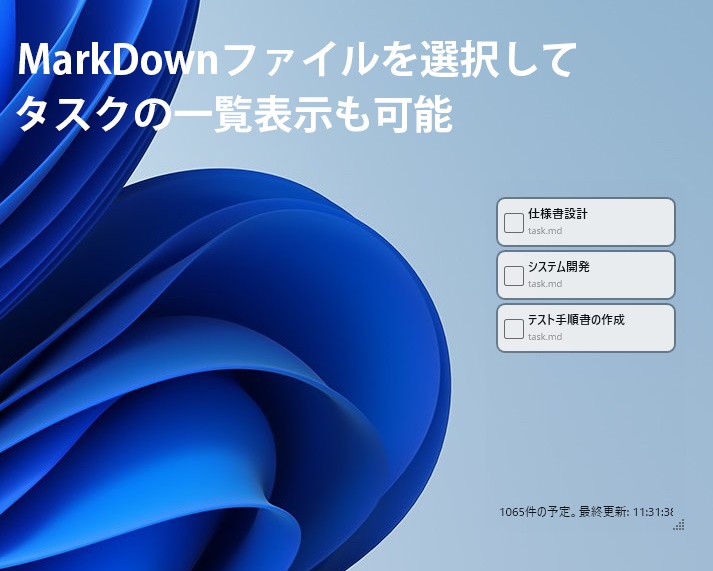
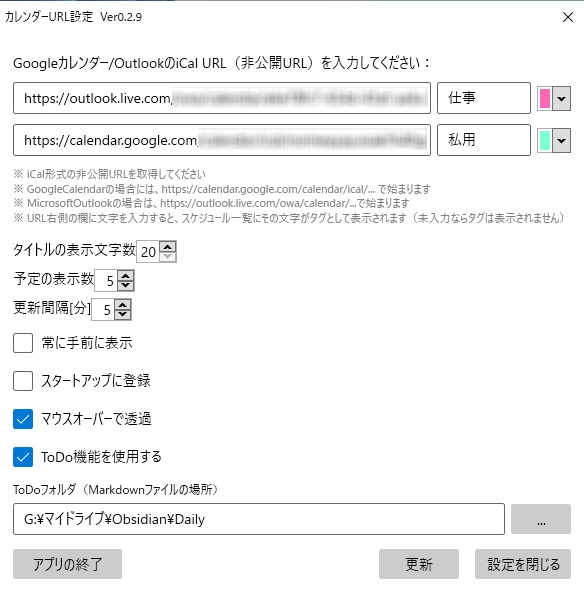


「会議に遅刻した…」「予定をすっかり忘れてた…」 作業に集中するほど、予定を見逃してしまうあなたへ。 scheduleReminders は、Windows デスクトップに常駐するリマインダー アプリです。 タスク 通知 デスクトップ型のシンプルなスケジュール管理ツールで、カレンダーアプリをいちいち開かなくても、次の予定が常に目に入るので予定の抜けがなくなります。「Outlookは重くて開くのが面倒」「Microsoft To Do や Googleカレンダーを毎回チェックするのが手間」という方にも、Windows ネイティブで動く軽量な代替として使っていただけます。予定は2つのカレンダーを登録できるので、個人利用や仕事利用のカレンダーなどを同時に表示できますよ。 【こんな方にお勧め】 ✔ 作業に集中しすぎて、会議や予定をよく忘れる ✔ OutlookとGoogleカレンダーを両方使っている ✔ 仕事用・個人用でカレンダーアカウントを分けている ✔ カレンダーアプリをいちいち開くのが面倒 ✔ リモートワークでオンライン会議が多い ✔ Windows リマインダー アプリを探しているが、多機能すぎるツールは使いこなせない 【しっかりお知らせ(デスクトップ通知・ポップアップ通知)】 絶えずデスクトップ上にいて、予定時間が迫ると色でお知らせしてくれます。 2時間未満→黄色 30分未満→オレンジ色 10分未満→赤く点滅 直前→表示項目が左右に震えるアニメーションでお知らせ 【2つのカレンダーを同時に表示】 OutlookやGoogleカレンダーのiCal形式のURLを2つまで登録できます。 仕事用と個人用、会社用と副業用など、アカウントをまとめて一覧表示。 予定の抜けが一気になくなります。 【邪魔にならない工夫が満載】 マウスを載せると透過して、背後のアイコン操作が出来ます 最前面表示で他のウィンドウに隠れない設定も可能です ダークモードに対応 PC起動時に自動起動する設定も可能です タスク管理・ToDoリスト表示にも対応しています。 【使い方】 1.起動するとサンプルの予定が表示されます 2.右上の「設定」ボタンからiCal形式のURLを登録(最大2個) 3.「OK」を押すと、カレンダーの予定が表示されます 「Windows リマインダー アプリ」「デスクトップ スケジュール管理」をお探しの方は、ぜひ一度お試しください。 【Trial版/取扱説明書の閲覧】 5日間試用できるTrial版と、内容の確認のための取扱説明書を以下のサイトからダウンロードできます。 https://nori3-dev.github.io/LandingPage/#5 【説明記事】 簡単な取説をZennの記事として記載しました。以下のURLを参考にして下さい https://zenn.dev/maedan/articles/57e4d74c2d2b8d 【合わせて使うと、もっと快適に】 📌 OmniDock(常駐ツール仲間) 画面端に潜むサイドバーランチャー。scheduleRemindersが「予定」を常駐表示するなら、OmniDockは「よく使うアプリ・ファイル・クリップボード履歴」を常駐で手元に。デスクトップの端を"作業の司令塔"に変える2本です。 https://nori33.booth.pm/items/8420047 ⚙️ タスクサーチ(予定だけでなく、PCの起動も逃さない) Windowsのタスクスケジューラに登録された項目を、階層を気にせず一覧表示・状態変更できるツール。標準のタスクスケジューラは左ペインで項目を選ばないと全体が見えませんが、これなら不要なスタートアップタスクを一目で見つけて無効化できます。scheduleRemindersで予定を逃さなくなったら、次はPCの起動そのものが遅い問題を解消しましょう。 https://nori33.booth.pm/items/7985536 ▼ その他のWindows快適化アプリ ▼ 「これ、もっと便利になればいいのに」を解消するアプリを多数販売しています。デスクトップ整理・Windows高速化・右クリックメニュー編集など、ショップ一覧はこちら。 https://nori33.booth.pm/ 【Ver情報】 Ver0.2.9:2026/08/29 カードの見た目に縁取りを入れた Ver0.2.8:2026/08/27 アイコンをタスクトレイに移動して常駐とした Ver0.2.7:2026/08/17 ToDo表示にて、完了タスクにチェックを付けれるようにした スケジュールの各項目でどのiCalからの情報化を表示出来るようにした Ver0.2.6:2026/06/30 インストーラの見直し Ver0.2.5:2026/05/31 Windows機能のAeroSnapによるフォームの最大化を禁止とした Ver0.2.4:2026/05/19 終日予定の表記を変更、スケジュールの終了時間まで表示を継続 Ver0.2.3 明日のスケジュールは時間ではなく、「明日」と表示とした。切り替えにてToDoの表示を行える用にした。マークダウン形式の「- [ ] 」の行を取り出して表示としている Ver0.2.2 上部をダブルクリックで最大化してしまうのを禁止とした Ver0.2.1 次の予定が24時間以上先の場合の何日後の表記を修正、予定をクリックする事で詳細を別ウィンドウで表示とした、設定にマウスオーバーでの透過設定の有無を追加した Ver0.2.0 スケジュールの表示以外は極力透過表示としました。また予定が近づくとスケジュールが左右に震えるアクションを追加しました Ver0.1.5 マウスホバーで消えてくれる様にしました。下にあるアイコンの操作できます Ver0.1.4 ダークモード対応を一部修正しました Ver0.1.3 フォームを角丸にして、ちょっと透過するようにしました Ver0.1.2 ダークモードに対応しました Ver0.1.1 スケジュール取得時にUserAgentヘッダを追加、Outlookからの取得できない問題に対応 【免責事項・ご利用上の注意】 本ソフトウェアは個人が開発・提供するものです。可能な限り動作確認を行っていますが、すべての環境での正常動作を保証するものではなく、ご利用は自己責任でお願いいたします。