
【無料】マークダウン表示のできる付箋ソフト TacknoteMD
- TacknoteMDDigital0 JPY
- 【有料支援版】背景画像機能と色バリエーション特典付きDigital500 JPY
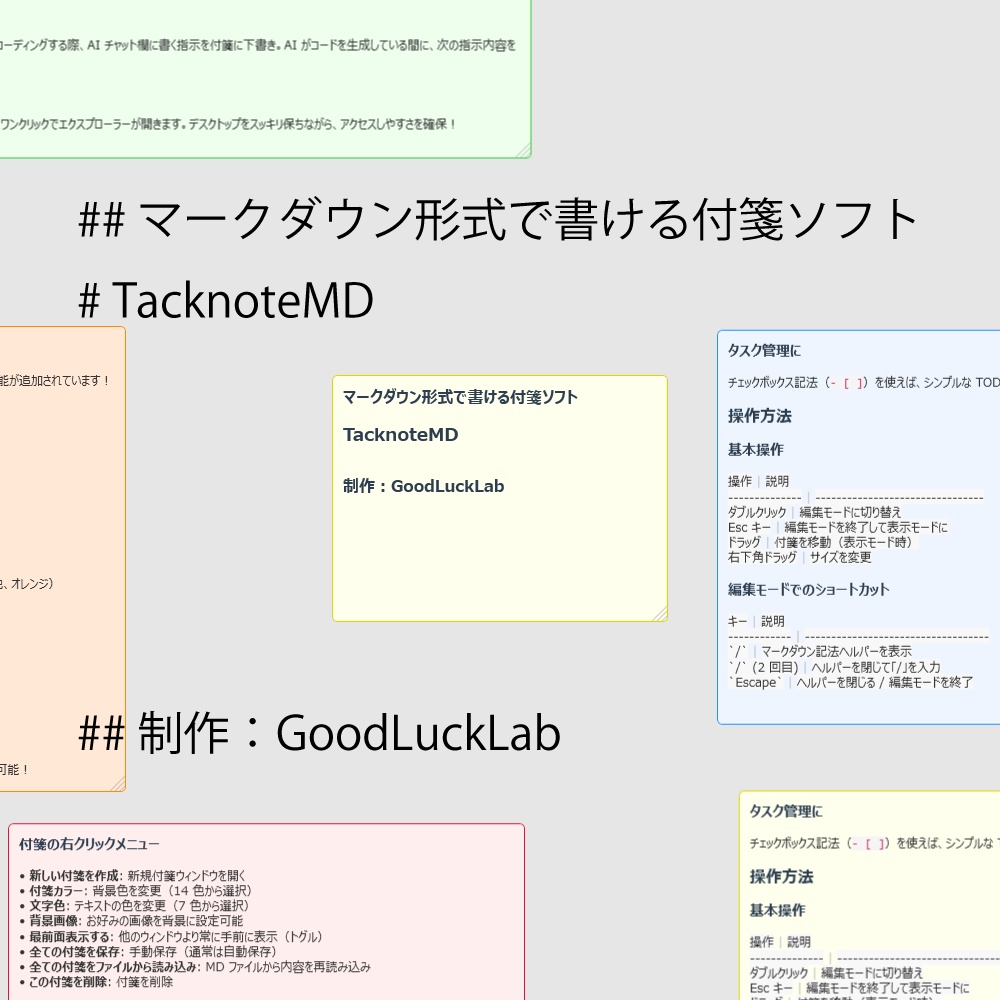
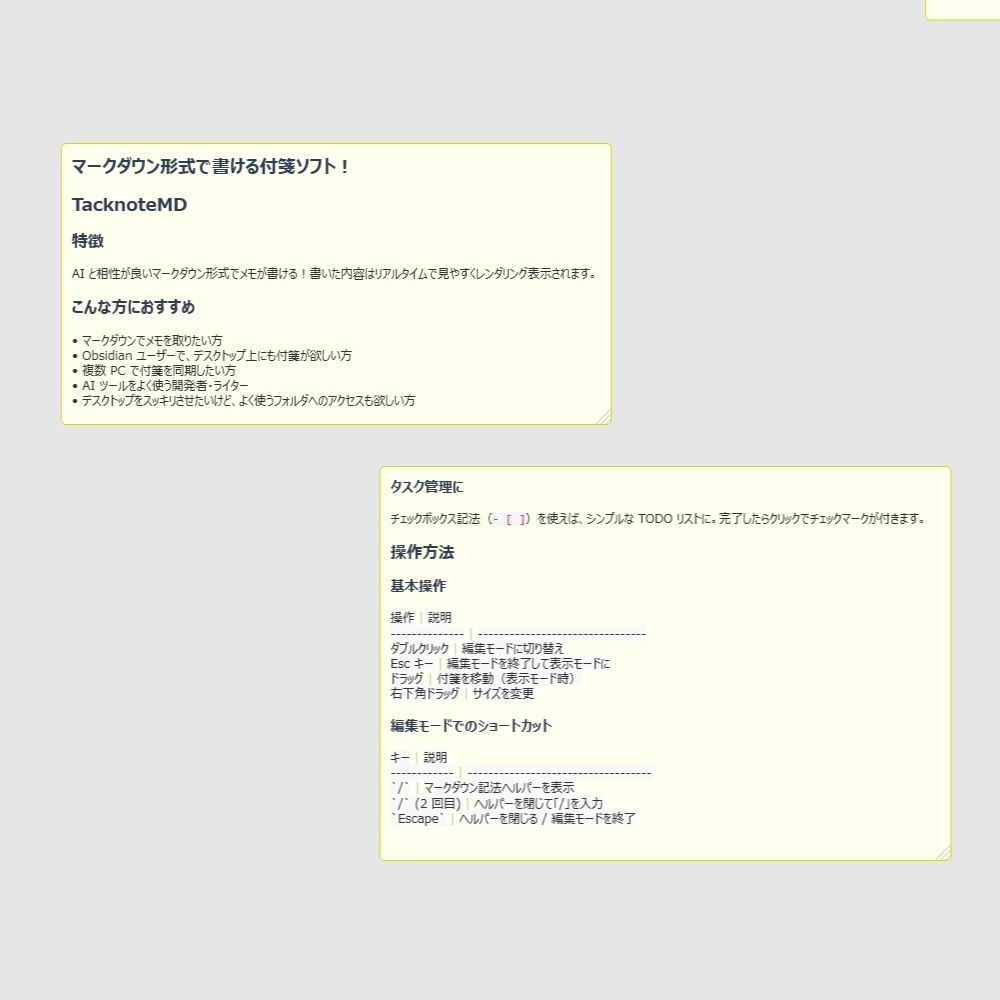
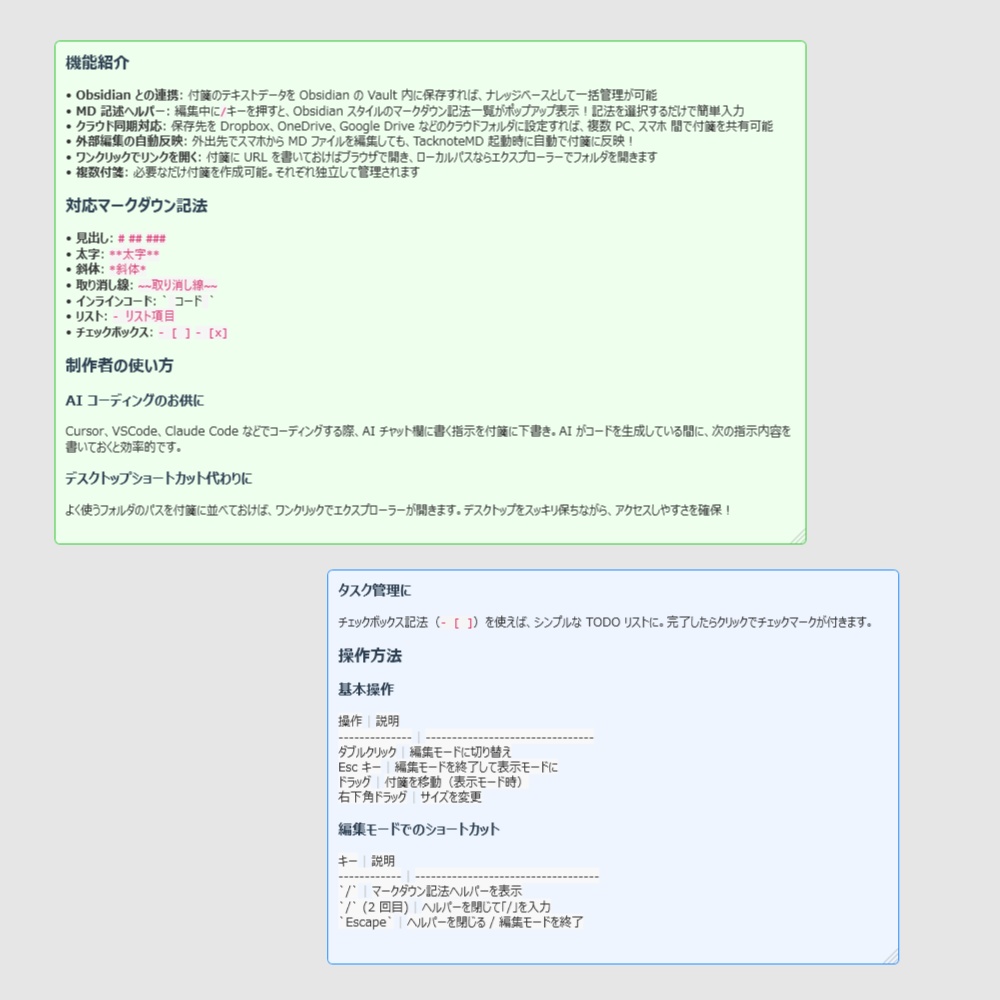
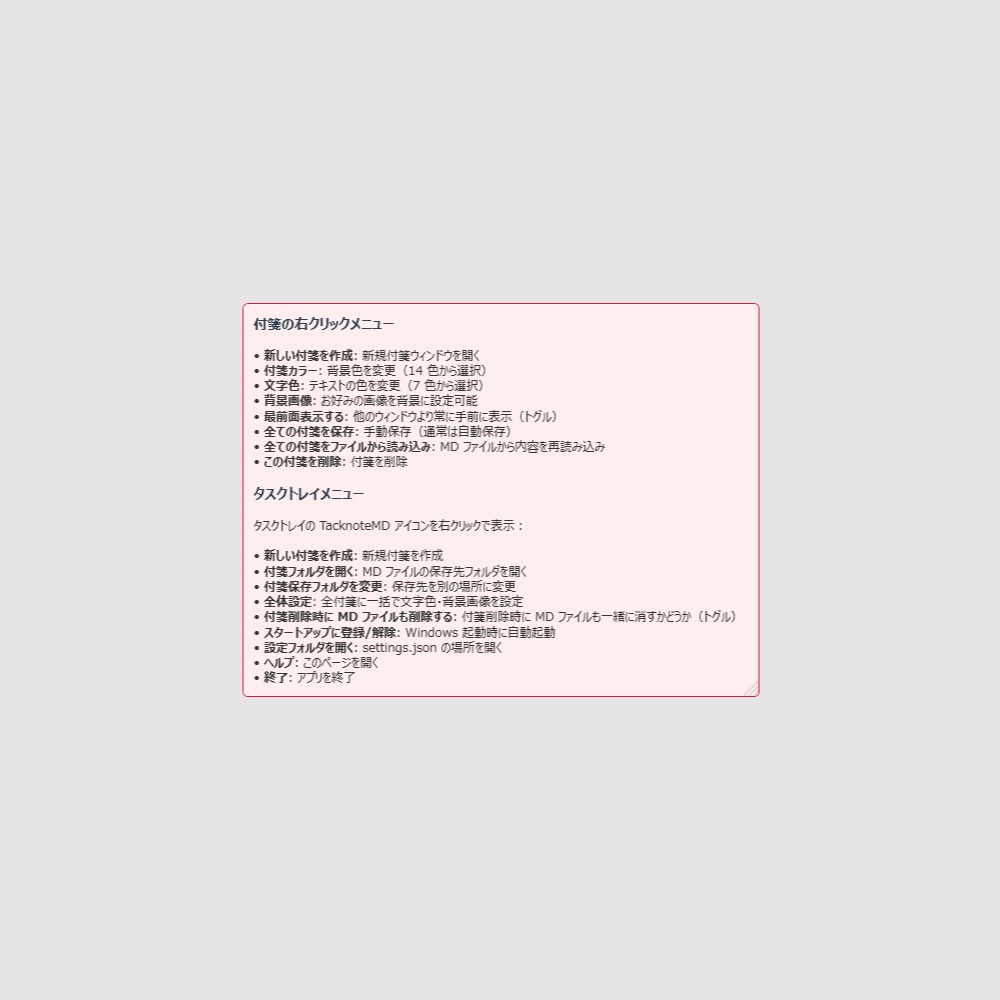
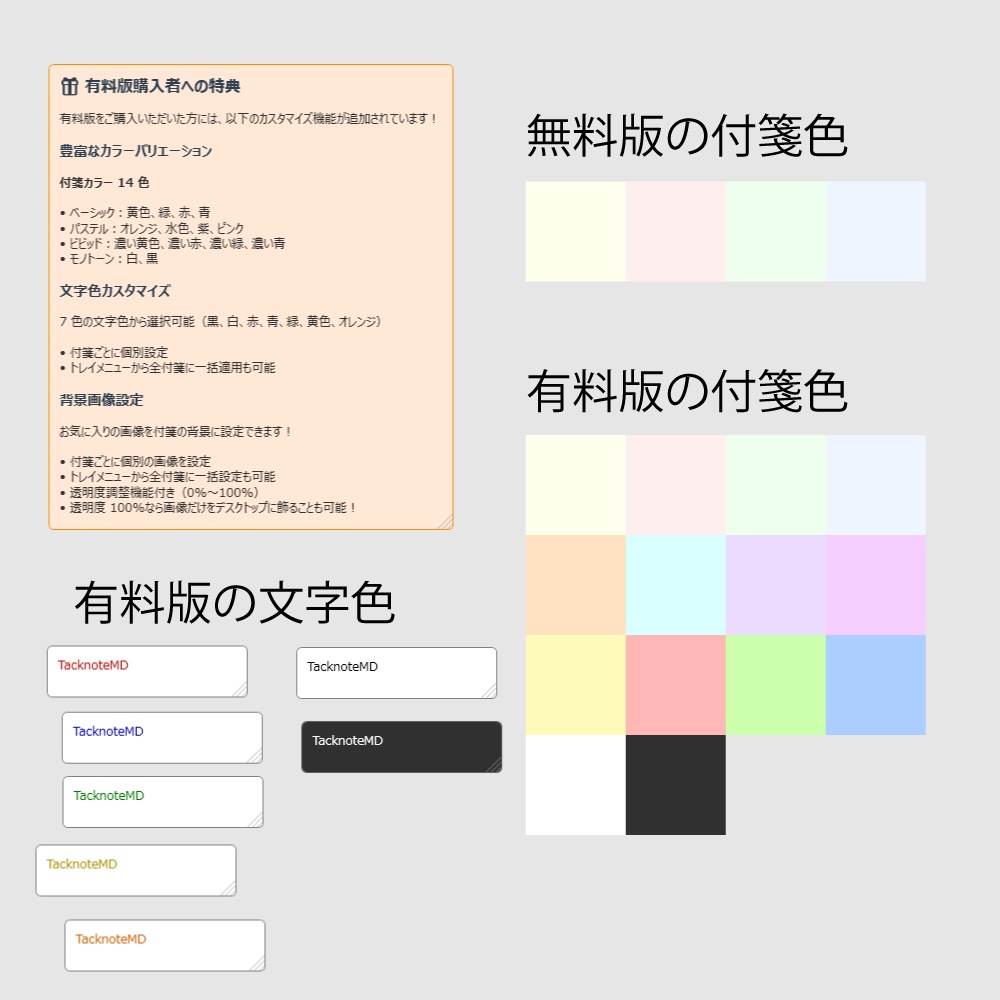


マークダウン形式で書ける付箋ソフト! # TacknoteMD ## 特徴 AI と相性が良いマークダウン形式でメモが書ける!書いた内容はリアルタイムで見やすくレンダリング表示されます。 ## こんな方におすすめ - マークダウンでメモを取りたい方 - Obsidian ユーザーで、デスクトップ上にも付箋が欲しい方 - 複数 PC で付箋を同期したい方 - AI ツールをよく使う開発者・ライター - デスクトップをスッキリさせたいけど、よく使うフォルダへのアクセスも欲しい方 ## 機能紹介 - **Obsidian との連携**: 付箋のテキストデータを Obsidian の Vault 内に保存すれば、ナレッジベースとして一括管理が可能 - **MD 記述ヘルパー**: 編集中に`/`キーを押すと、Obsidian スタイルのマークダウン記法一覧がポップアップ表示!記法を選択するだけで簡単入力 - **クラウド同期対応**: 保存先を Dropbox、OneDrive、Google Drive などのクラウドフォルダに設定すれば、複数 PC、スマホ 間で付箋を共有可能 - **外部編集の自動反映**: 外出先でスマホから MD ファイルを編集しても、TacknoteMD 起動時に自動で付箋に反映! - **ワンクリックでリンクを開く**: 付箋に URL を書いておけばブラウザで開き、ローカルパスならエクスプローラーでフォルダを開きます - **複数付箋**: 必要なだけ付箋を作成可能。それぞれ独立して管理されます ## 対応マークダウン記法 - **見出し**: `#` `##` `###` - **太字**: `**太字**` - **斜体**: `*斜体*` - **取り消し線**: `~~取り消し線~~` - **インラインコード**: `` `コード` `` - **リスト**: `- リスト項目` - **チェックボックス**: `- [ ]` `- [x]` ## 制作者の使い方 ### AI コーディングのお供に Cursor、VSCode、Claude Code などでコーディングする際、AI チャット欄に書く指示を付箋に下書き。AI がコードを生成している間に、次の指示内容を書いておくと効率的です。 ### デスクトップショートカット代わりに よく使うフォルダのパスを付箋に並べておけば、ワンクリックでエクスプローラーが開きます。デスクトップをスッキリ保ちながら、アクセスしやすさを確保! ### タスク管理に チェックボックス記法(`- [ ]`)を使えば、シンプルな TODO リストに。完了したらクリックでチェックマークが付きます。 ## 操作方法 ### 基本操作 | 操作 | 説明 | | -------------- | -------------------------------- | | ダブルクリック | 編集モードに切り替え | | Esc キー | 編集モードを終了して表示モードに | | ドラッグ | 付箋を移動(表示モード時) | | 右下角ドラッグ | サイズを変更 | ### 編集モードでのショートカット | キー | 説明 | | ------------ | ----------------------------------- | | `/` | マークダウン記法ヘルパーを表示 | | `/` (2 回目) | ヘルパーを閉じて「/」を入力 | | `Escape` | ヘルパーを閉じる / 編集モードを終了 | ### 付箋の右クリックメニュー - **新しい付箋を作成**: 新規付箋ウィンドウを開く - **付箋カラー**: 背景色を変更(14 色から選択) - **文字色**: テキストの色を変更(7 色から選択) - **背景画像**: お好みの画像を背景に設定可能 - **最前面表示する**: 他のウィンドウより常に手前に表示(トグル) - **全ての付箋を保存**: 手動保存(通常は自動保存) - **全ての付箋をファイルから読み込み**: MD ファイルから内容を再読み込み - **この付箋を削除**: 付箋を削除 ### タスクトレイメニュー タスクトレイの TacknoteMD アイコンを右クリックで表示: - **新しい付箋を作成**: 新規付箋を作成 - **付箋フォルダを開く**: MD ファイルの保存先フォルダを開く - **付箋保存フォルダを変更**: 保存先を別の場所に変更 - **全体設定**: 全付箋に一括で文字色・背景画像を設定 - **付箋削除時に MD ファイルも削除する**: 付箋削除時に MD ファイルも一緒に消すかどうか(トグル) - **スタートアップに登録/解除**: Windows 起動時に自動起動 - **設定フォルダを開く**: settings.json の場所を開く - **ヘルプ**: このページを開く - **終了**: アプリを終了 --- ## 🎁 有料版購入者への特典 有料版をご購入いただいた方には、以下のカスタマイズ機能が追加されています! ### 豊富なカラーバリエーション **付箋カラー 14 色** - ベーシック:黄色、緑、赤、青 - パステル:オレンジ、水色、紫、ピンク - ビビッド:濃い黄色、濃い赤、濃い緑、濃い青 - モノトーン:白、黒 ### 文字色カスタマイズ 7 色の文字色から選択可能(黒、白、赤、青、緑、黄色、オレンジ) - 付箋ごとに個別設定 - トレイメニューから全付箋に一括適用も可能 ### 背景画像設定 お気に入りの画像を付箋の背景に設定できます! - 付箋ごとに個別の画像を設定 - トレイメニューから全付箋に一括設定も可能 - 透明度調整機能付き(0%〜100%) - 透明度 100%なら画像だけをデスクトップに飾ることも可能! --- ## マークダウン対応サービスの一部 - Obsidian - Notion - GitHub - Markdown Here - Discord - Slack - Dropbox Paper - Qiita - Zenn こういったサービスに書き込む前のサッと下書きにも便利 > [!NOTE] > サービスごとに独自の記法などがあるため、完全な互換性は保証されません。 > この!NOTE も TacknoteMD では表示されませんが、Obsidian などでは正しく表示されます。