
スーパーステッカーをなげつけろ!
- Digital800 JPY
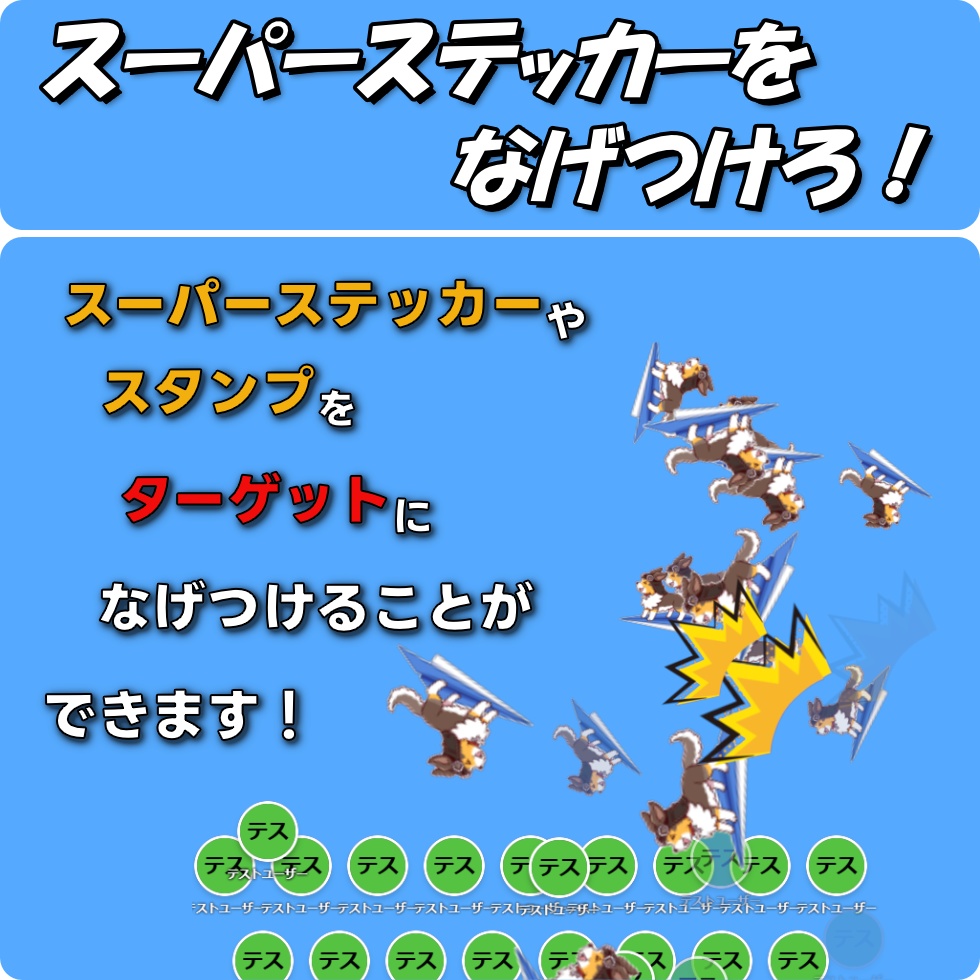


本ツールは、わんコメと連携し、YouTubeのスーパーステッカーやスタンプに反応して、配信画面上に投擲アニメーションを流すためのOBS用オーバーレイツールです。 ・スーパーステッカー、メンバースタンプ、およびYouTube標準の絵文字に反応します。 ・投げた人の「アイコン」と「表示名」が、指定したエリアに表示され、ステッカー/スタンプは、指定した「ターゲット」に向かって飛んでいきます。 ・わんコメの「対話(操作)」機能で、すべての位置設定や機能のON/OFFが可能です。
導入方法
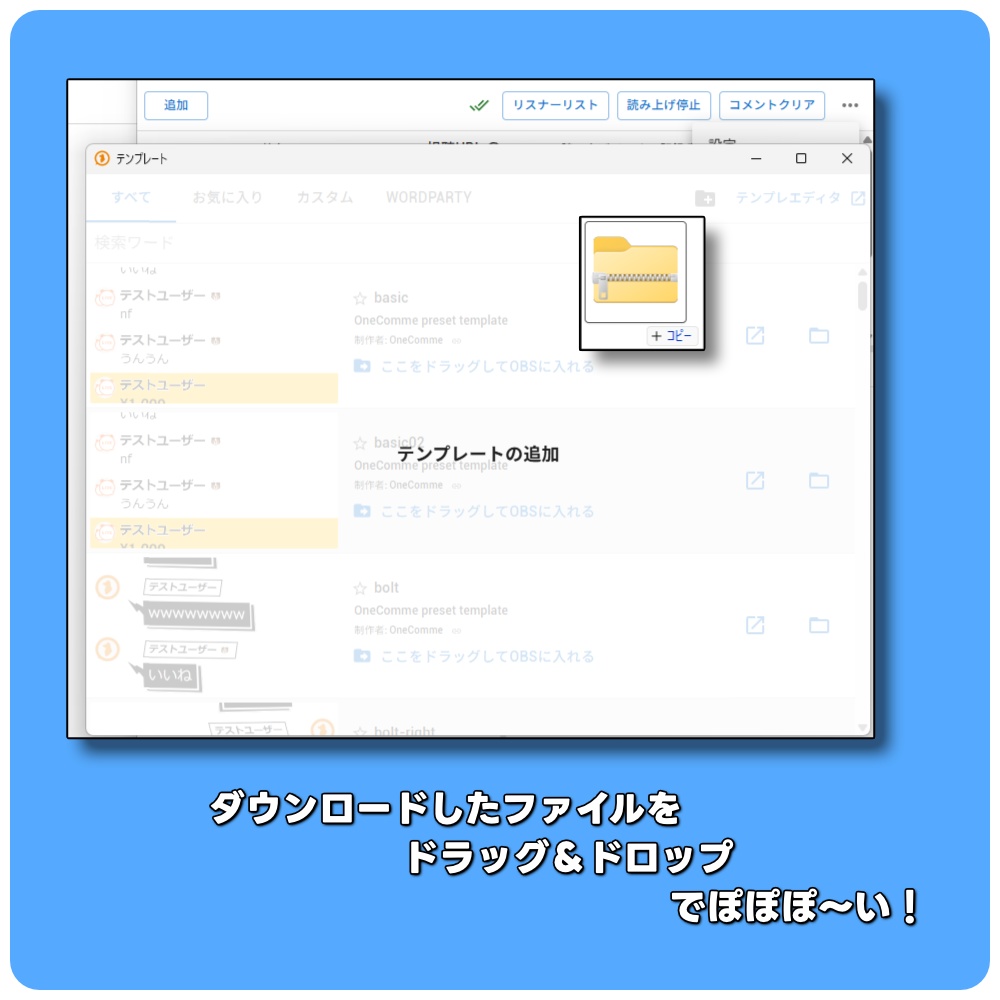
わんコメを立ち上げ、メニューから「...」をクリックし、テンプレートを開きます。 そこにダウンロードした本ファイル(fit_sticker_throwv.zip)をドラッグアンドドロップ。 テンプレートに追加された、本ツール(スーパーステッカーをなげつけろ!)を「ここをドラッグしてOBSに入れる」からOBSにドラッグ&ドロップ。
OBSでの設定
1.OBSに追加されたソース(本ツール:スーパーステッカーをなげつけろ!)を右クリックし、「プロパティ」を開きます。 2.幅と高さを設定します。 ※重要:設定パネル(高さ約120px)が配信画面に映り込まないよう、高さは「配信画面の高さ + 120px」に設定してください。 横型配信 (16:9 / 1920x1080) の場合: ・幅: 1920 ・高さ: 1200 (1080 + 120) 縦型配信 (9:16 / 1080x1920) の場合: ・幅: 1080 ・高さ: 2040 (1920 + 120) 3.「OBSで音声を制御する」にチェックを入れます。 4.「OK」を押してプロパティを閉じます。 ※この設定により、ソースの下部120pxにある設定パネルは、OBSの配信画面(1080pや1920p)の外にはみ出し、映らなくなります ※音声はOBSの「音声ミキサー」にソースが追加されますので、音量調整はそちらで行ってください。 これで準備は完了です。
ツール設定(位置調整など)
OBSのソース(本ツール:スーパーステッカーをなげつけろ!)を右クリックし、「対話(操作)」をクリックすると、設定パネル(画面下部の黒いバー)が表示されます。 ターゲットとユーザーエリアの設定 「動作中」となっている青いボタンをクリックすると、「設定モード」に切り替わります。 ※直接「ターゲット位置」、「リスナーエリア」をクリックでも可 1.ターゲット位置 (投げ先) ・「ターゲット位置」ボタンをクリックします。 ・画面中央に半透明の円(ターゲット)が表示されます。 ・移動:マウスでクリック後、円を移動できます。 ・拡大/縮小:円の上でマウスホイールを回します。 ・決定:位置が決まったら、円をクリックしてロックします(枠が緑色に変わります)。 2.リスナーエリア (投げ元) ・「リスナーエリア」ボタンをクリックします。 ・マウスカーソルが十字になります。 ・画面上で範囲の開始位置から終了位置までドラッグして、リスナーのアイコンと名前を表示させたい範囲(青い点線枠)を指定します。 ・マウスボタンを離すと、エリアが決定されます。 3.設定の終了「設定終了」ボタン(赤色)をクリックすると、設定が保存され、動作モードに戻ります。 ※必ず「設定終了」ボタンをクリックしてください。
ステッカーとスタンプ
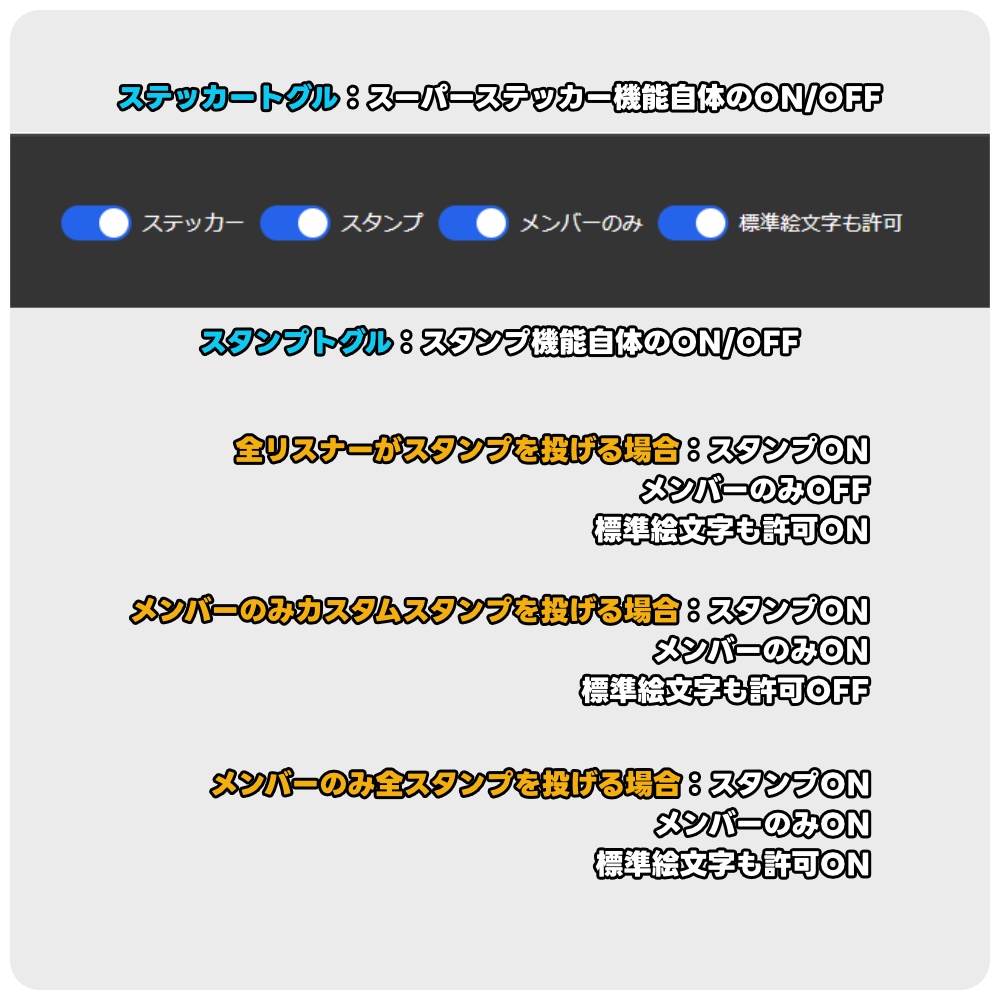
設定パネル内の「ステッカー」と「スタンプ」のチェックボックスで、それぞれのアニメーションを個別にON/OFFできます。 ・ステッカー:スーパーステッカー(画像付きスパチャ)に反応します。 ・スタンプ:メンバースタンプ、およびYouTube標準の絵文字に反応します。 トグルスイッチの役割 ・ステッカー:ステッカー投擲機能自体のON/OFF切り替えです。単独で機能します。 ONの場合:誰でもスーパーステッカーを投擲できます。 OFFの場合:誰もスーパーステッカーを投擲できません。 ・スタンプ:スタンプ投擲機能自体のON/OFF切り替えです。 ONの場合:下記で設定した状態のリスナーが投擲できます。 OFFの場合:誰もスタンプを投擲できません。 ・メンバーのみ:メンバーシップ登録者のみスタンプの投擲ができます。(OFFにすることで、リスナー全員が投擲できるようになります。) ・標準絵文字も許可:メンバーシップカスタム絵文字以外も投擲できます。(この機能をOFFにした場合、実質メンバーのみと同じ効果になりますので、このトグルをOFFにした場合、自動的にメンバーのみトグルがONになります。)
音声と画像の変更
ご自分でご用意された画像や効果音に変更する事が出来ます。 効果音 (throw.mp3 / hit.mp3) ・ご自分で用意した音声ファイル(.mp3ファイル)を、このフォルダに配置します。 ・元のファイル(throw.mp3 または hit.mp3)を削除(またはリネーム)します。 ・ご自分で用意したファイルのファイル名を、throw.mp3 または hit.mp3 に変更します。 エフェクト画像 (my_hit_effect.png) ・ご自分で用意した画像ファイル(背景透過PNG推奨)を、このフォルダに配置します。 ・元のファイル(my_hit_effect.png)を削除(またはリネーム)します。 ・ご自分で用意したファイルのファイル名を my_hit_effect.png に変更します。 ・※画像サイズはコード側で 150px x 150px に指定されているため、正方形の画像をご用意ください。