
無償の卵
- Digital100 JPY
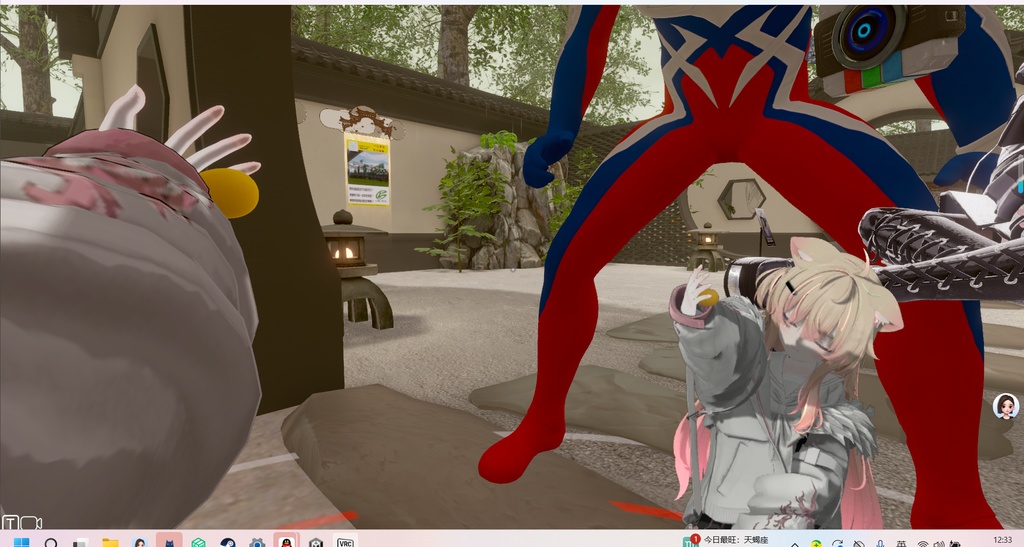

これが必見!楽しさいっぱいのインタラクティブ商品です——手に取ったバスケットから、ふわりと卵を取り出せます。自分で掏る楽しみはもちろん、友達や仲間に分けて食べさせることもOK! 最も魅力的なのは、食べる瞬間の驚きです。相手が卵を受け取って「食べる」アクションをすると、「うまい!」「おいしい~」という可愛らしい音が自動で鳴ります。リアルな音響効果で、現場の雰囲気を一気に盛り上げます。 一人でも楽しめるし、グループでの交流に最適です。パーティーの雰囲気作りや、親子での遊び、さらにはイベントの注目ポイントにもなります。操作は超簡単で、誰でもすぐにマスターできます。 今すぐ手に取って体験しよう!自分で卵を掏り、仲間と分かち合う喜びを感じてください。気に入ったらお買い上げも可能です——この楽しみをお持ち帰りください! Unity チュートリアル:ファイル導入・プレハブ位置調整・MA スイッチ作成 1. ファイルをモデルディレクトリに導入 Unity を起動し、対象プロジェクトを開く Project ウィンドウで、モデルを保存するフォルダ(例:Assets/Models)を選択 フォルダ上で右クリック→「新規アセットをインポート」を選択 ファイルブラウザから導入したいモデルファイル(.fbx/.obj等)を選択→「インポート」をクリック 導入完了後、ファイルが Project ウィンドウの対象フォルダに表示される 2. プレハブを選択し、「枠」と「卵」の位置を調整 Project ウィンドウで対象プレハブ(.prefabファイル)を選択→Hierarchy ウィンドウにドラッグし、シーン内にインスタンスを生成 Hierarchy ウィンドウで生成したプレハブインスタンスを選択→プレハブを展開し、「枠」と「卵」に対応する子オブジェクトをそれぞれ選択 Inspector ウィンドウの「Transform」コンポーネントで、「Position(位置)」「Rotation(回転)」を調整し、希望の配置にする 位置調整後、Hierarchy ウィンドウでプレハブインスタンスを再選択→Inspector ウィンドウ右上の「適用」ボタンをクリックし、変更を元のプレハブに保存 3. MA(モジュラーアバター)スイッチを作成 (注:ここでの MA は「Modular Avatar」の略で、アバター用の機能を指します) プレハブインスタンスを選択→Inspector ウィンドウで「Add Component」をクリック→「MA Merge Animator」を追加 MA Merge Animator の設定で、「要合併的 Animator」に使用するアニメーターコントローラーを指定 再度プレハブインスタンスを選択→「Add Component」→「MA Parameters」を追加 MA Parameters の設定画面で「+」ボタンをクリック→新規パラメータを作成 「パラメータ名」を任意の名前(例:lanzi_switch)に設定 「タイプ」を「Bool」に選択 「デフォルト値」を「OFF」に設定(初期状態を閉じた状態にする場合) アニメーターコントローラーを開き、「Conditions(条件)」に作成した MA パラメータを指定することで、スイッチでアニメーションを制御可能になる 操作方法 バスケットを開いた後、左手をバスケットの内部に入れてください。 握りこぶしの状態にすると、卵を取る動作が実行されます 蘭指(指を蘭の花のように組むポーズ)にすると、卵をバスケットに戻す動作が実行されます 卵を取った状態で頭部に近づけると、自動的に卵を食べる効果音が再生されます