
【Blender】missing manage【Addon】
- Digital0 JPY
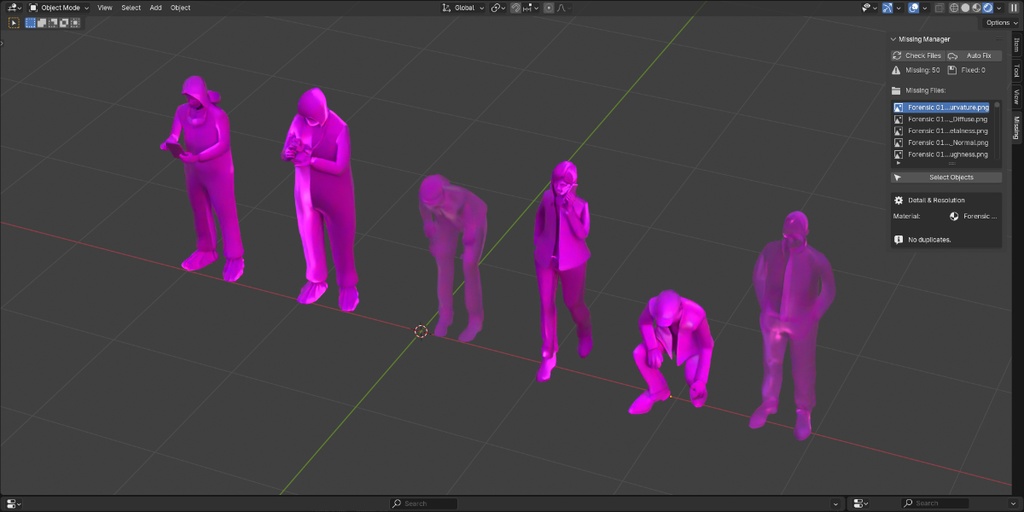
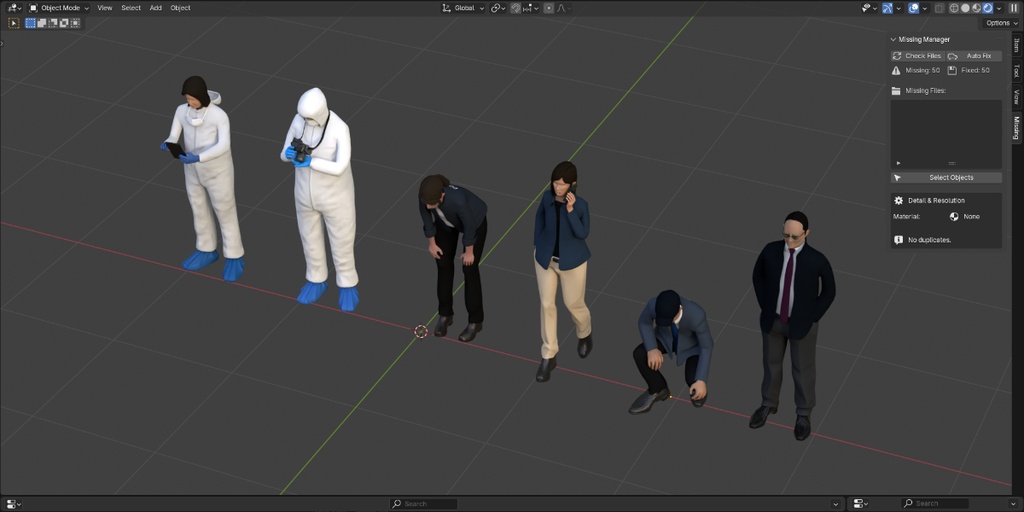
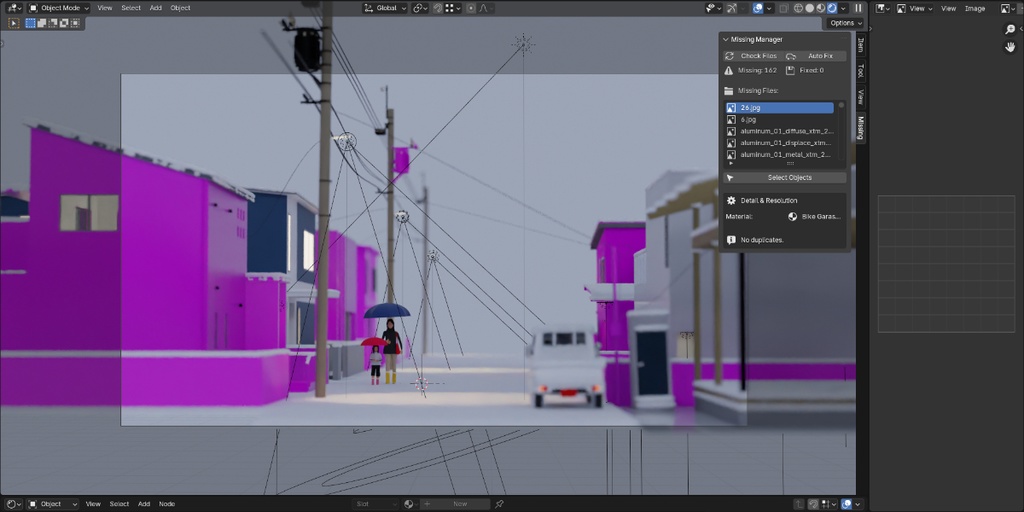


Missing Manager は、行方不明になったテクスチャファイルを効率的に検出・管理・修復するために設計された Blender アドオンです。 フォルダ検索や(利用可能な場合は)Windows の検索インデックスを使用してテクスチャをすばやく再リンクでき、プロジェクトにおける手作業を大幅に削減します。 本アドオンは Blender 4.0 以降に対応しています。 Windowsの検索インデックス機能を使うため、 アドオンが使用できるのはBlenderのWindows版のみです。
使用方法の紹介動画
https://www.youtube.com/watch?v=IMxjF91-iFE
UIの説明
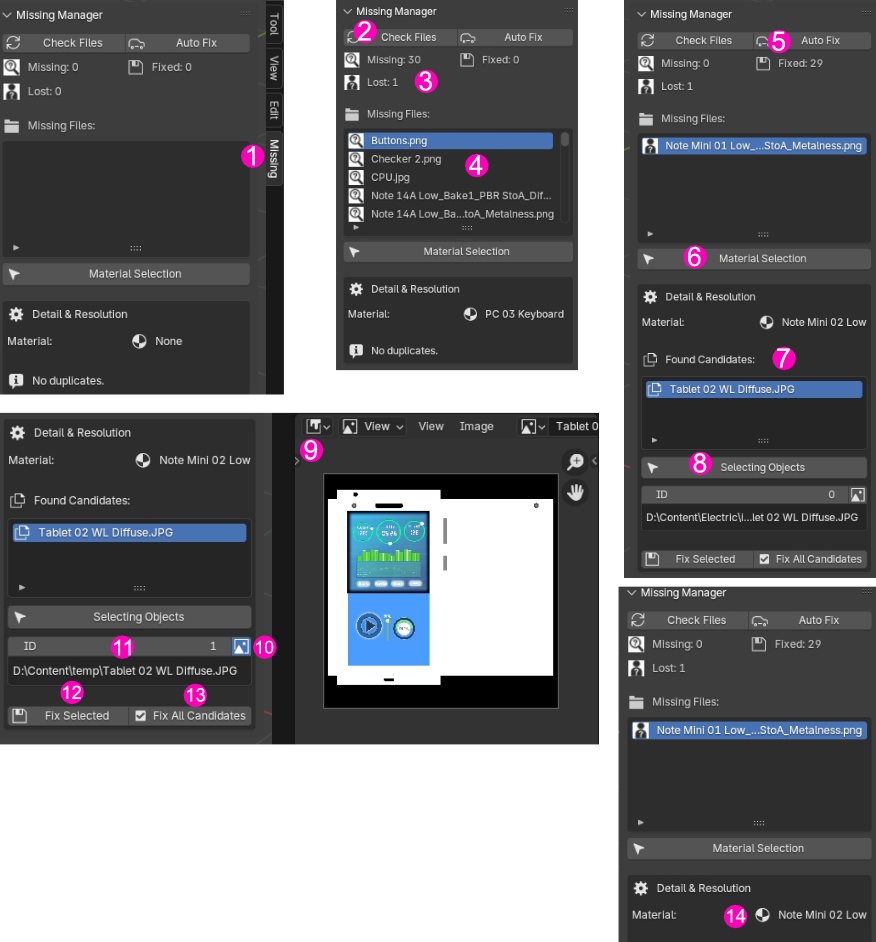
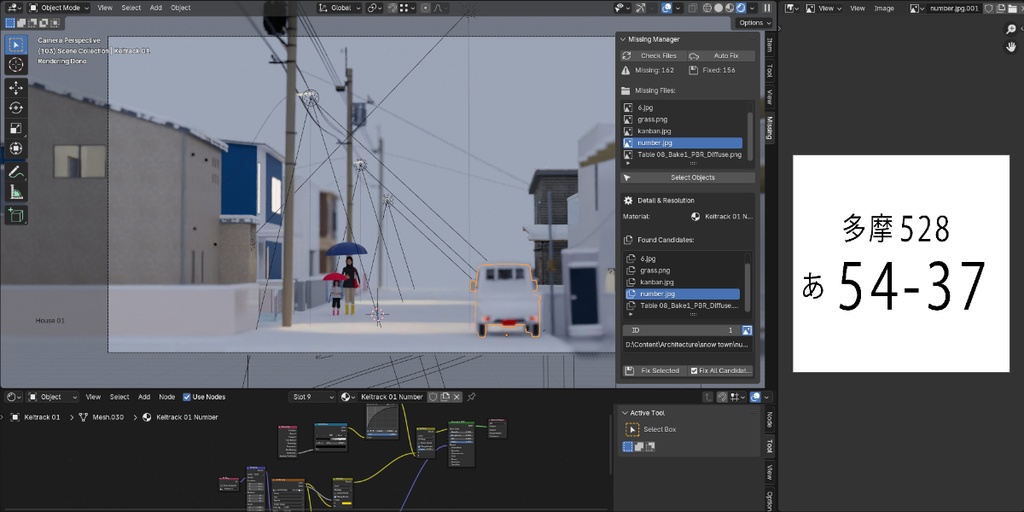
(1) Missingタブ サイドバーに追加されるタブです。ここから操作を行います。 (2) Check Filesボタン 現在のファイル内のリンク切れテクスチャを検索し、リストに表示します。 (3) Missing: リンク切れテクスチャの総数を表示します。Lost:PCに存在しないファイル数を表示します。 Fixed: 修正したテクスチャの総数を表示します。 (4) リスト (Missing Files) リンク切れテクスチャの一覧を表示します。アイコンによって、MissingとLostを見分けることができます。 (5) Auto Fixボタン Windows Search Indexを使用してPC内を検索し、見つかったファイルを自動的に再リンクします。 (6) Material Selectionボタン マテリアルを選択します。 (7) Selecting Objectボタン オブジェクトを選択します。 (8) リスト (Found Candidates) 同名のファイルが複数見つかった場合(重複ファイル)、ここに候補が表示されます。 (9) イメージエディター 重複ファイルの画像内容を目視で確認するために使用します。 (10) 画像アイコン (Auto Preview) このアイコンを有効にすると、リスト選択時にイメージエディターへ画像をプレビュー表示します。 (11) ID 重複ファイルが複数ある場合、この数値を変更して候補を切り替えます。 (12) Fix Selectedボタン 現在選択されている重複ファイルの候補を使って、リンクを修正します。 (13) Fix All Candidatesボタン リストにあるすべての重複候補を、現在の設定で一括修正します。 (14) マテリアル名 選択中のテクスチャが使用されているマテリアル名を表示します。
必要要件
Blender 4.x Windows 10 / 11(Windows 検索機能を使用する場合) Python に pywin32 が必要 Windows の環境変数にパス設定が必要
アドオンのインストール方法
アドオンの ZIP ファイルをダウンロード Blender を起動 編集 > プリファレンス > アドオン を開く インストール… をクリック ダウンロードした ZIP ファイルを選択 アドオン一覧から Missing Manager を有効化
使用方法
Blender を開く 3D ビュー > サイドバー > Missing に移動 Check Files をクリック 行方不明ファイルの一覧を確認 Auto Fix をクリックしてテクスチャを再リンク テクスチャが見つかった場合は、対応する Image データブロックに自動的に再接続されます。
PythonとWindows検索インデックスの設定
Step 1 ------------------------------------------ BlenderからWindowsの機能にアクセスするために、Pythonに pywin32 をインストールする必要があります。 Blenderを管理者権限で起動します。(通常起動ではシステムファイルへの書き込みが制限されるためです) 「テキストエディター (Text Editor)」を開き、「開く (Open)」ボタンから同梱の pywin32_install.py を読み込みます。 Blenderのヘッダーにある「ウィンドウ (Window)」メニューから「システムコンソールの切り替え (Toggle System Console)」を選択します。 「コンソール」画面を見える位置に配置します。 テキストエディターの「実行 (Run Script)」ボタンをクリックします。 インストールが完了したら、一度Blenderを終了します。 Step 2 ------------------------------------------ 検索対象としたいフォルダをWindowsのインデックスに登録します。 Windowsの「スタート」ボタンを押し、検索バーに「インデックスのオプション」と入力して開きます。 「変更」ボタンをクリックし、検索対象に含めたいフォルダにチェックを入れます。 Step 3 ------------------------------------------- BlenderのPythonパスをWindowsの環境変数に追加します。 Blenderを起動し、テキストエディターで同梱の python_path.py を開きます。 スクリプトを実行し、システムコンソールに表示されたパスをコピー(Ctrl + C)します。 Windowsの「スタート」ボタンを押し、検索バーから「環境変数を編集」を開きます。 「ユーザー環境変数」の一覧から Path を選択し、「編集」ボタンをクリックします。 「新規」ボタンをクリックし、先ほどコピーしたパスを貼り付け(ペースト)ます。 Step 4 ------------------------------------------- アドオンのインストール Blenderにアドオン本体をインストールします。 「編集 (Edit)」メニュー → 「プリファレンス (Preferences)」 → 「アドオン (Add-ons)」を選択します。 右上のアイコン(または「インストール」ボタン)をクリックし、「ディスクからインストール (Install from Disk)」を選択します。 配布された missing_manager_v_XX.zip を選択します。 「ディスクからインストール」ボタンをクリックして完了です。 3Dビューの「サイドバー」に「Missing」タブが表示されていれば、インストールは成功です。
制限事項
外部ファイルの内容は変更しません 埋め込み画像(Embedded Images)は対象外です ネットワークドライブは Windows 検索インデックスで検索できない場合があります
トラブルシューティング
テクスチャが自動で見つからない場合は ファイル名が変更されていないか確認してください テクスチャを 1 つのフォルダにまとめてみてください パネルが表示されない場合は、アドオンを一度無効化してから再度有効化してください Windows の検索インデックス設定で対象フォルダを変更してください Extreme PBR Nexus のように、アドオン独自のカスタムノードやプロパティとして 画像を保持している場合は、検索や修正ができないことがあります