
【ホラゲ・罰ゲーム配信に!】叫び声検知&音量メーター|Stream Voice Meter【OBS対応】
- アプリ版Proフル機能(Windows専用)Digital200 JPY
- ブラウザ版Proフル機能Digital200 JPY
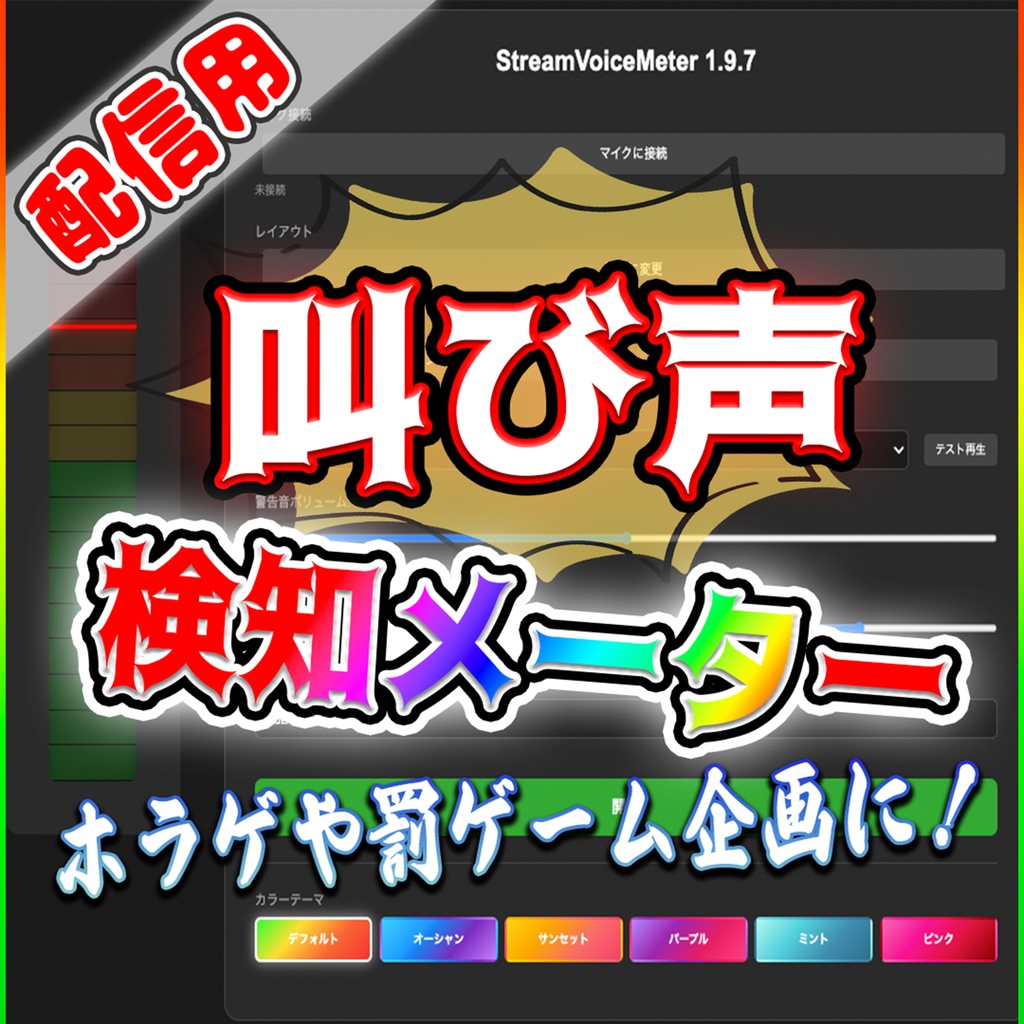
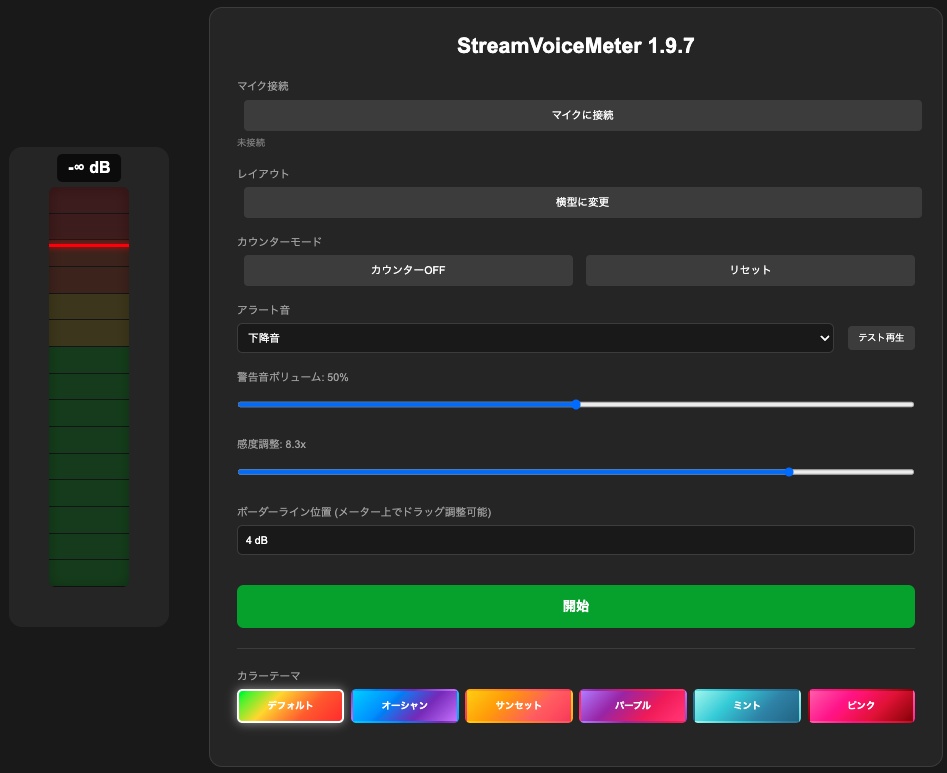
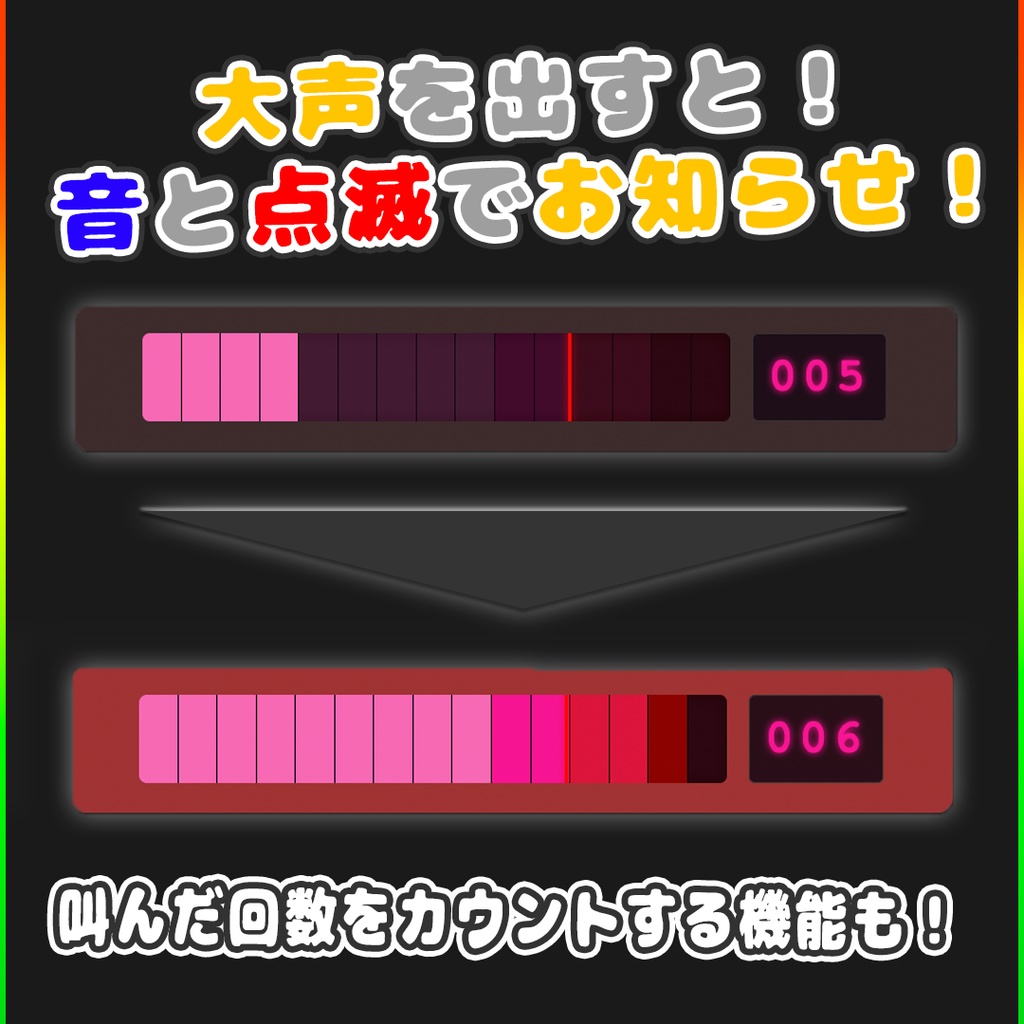
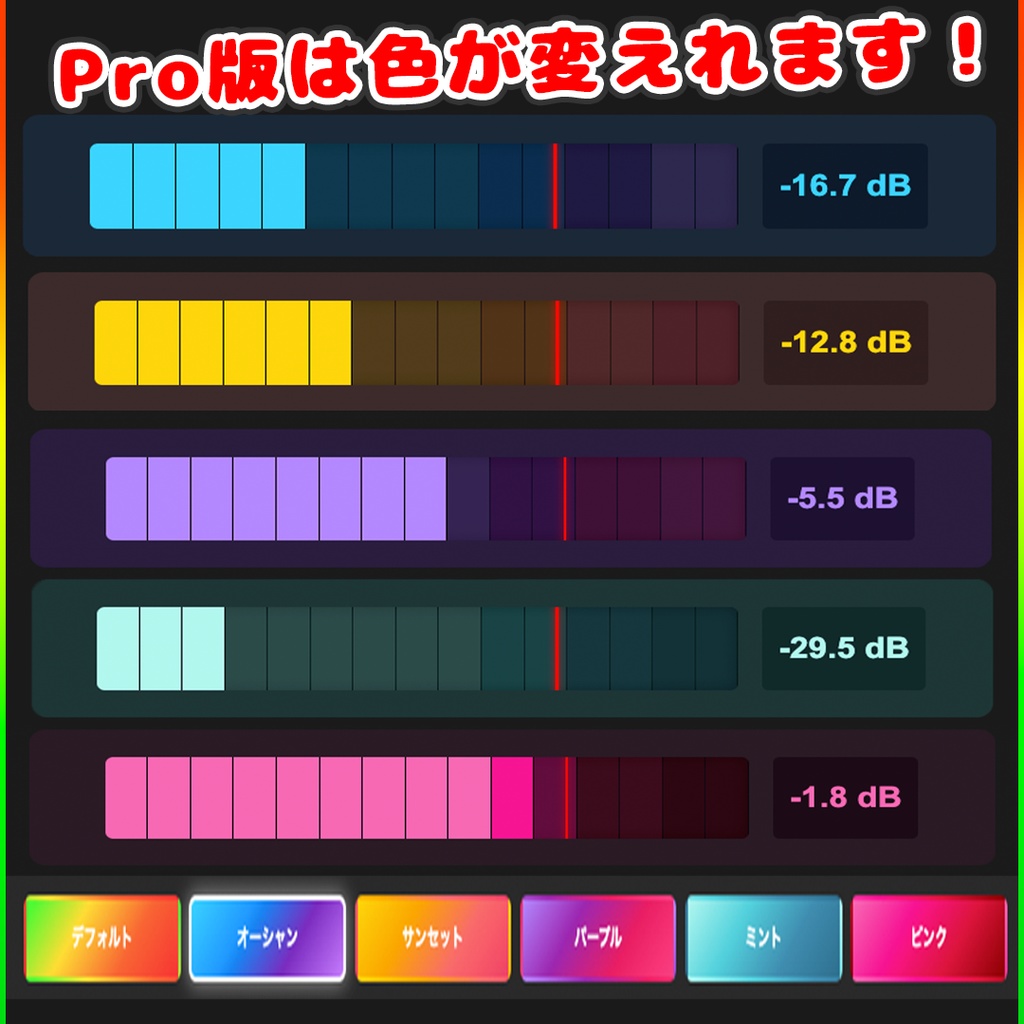


🎤 叫んだら即アウト!? ホラーゲームや罰ゲーム配信に、叫び声で反応する新しい演出を! Stream Voice Meter 1.9.7 Pro は、マイク音量をリアルタイムで表示し、設定した音量を超えるとアラートが発動する配信者向けツールです。 ※声の内容や種類を判別するものではなく、設定した音量のしきい値で反応します。 👻 こんな配信におすすめ! ・ホラゲ配信:叫んだら即ペナルティ! ・罰ゲーム配信:大声を出したらアウト! ・縛りプレイ:一定以上の声を出さずにクリア! ・妨害配信:視聴者参加型の企画演出に! ・雑談・ゲーム実況:マイク音量を見える化! ✨ 主な機能 ・リアルタイム音量メーター ・音量のしきい値を超えるとアラート音&演出 ・しきい値を超えた回数をカウント ・感度・音量・アラート音の調整 ・縦型・横型レイアウト ・6種類のカラーテーマ ・設定コードの保存・復元 🖥️ ブラウザ版とアプリ版、どっちを選ぶ? 🌐 ブラウザ版 Pro|税込200円 HTMLファイルをChromeなどのブラウザで開いて使用します。インストール不要です。 💻 アプリ版 Pro|税込200円 Windows専用。インストーラーを使って導入するデスクトップアプリです。ブラウザを開かずに利用できます。 どちらも基本機能は同じです。 Windowsでアプリとして使いたい方には「アプリ版」、インストールせずに使いたい方には「ブラウザ版」がおすすめです。 ※OS・ブラウザ・配信ソフトのバージョンによる動作の違いがあります。未確認の環境での動作は保証していません。 🎮 OBS・TikTok Studioでの表示方法 1. ツールを起動してマイクを接続 2. ボーダーライン(しきい値)・感度・アラート音量を設定し、計測開始 3. 配信ソフトで「ウィンドウキャプチャ」を追加 4. メーター部分だけをクロップして配置 ※ブラウザ版はブラウザのウィンドウ、アプリ版はアプリのウィンドウをキャプチャします。 ※アラート音を配信に載せる場合は、配信ソフト側の音声取り込み設定も確認してください。 ❓ よくある質問 Q. マイクが反応しません。 A. ブラウザやWindowsのマイク使用許可を確認し、正しい入力デバイスが選択されているかご確認ください。 Q. アラート音が鳴りません。 A. ツール側の音量設定やPC・配信ソフト側のミュート設定をご確認ください。 Q. 商用配信で使えますか? A. はい、個人・商用配信で使用できます。 📝 利用規約 ・個人・商用利用OK ・本ツールの無断改変、再配布、転載を禁止します。 ・有料版は配信画面・概要欄へのクレジット表記不要 ・ツール内の作者表記の削除・改変は禁止 🚫 模倣・解析・無断流用について 本ツールのソースコード・プログラム・画像・音声・その他素材の無断複製、流用、再配布、販売を禁止します。 また、本ツールのリバースエンジニアリング、解析、改変、および本ツールのコードや素材を流用した類似・競合ツールの開発、配布、販売を禁止します(法令上認められる場合を除きます)。 違反行為や権利侵害が確認された場合は、損害賠償請求・差止請求等の法的措置を講じる場合があります。 本ツールの使用によって生じた損害について、製作者は法令上認められる範囲で責任を負いません。 © 二十七(にとな) @Nitona27 👻 次のホラゲ配信に、叫び声メーターを追加してみませんか?
使い方
※以下はブラウザ版(単体HTML)の詳しい操作案内です。Windowsアプリ版はインストーラーから導入してください。 ━━━━━━━━━━━━ 【StreamVoiceMeter 1.9.7】 配信者向けリアルタイム音声レベルモニタリングツール ━━━━━━━━━━━━ 使い方(ブラウザ) ━━━━━━━━━━━━ 1) HTMLファイルを開く - Windows:ダブルクリックでブラウザ起動 - うまく開かない場合:右クリック →「プログラムから開く」→ Chrome 推奨 2) 「マイクに接続」を押す - ブラウザの許可ダイアログで「許可」 - ステータスが「✓ 接続済み」になればOK 3) ボーダーラインを設定 - メーター上の赤い線をドラッグして閾値を調整 4) 「開始」を押して計測開始 - 閾値超えでアラート発動(アラート音+演出) ━━━━━━━━━━━━ 設定の保存・復元(重要) ━━━━━━━━━━━━ 本ツールでは、設定を「コード」として保存・復元できます。 ■ 設定を保存する方法 1) 画面右上の 💾(フロッピーディスク)マークをクリック 2) 「設定コードを表示」を押す 3) 表示されたコードをテキストファイルやメモ帳などに保存 ■ 設定を復元する方法 1) ツールを起動 2) 画面右上の 💾 マークをクリック 3) 保存しておいたコードを入力欄に貼り付け 4) 「適用」を押す → 感度・音量・アラート音・ボーダー位置・レイアウト等が復元されます ※無料版では、カラーテーマは常に「デフォルト」に固定されます ※有料版では、カラーテーマも含めて復元されます ━━━━━━━━━━━━ OBS / TikTok Studio での使い方 ━━━━━━━━━━━━ 本ツールは **ブラウザをウィンドウキャプチャして使用** するのが最も簡単です。 ■ 推奨方法(ウィンドウキャプチャ) 1) StreamVoiceMeter をブラウザで起動 2) OBS / TikTok Studio で「ウィンドウキャプチャ」を追加 3) 対象ウィンドウに、起動中のブラウザを指定 4) 表示された画面から **メーター部分のみをクロップ(切り抜き)** 5) 配信画面の好きな位置に配置 → これだけで、配信画面にメーターのみを表示できます ■ ポイント - ブラウザのサイズは自由(後からクロップで調整) - メーター部分だけを切り抜くことで、UIは映りません - 縦型・横型どちらでも使用可能 ※ OBS / TikTok Studio の「ブラウザソース」を使う必要はありません ※ キャプチャの可否や表示・音声の取り込みは、ご利用環境と配信ソフトの設定をご確認ください。 ━━━━━━━━━━━━ よくあるトラブル ━━━━━━━━━━━━ ■ マイクが動かない/許可が出ない - ブラウザの「サイト設定」→「マイク」→ 許可 - Windows設定 → プライバシーとセキュリティ → マイク → 有効 ■ 配信ソフトに映らない - ウィンドウキャプチャの対象が正しいか確認 - クロップしすぎて見えなくなっていないか確認 ■ 音が出ない - ボリュームスライダーを確認 - PC/配信ソフト側でミュートされていないか確認 ━━━━━━━━━━━━ 利用規約(重要) ━━━━━━━━━━━━ - 個人利用/商用利用:OK - 改変:NG - 再配布:NG - 本ツールの使用によって生じた損害について、製作者は法令上認められる範囲で責任を負いません - 有料版はクレジット表記不要 (ただし作者表記の削除は不可) ━━━━━━━━━━━━ クレジット/連絡先 ━━━━━━━━━━━━ © 二十七(にとな) @Nitona27 バグ報告はXのDMへ / 再配布禁止