
無料androidアプリ|オフラインで使える置き時計付きスライドショー【Android】Simple Slideshow
- 通常Digital0 JPY
- 投げ銭用(内容は同一です)Digital100 JPY
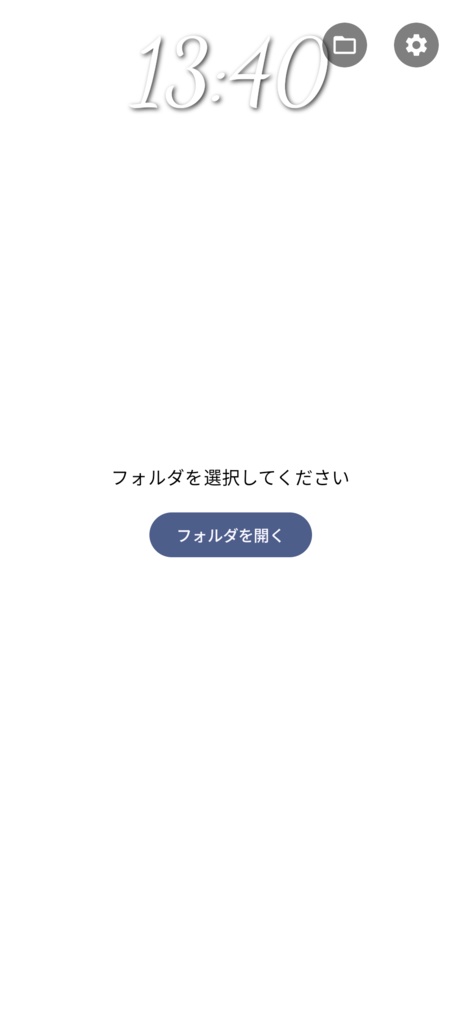


Simple Slideshow は、眠っているAndroidスマートフォンやタブレットを、 通信なし・広告なしで使える 「高機能な置き時計付きデジタルフォトフレーム」として再利用するためのアプリです。 難しい設定は不要。フォルダを選ぶだけで、思い出の写真や展示画像を再生します。 --- ✨ 主な特徴 🖼️ 柔軟なスライドショー機能 - フォルダ指定: 端末内の好きなフォルダを選んで再生 - 完全ランダム再生: 毎回違う順序で画像を表示(シャッフル) - エフェクト変更: フェード、スライド、切り替え効果なしを選択可能 - 再生間隔設定: 1秒単位で自由に設定可能 🕰️ 時計表示 - デザイン変更: デジタル風、手書き風、明朝体などフォント変更が可能 - カラー設定: 文字色を好みの色に変更 - 表示モード: 画像に重ねる「オーバーレイ」と、黒帯/白帯を作る「分離モード」を搭載 📱 設置・展示に特化 - 360度回転対応: 上下逆さまでも表示可能(ケーブルを上にして充電しながら設置できます) - 背景色切り替え: 画像に合わせて「黒背景」「白背景」を選択可能 - スリープ防止: 画面を消さずに常時表示 - 全画面表示: ステータスバー等を消して没入感をアップ --- 👤 想定している使い方 - 使わなくなった古いAndroid端末のインテリア化 - 自宅の玄関やリビングでのデジタルフォトフレーム - 創作活動(イラスト・写真)の展示用ディスプレイ - お店のレジ横やカウンターでのインフォメーション表示 --- ## 🔐 権限と安全性について - ストレージアクセス: 画像を読み込むために使用します - インターネット通信: 個人情報の送信や広告表示は一切行いません - スリープの無効化: 展示用に画面を点灯し続けるために使用します --- 📦 インストール方法 1. 配布ページから APK ファイルをダウンロードして開きます 2. 警告が出た場合、「設定」から「不明なアプリのインストール」を許可してください 3. 「インストール」ボタンを押して完了です
詳細・使い方
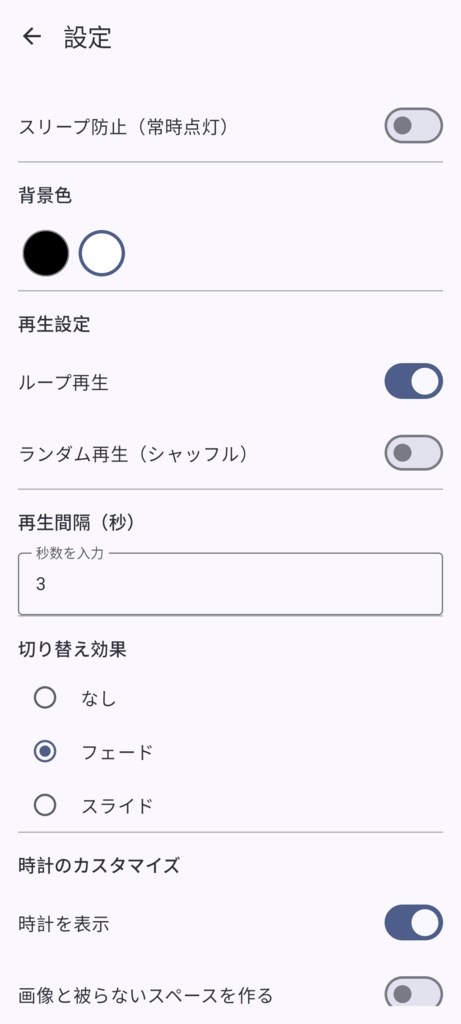
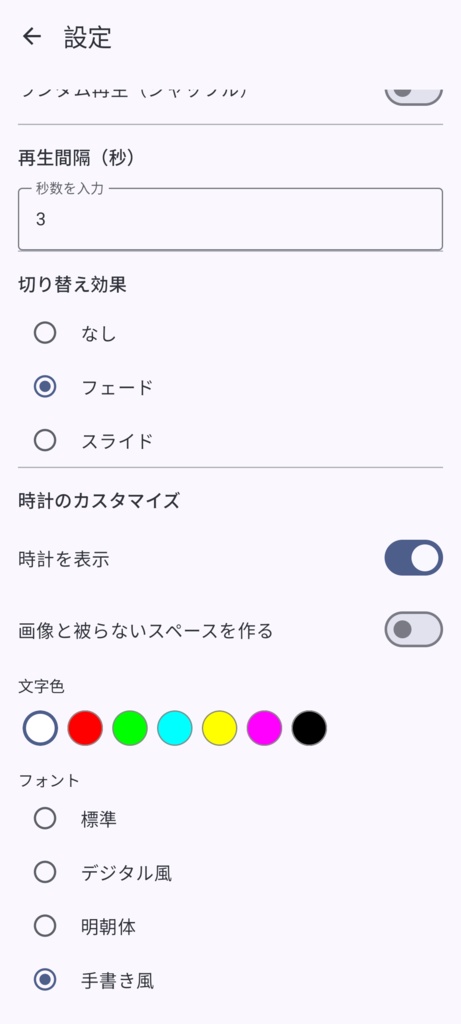
詳しい使い方ガイド Simple Slideshow の設定項目と操作方法の詳細です。 ──────────────────── 1. スライドショーを始める方法 ──────────────────── 1. アプリを起動します。 2. 画面右上のフォルダアイコン、または画面中央の「フォルダを開く」ボタンをタップします。 3. 画像が入っているフォルダを選択し、「このフォルダを使用」をタップして許可します。 注意 Androidのセキュリティ仕様により、「内部ストレージの一番上の階層」や 「ダウンロードフォルダそのもの」は選択できない場合があります。 その場合は、新しいフォルダ(例:MyPhotos)を作成し、 そこに画像を移動してから選択してください。 ──────────────────── 2. 画面上の操作方法 ──────────────────── スライドショー再生中は、次の操作が行えます。 ・画面をタップ 操作パネルの表示と非表示を切り替えます。 再生/一時停止、設定ボタン、フォルダ変更ボタンが表示されます。 ・画面を左へスワイプ 次の画像へ進みます。 ・画面を右へスワイプ 前の画像に戻ります。 ・端末を回転 上下左右どの向きにしても画面が自動的に回転して追従します。 充電ケーブルを上にした状態で置くことも可能です。 ──────────────────── 3. 設定できる項目 ──────────────────── 画面右上の歯車アイコンから、各種設定を変更できます。 再生に関する設定 ・再生間隔 画像が切り替わるまでの時間を、1秒単位で指定できます。 ・ループ再生 最後の画像まで表示したあと、最初に戻るかどうかを設定します。 ・ランダム再生(シャッフル) オフの場合は、ファイル名順に再生されます。 オンの場合は、毎回ランダムに画像が選ばれます。 表示・デザインの設定 ・背景色 背景色を黒または白から選択できます。 写真を目立たせたい場合は黒、 明るい空間に置く場合は白がおすすめです。 ・切り替え効果 画像が切り替わる際の演出を選べます。 フェードはゆっくりと切り替わります。 スライドは横方向に流れるように切り替わります。 なしを選ぶと、即時に切り替わります。 時計表示のカスタマイズ ・時計を表示 時計の表示をオン・オフできます。 縦向き・横向きのどちらでも表示可能です。 ・日付と西暦を表示 オンにすると、時計の上に日付(YYYY/MM/DD)を表示します。 ・時計の大きさ 小・中・大 の3段階から選択できます。 文字のサイズだけでなく、分離表示時のスペースの広さも連動して変わります。 ・画像と被らないスペースを作る オフの場合、時計は画像の上に半透明で重なって表示されます。 オンの場合、画像表示エリアと時計エリアを分離します。 (縦向き時は上下、横向き時は左右に分かれます) ・文字色 白、赤、緑、シアン、黄色、マゼンタ、黒から選択できます。 ・フォント 標準の文字 デジタル風の7セグメント表示 明朝体 手書き風フォント から選べます。 システム設定 ・スリープ防止(常時点灯) オンにすると、アプリを開いている間は 画面が自動で消えなくなります。 展示や常設用途向けの設定です。 ──────────────────── よくある質問 ──────────────────── Q. 特定の画像だけを表示したい A. ファイル管理アプリで新しいフォルダを作成し、 表示したい画像だけを入れてください。 そのフォルダをアプリから選択することで、 その画像だけを再生できます。 Q. 縦向きの写真が小さく表示される A. 写真全体が画面に収まるように表示しているため、 横向きで縦長の写真を表示すると左右に余白ができます。 端末を縦向きにして使用してみてください。 Q. アプリを終了する方法 A. Android標準の「戻る操作」を行ってください。 画面端からのスワイプ、または戻るボタンで終了できます。
動作環境
動作環境 本アプリは、以下の環境での動作を確認・推奨しています。 ──────────────────── 必須要件 ──────────────────── OS Android 8.0(Oreo / API Level 26)以上 ※ Android 5.0~7.0 などの非常に古い端末では、 インストールできない場合があります。 空き容量 ・アプリ本体:約 10MB ~ 20MB 程度 ・画像データ:ユーザーが用意する画像の枚数に依存します ──────────────────── 推奨デバイス ──────────────────── スマートフォン 一般的な Android スマートフォン タブレット 7インチ ~ 10インチ以上の Android タブレット端末 Fireタブレット(Fire OS)について Google Play 開発者サービスがなくても動作します。 (フォントをアプリ内に内蔵しているため) ──────────────────── センサー・端末機能 ──────────────────── 加速度センサー(Accelerometer) 端末の向き(縦・横・逆さ)を検知するために使用します。 ※ 加速度センサーが搭載されていない端末では、 画面の自動回転が正しく機能しない場合があります。 ──────────────────── ネットワーク ──────────────────── オフライン動作 インターネット接続がない環境(機内モード等)でも、 すべての機能を利用できます。 ──────────────────── 動作確認済み端末(例) ──────────────────── ・Pixel シリーズ ・Xperia シリーズ ・各種 Android タブレット