

Asset Compressor
- Digital100 JPY
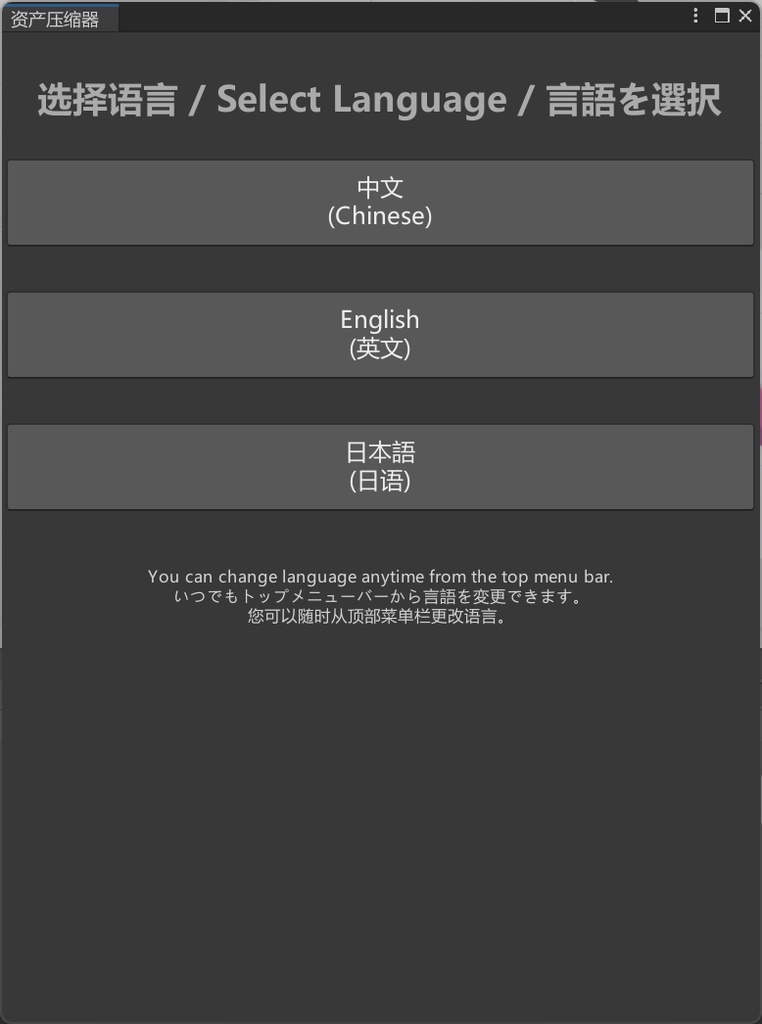
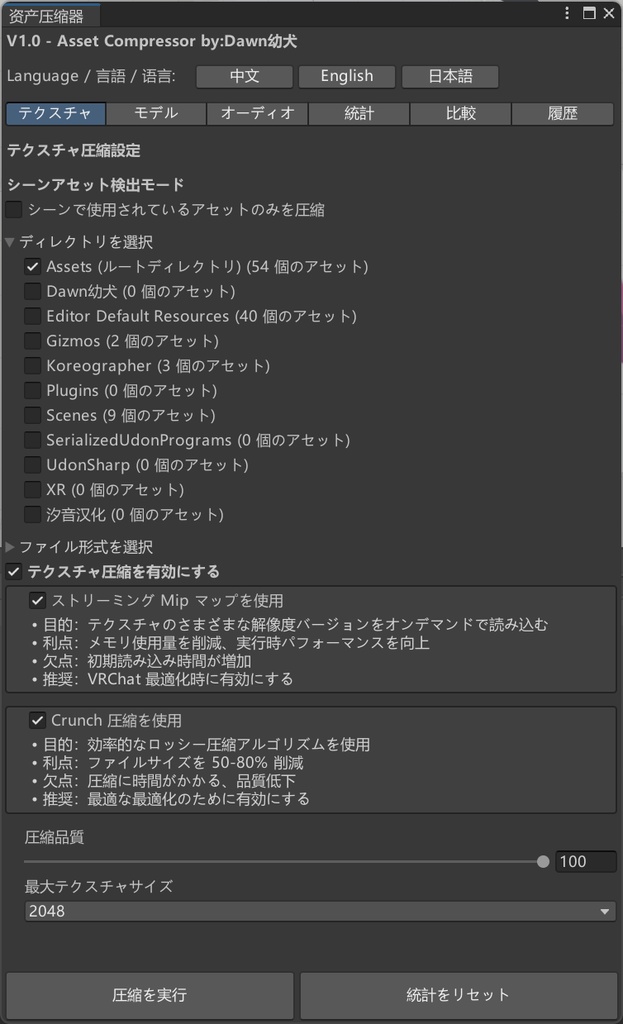
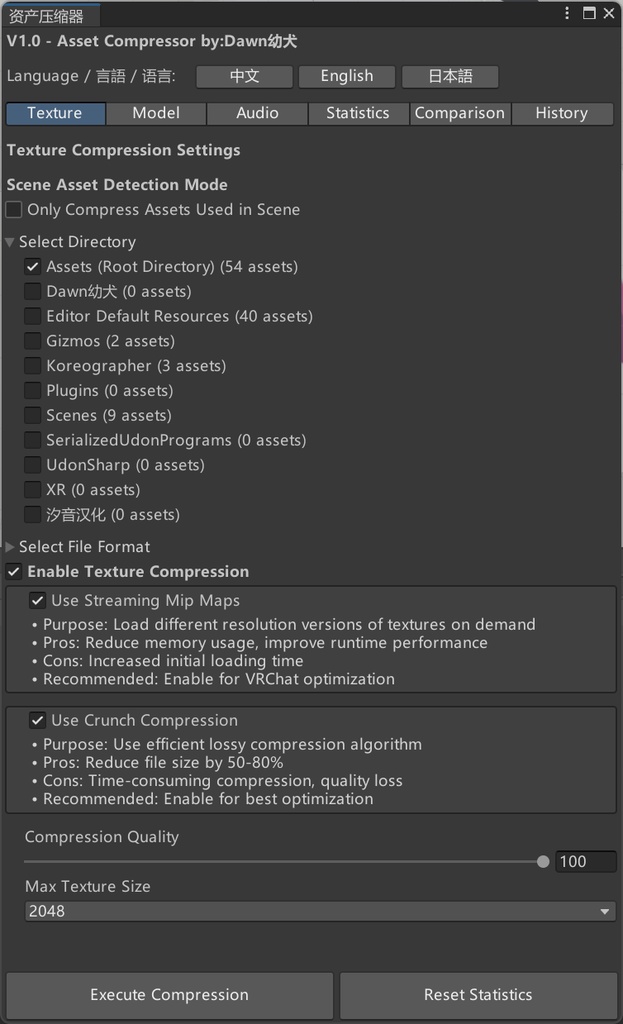


资产压缩器是一个 Unity 编辑器工具,旨在帮助您通过高效压缩资产来优化 VRChat 世界和模型。它支持纹理、模型和音频压缩,具有详细的统计信息、对比分析和压缩历史跟踪。 ### 功能特性 - **多语言支持**:中文、英文和日语 - **纹理压缩**:流式 Mip Maps、Crunch 压缩、质量控制 - **模型压缩**:摄像机/灯光导入控制、网格压缩级别 - **音频压缩**:单声道转换、质量和采样率控制 - **场景检测**:仅压缩当前场景中使用的资产 - **压缩分析**:压缩前后对比及详细统计 - **历史记录**:压缩操作的撤销/恢复功能 - **文件夹统计**:查看资产在文件夹中的分布 - **选中对象高亮**:查看选中对象使用的文件夹 ### 安装 1. 下载资产压缩器框架 2. 将文件解压到 Unity 项目的 `Assets` 文件夹 3. 从 `Tools > 资产压缩器 > 打开压缩器窗口` 打开工具 1. **选择语言**:选择您偏好的语言(中文、英文或日语) 2. **选择压缩类型**:选择纹理、模型或音频标签页 3. **选择目录**:勾选包含要压缩资产的目录 4. **选择文件格式**:选择要压缩的文件格式 5. **配置设置**:根据需要调整压缩参数 6. **执行压缩**:点击"执行压缩"按钮 7. **查看结果**:在对比标签页中查看压缩前后的统计信息 ### 重要提示 ⚠️ **使用前请阅读免责声明** - 查看 [DISCLAIMER.md](DISCLAIMER.md) **关键要求:** - ✅ **使用前备份您的项目** - ✅ 先在项目副本上测试 - ✅ 使用版本控制系统(Git、SVN 等) - ✅ 压缩后验证结果 ### 标签页说明 #### 纹理标签页 - 配置纹理压缩设置 - 选项:流式 Mip Maps、Crunch 压缩 - 质量和大小控制 - 场景检测模式 #### 模型标签页 - 配置模型导入设置 - 选项:导入摄像机、导入灯光、启用读写、网格压缩 - 每个选项的详细说明 - 场景检测模式 #### 音频标签页 - 配置音频压缩设置 - 选项:强制单声道、质量、采样率 - 每个选项的详细说明 - 场景检测模式 #### 统计标签页 - 查看压缩统计信息 - 文件夹资产分布 - 选中对象的资产文件夹 - 扫描所有资产或检测场景资产 #### 对比标签页 - 压缩前后对比分析 - 文件逐个分解 - 总体统计和节省空间 - 预计上传时间节省 #### 历史标签页 - 查看所有压缩操作 - 撤销/恢复功能 - 操作详情和时间戳 - 清除历史选项 ### VRChat 推荐设置 **纹理:** - 启用流式 Mip Maps - 启用 Crunch 压缩 - 质量设置为 50-80 以获得最佳平衡 - 最大纹理尺寸:2048 或 1024 **模型:** - 禁用导入摄像机 - 禁用导入灯光 - 启用读写(某些脚本需要) - 使用高网格压缩 **音频:** - 背景音乐启用强制单声道 - 使用 44100 Hz 采样率 - 质量:音乐 70-100,音效 30-50 ### 故障排除 **Q:工具没有出现在 Tools 菜单中** - A:确保脚本在 Assets 文件夹中,并且 Unity 已重新编 **Q:压缩后的资产看起来很糟糕** - A:降低压缩质量或禁用 Crunch 压缩 **Q:压缩后我的项目无法加载** - A:从备份恢复并尝试使用较少激进的设置 **Q:如何撤销更改?** - A:使用历史标签页撤销/恢复操作,或从备份恢复 ##支持 如有问题、建议或错误报告,请参考项目存储库或联系开发者。 ### 许可证 本工具可用于个人和商业用途。完整条款请参见 [DISCLAIMER.md](DISCLAIMER.md)。 Asset Compressor は、アセットを効率的に圧縮することで VRChat ワールドとモデルを最適化するために設計された Unity エディターツールです。テクスチャ、モデル、オーディオの圧縮をサポートし、詳細な統計情報、比較分析、圧縮履歴の追跡機能を備えています。 ### 機能 - **多言語サポート:** 中国語、英語、日本語 - **テクスチャ圧縮:** ストリーミングミップマップ、Crunch圧縮、品質管理 - **モデル圧縮:** カメラ/ライトのインポート制御、メッシュ圧縮レベル - **オーディオ圧縮:** モノラル変換、品質とサンプルレートの制御 - **シーン検出:** 現在のシーンで使用されているアセットのみを圧縮 - **圧縮分析:** 圧縮前後を比較し、詳細な統計情報を提供 - **履歴:** 圧縮操作の元に戻す/やり直し機能 - **フォルダ統計:** フォルダ内のアセットの分布を表示 - **選択オブジェクトのハイライト:** 選択したオブジェクトが使用しているフォルダを表示 ### インストール 1. Asset Compressor フレームワークをダウンロードします 2. Unity プロジェクトの `Assets` フォルダにファイルを解凍します 3. `Tools > Asset Compressor > Open Compressor Window` からツールを開きます 1. **言語を選択:** ご希望の言語(中国語、英語、または日本語)を選択してください。 2. **圧縮タイプを選択:** テクスチャ、モデル、またはオーディオタブを選択します。 3. **ディレクトリを選択:** 圧縮するアセットを含むディレクトリを選択します。 4. **ファイル形式を選択:** 圧縮するファイル形式を選択します。 5. **設定を構成:** 必要に応じて圧縮パラメータを調整します。 6. **圧縮を実行:** 「圧縮を実行」ボタンをクリックします。 7. **結果を表示:** 「比較」タブで圧縮前後の統計情報を表示します。 ### 重要事項 ⚠️ **使用前に免責事項をお読みください** - [DISCLAIMER.md](DISCLAIMER.md) をご覧ください。 **主な要件:** - ✅ **使用前にプロジェクトをバックアップしてください** - ✅ 事前にプロジェクトのコピーでテストしてください。 - ✅ バージョン管理システム(Git、SVN など)を使用する。 - ✅ 圧縮後の結果を検証する。 ### タブの説明 #### テクスチャタブ - テクスチャ圧縮設定を行います - オプション: ストリーミングミップマップ、クランチ圧縮 - 品質とサイズのコントロール - シーン検出モード #### モデルタブ - モデルのインポート設定を行います - オプション: カメラのインポート、ライトのインポート、読み取り/書き込みの有効化、メッシュ圧縮 - 各オプションの詳細な説明 - シーン検出モード #### オーディオタブ - オーディオ圧縮設定を行います - オプション: モノラルを強制、品質、サンプルレート - 各オプションの詳細な説明 - シーン検出モード #### 統計タブ - 圧縮統計を表示します - フォルダアセットの配分 - 選択したオブジェクトのアセットフォルダ - すべてのアセットをスキャン、またはシーンアセットを検出します #### 比較タブ - 圧縮前後の比較分析 - ファイルの内訳 - 全体の統計と容量削減 - アップロード時間の節約(推定) #### 履歴タブ - 表示すべての圧縮操作 - 元に戻す/やり直し機能 - 操作の詳細とタイムスタンプ - 履歴の消去オプション ### VRChat 推奨設定 **テクスチャ:** - ストリーミングミップマップを有効にする - Crunch 圧縮を有効にする - 最適なバランスを得るには品質を 50~80 に設定する - テクスチャの最大サイズ: 2048 または 1024 **モデル:** - インポートしたカメラを無効にする - インポートしたライトを無効にする - 読み取り/書き込みを有効にする (一部のスクリプトで必要) - メッシュの高圧縮を使用する **オーディオ:** - BGM に強制モノラルを有効にする - 44100 Hz のサンプルレートを使用する - 品質: 音楽 70~100、エフェクト 30~50 ### トラブルシューティング **Q:** ツールがツールメニューに表示されません。 - A: スクリプトが Assets フォルダにあり、Unity によって再コンパイルされていることを確認してください。 **Q:** 圧縮されたアセットの見栄えが悪いです。 - A: 圧縮品質を下げるか、Crunch圧縮を無効にしてください。 **Q:** 圧縮後、プロジェクトが読み込まれません。 - A: バックアップから復元し、より緩い設定を試してください。 **Q:** 変更を元に戻すにはどうすればいいですか? - A: 履歴タブを使用して、操作を元に戻す/復元するか、バックアップから復元してください。 ## サポート ご質問、ご提案、バグ報告については、プロジェクトリポジトリを参照するか、開発者にお問い合わせください。 ### ライセンス このツールは、個人および商用目的で使用できます。利用規約全文については、[DISCLAIMER.md](DISCLAIMER.md) をご覧ください。