

ぜるかなボード -VRで使える日本語キーボード-
- 無料版Digital0 JPY
- 有料版Digital500 JPY
- 支援版(有料版と同じ)Digital800 JPY
- 超支援版(有料版と同じ)Digital1,000 JPY
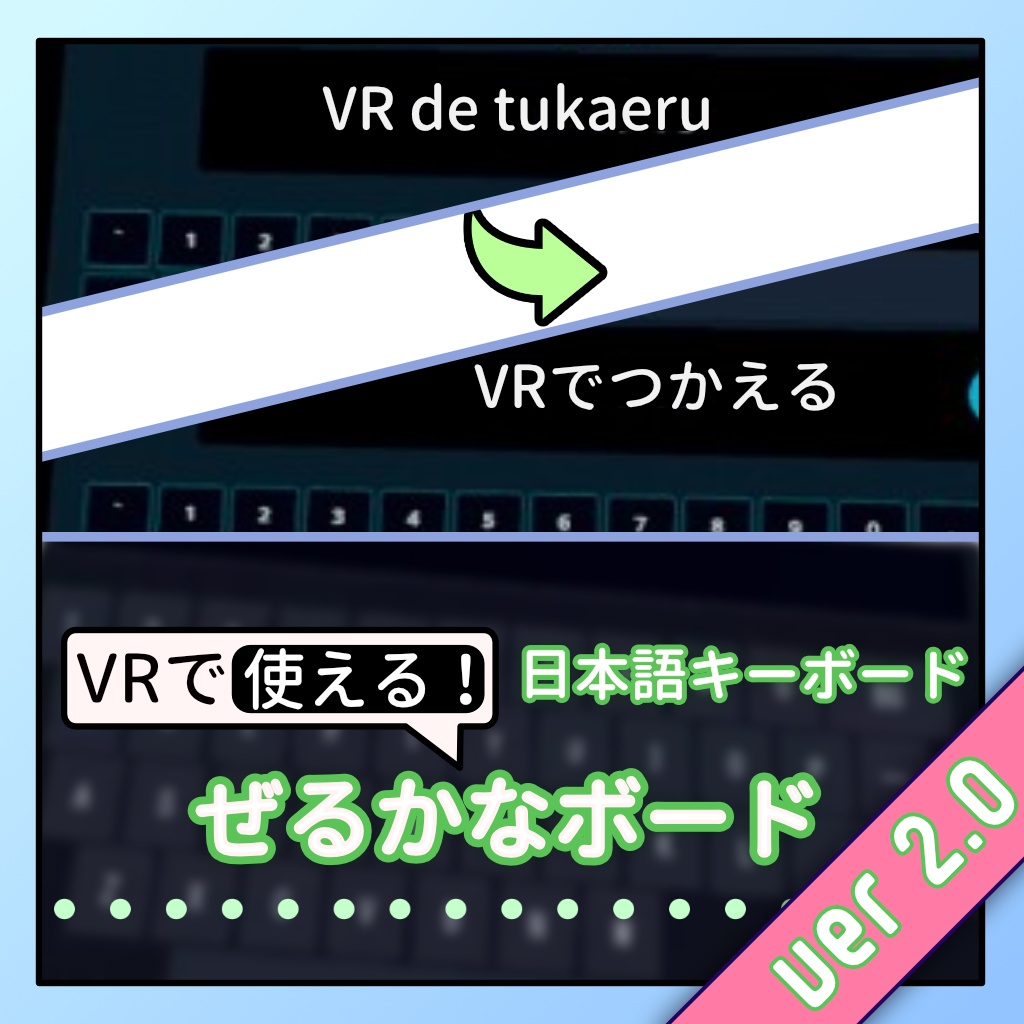
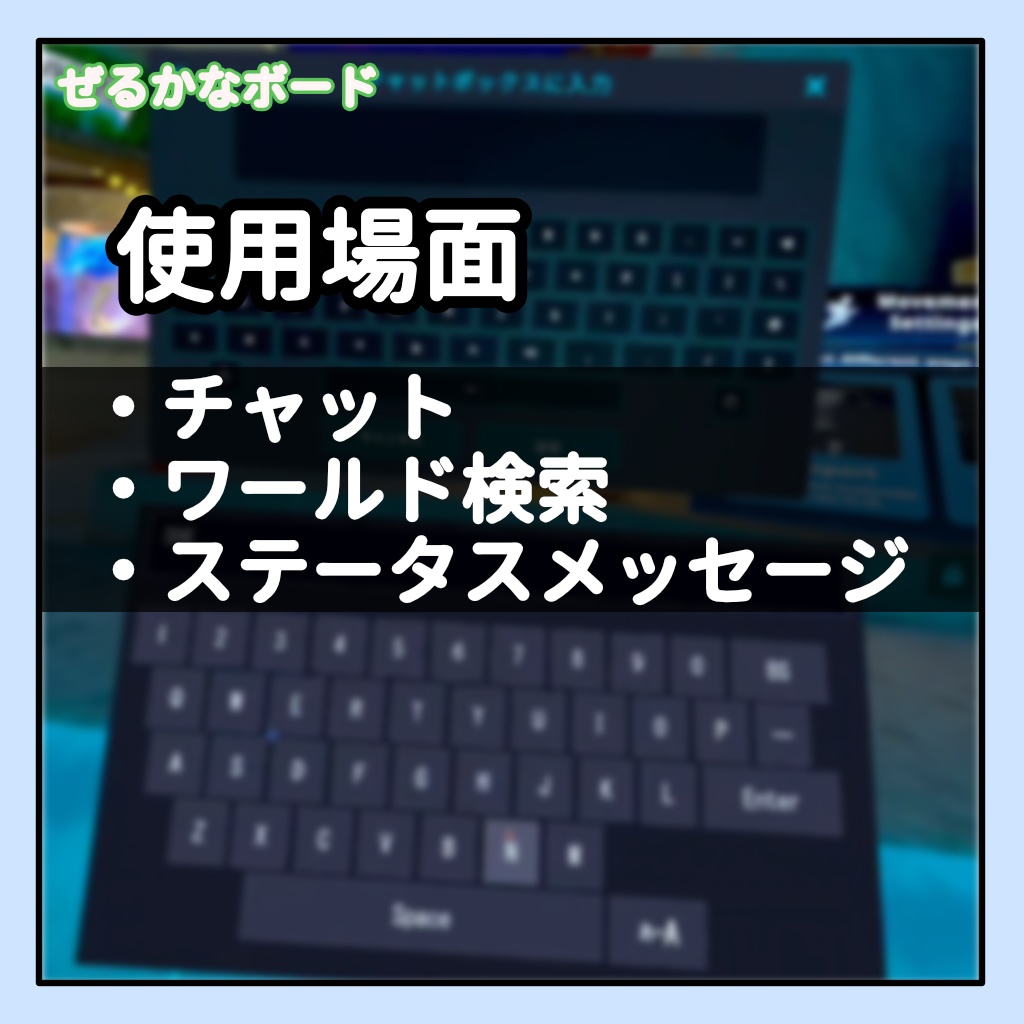


― VR上で、日本語入力をもっと簡単に ― 「VR中にHMDを外して入力する」手間を減らします! 【無料版でできること!】 ・VRChatのテキストボックスへの日本語入力(漢字対応済) ・ワールド検索 ・ステータスメッセージ変更 ・インバイトへの返信 【有料版でできること!】 ・無料版の全機能 ・テキストチャットの簡単送信 ・フリックキーボード入力 「詳細は動画まで!!」 【お知らせ】 Windows Defenderに誤検知される問題について、v2.3.1で解消いたしました。
詳細
VR空間内で日本語入力ができる SteamVR対応キーボードアプリです。 VRChatでのチャット、作業ワールドでのメモ、デスクトップ操作など、 「VR中でも日本語を打ちたい」という用途に向けて制作しました。
使い方
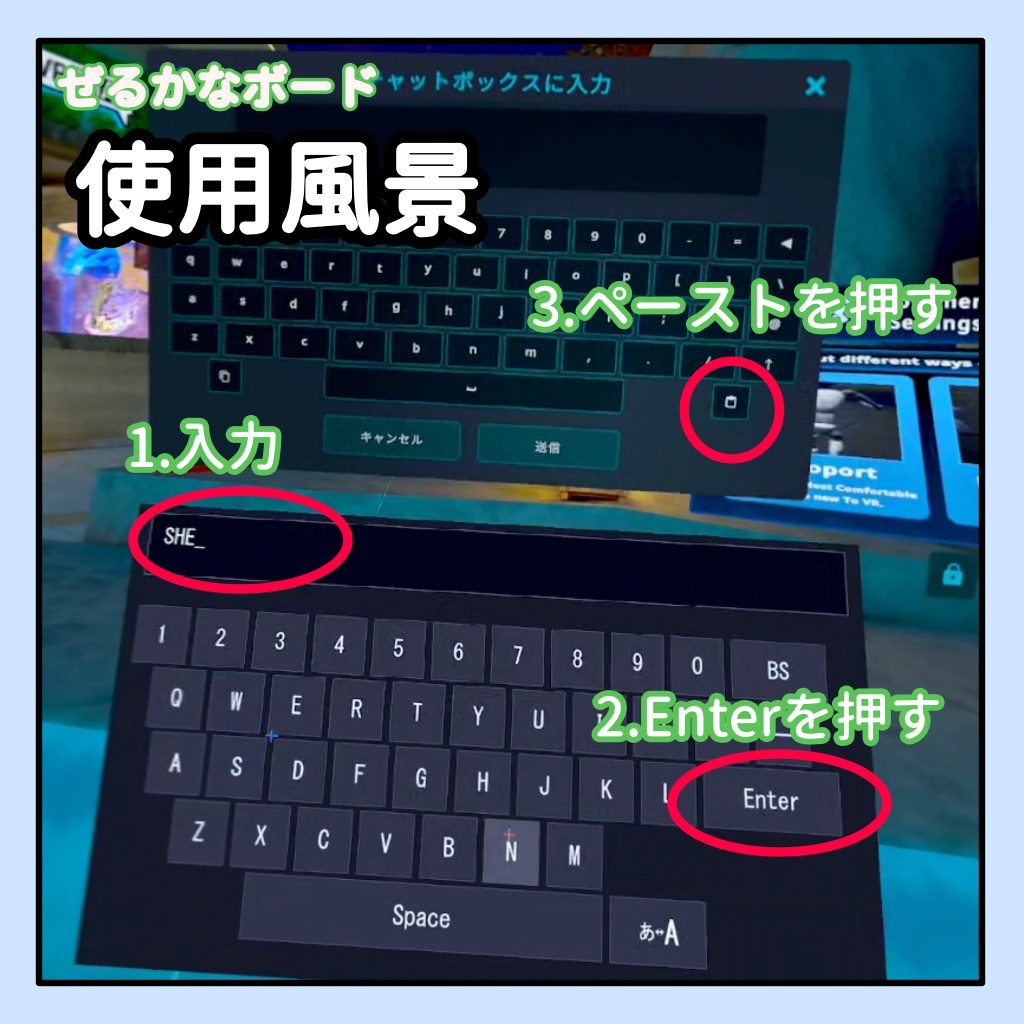
【VRChat】 1. キーボードに文字を入力 2.ぜるかなボード上の「ENTER」を押す 3. VRChatでペーストする 【その他アプリケーション】 1. キーボードに文字を入力 2. ぜるかなボード上の「ENTER」を押す →自動入力
操作方法
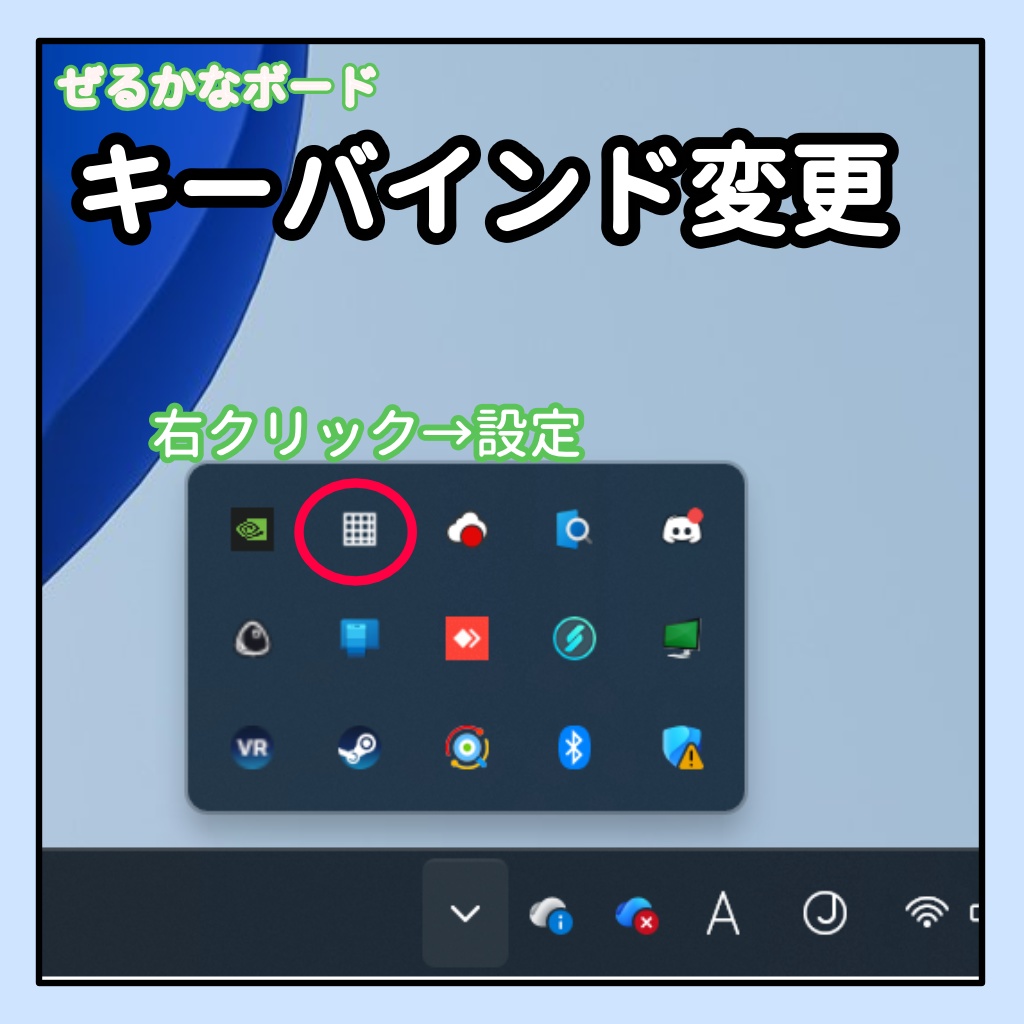
キーボードの表示・非表示: 左サムスティックボタン(※キーバインドを変更可能) キーボードの移動: キーボード上にカーソルがある状態でグラブ キーボード上の拡大縮小: キーボードの移動中に右スティックの上下 キーボードの位置リセット 右サムスティックボタン(キーバインドを変更可能) ※キーバインドの変更方法(ver1.1以降) 1.アプリを立ち上げる 2. タスクトレイからzelKanaBoardを右クリック→設定 3. お好みに設定→保存
設定方法
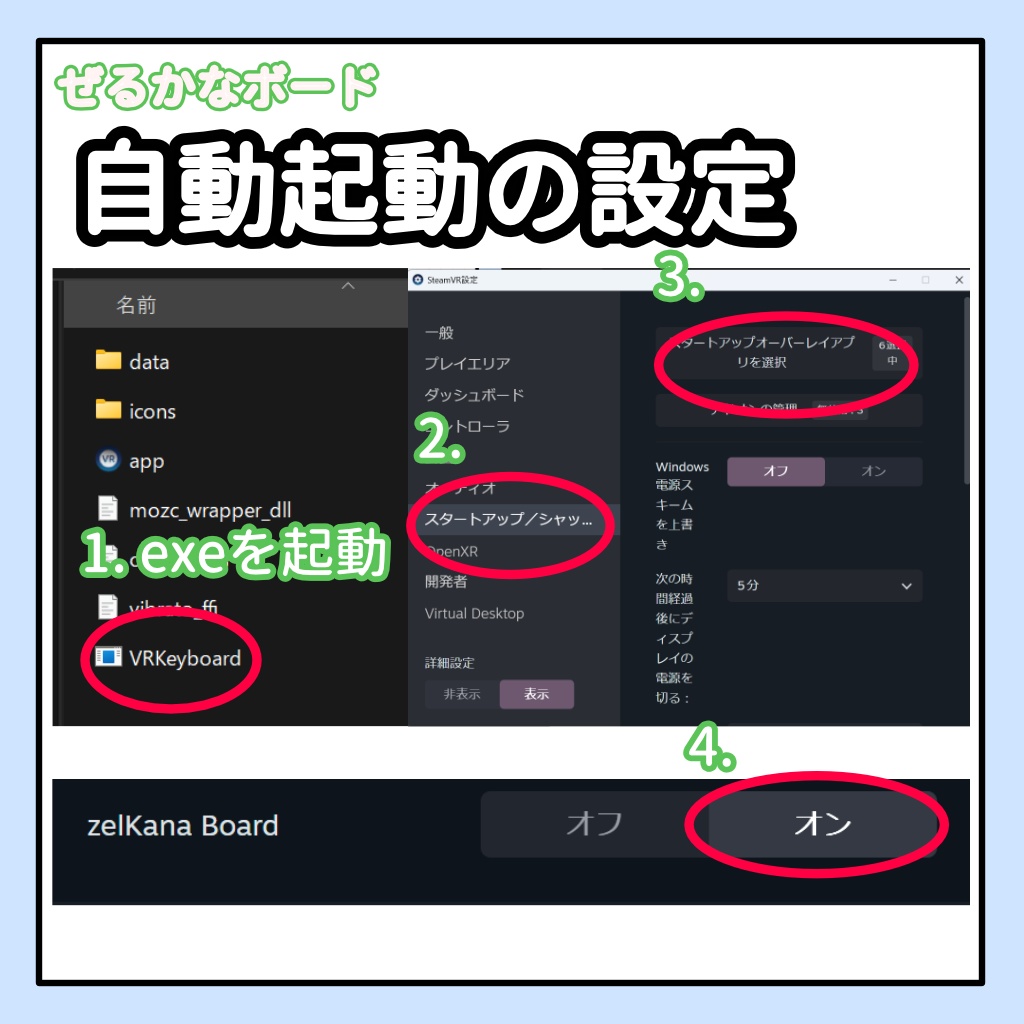
【ダウンロード→初回起動まで】 1. ダウンロードしたフォルダを任意の場所で解凍 2. SteamVRを起動 3. 解凍したフォルダにある.exeを起動 4. 起動後は、左スティックを押すことでキーボードが出てきます (出てこない場合はSteamVRの再起動をしてみてください) 【初回起動→自動起動】 1. SteamVR設定を開く 2. 右側メニューのうち、「スタートアップ」を押す 3.「スタートアップオーバーレイアプリを選択」を押す 4. zelKanaBoardの項目の「オン」を押す 次回以降のSteamVR起動時、キーボード非表示状態で本アプリケーションが立ち上がります。
アップデート方法
1. ダウンロードしたファイルの中身(assetsなどすべて)をアップデート前のフォルダにペースト 2. 全て上書きを選択
動作環境
Windows環境であれば、基本的にどのHMDでも動作する想定です。 【動作確認済み】 OS: Windows 11 HMD: Meta Quest 3 / PICO 4 Ultra Controller: Quest Controller/ index Controller ※ すべての環境での動作を保証するものではありません。
利用規約
個人利用 / 商用利用: 可(個人・法人問わず無料) 改変: 不可 再配布: 禁止 (許可なく第三者へファイルを渡す行為、二次配布を含みます) 免責事項: 本ソフトウェアの使用によって生じた損害について、作者は一切の責任を負いません。
要望・お問い合わせ
▼緊急性のないバグや要望はこちらから! Google form: https://forms.gle/4EJVxDdbnUrpJRj16 ▼お問い合わせはこちらから! Boothメッセージ機能 or XのDM: https://x.com/shenzelion_vrc
トラブルシューティング
【キーボードが表示されない】 左サムスティックボタン(初期設定)を押して表示されます。 表示されない場合は、右サムスティックを押して位置リセットをしてください(位置リセットのキーバインド変更可能) 【スタートアップオーバーレイアプリ一覧に表示されない】 ぜるかなボードのパス(ぜるかなボードを格納しているフォルダ名)に日本語or全角文字は含まれていないでしょうか。 フォルダ名を英字にしていただき、再度exeを実行してくださると、起動すると思います。 【チャット送信ボタンを押しても、VRCHAT側でテキストボックスが表示されない】 VRCHAT内の設定「OSC送信」は有効になっているでしょうか。 【mozc_wrapper_dllが存在しない・ウィルス対策ソフトに引っかかる・そもそも起動できない】 ファイルが隔離されている恐れがあります。 お使いのウィルス対策ソフト(ノートン・マカフィーなど)でDLしたフォルダをスキャンの対象外と設定してください。 その後、ファイルの再DLをお願いいたします。
更新履歴
1.0.0 公開 1.1.0 Shiftボタンの追加・表示非表示のキーバインドの設定 1.2.0 カタカナの追加・プレビューで文字の間に挿入可能に・位置リセット機能を追加(キーバインドはconfigで変更可能) 1.3.0 カーソルをなめらかに・設定画面がはみ出す問題を修正 2.0.0 漢字変換(無料版・有料版)chat直接送信機能(有料版)腕追従型フリックキーボード(有料版)の実装 2.1.0(有料版) 漢字変換中の文字入力が可能に QWERTYキーボードみたいに空中に置けるように Chat機能のEnter押下時、文字消去が速い問題を修正 2.1.1(有料版) 前回修正したChat機能のEnter押下時の残存バグを修正 2.1.2 (有料版) 「Chat」の位置変更・UIの一部見直し キーバインドが保存されない問題を修正 2.0.1 (無料版) キーバインドが保存されない問題を修正 2.1.3(有料版)・2.0.2(無料版) ポインタの位置ずれを修正 2.2.0(有料版・無料版) フローティング型キーボードに位置固定ボタンを追加・起動後初回表示時に目の前にキーボードが出現・プレビューテキストのカーソルを変更 2.3.0 (有料版・無料版) システムトレイのアイコンを更新 SHIFT +「ー」→「~」が入力できるように修正 2.3.1(有料版・無料版) Windows Defenderに誤検知される問題を改善 キーボード非表示時のパフォーマンス改善 2.3.2 (有料版) フリックキーボードが使えないバグを修正 UI・フォントを見やすいものへ変更 2.4.0 (有料版・無料版) 文字数上限を128文字に タスクトレイから透明度の設定が可能に 入力済文字の間に文字が変換できないバグを修正 2.4.1 (有料版・無料版) ウィルスソフトに誤検知されづらくするための修正