
マウスだけで簡単ライン修正『松茸修正ツールセット』
- Digital800 JPY



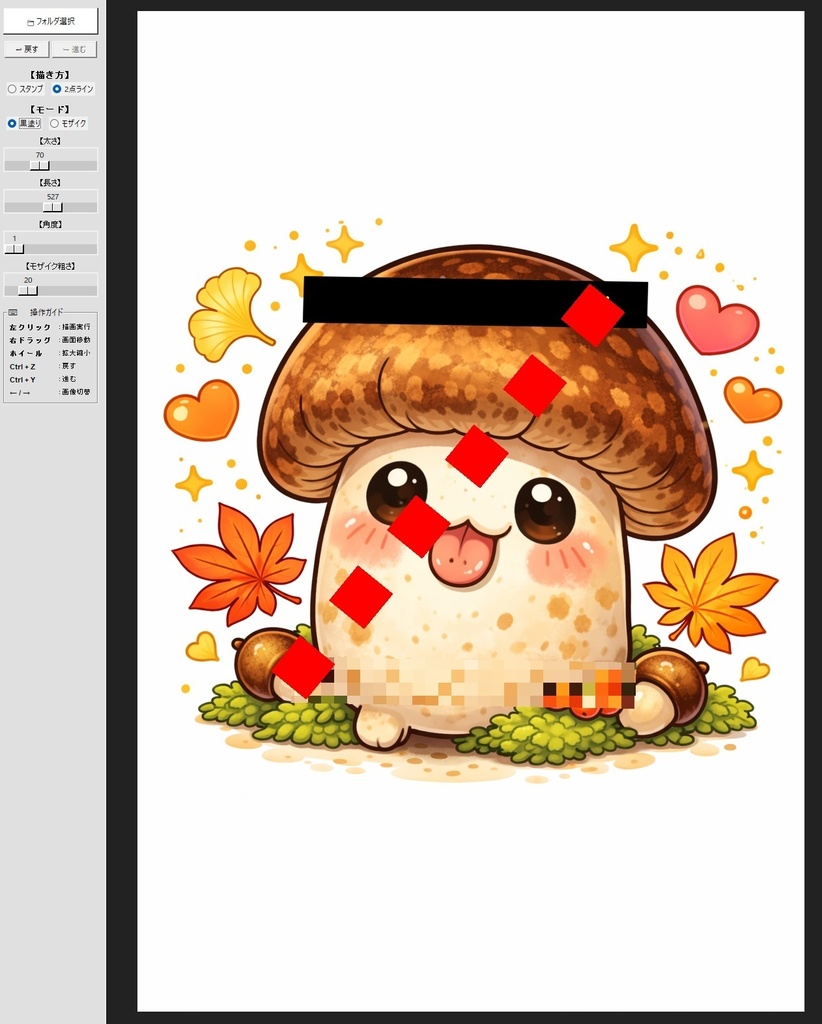


━━━━━━━━━━━━━━━━━━━━━━━━ 🍄お天気雨作 松茸画像修正ツール (完成版) 🍄 ━━━━━━━━━━━━━━━━━━━━━━━━━━━━━━━━━━━━━━ 【使いかた】 1. 「matsutake_tool.exe」をダブルクリックして起動してね。 ※最初だけ、起動するまで数秒〜十数秒かかることがあるよ!ゆっくり待っててね。 2. 「📁 フォルダ選択」ボタンから、画像が入っているフォルダを選んでね。 3. 左側のスライダーで太さや角度を調整して、画像の上でクリック! 【便利な起動のしかた】 ★ 画像ファイルやフォルダを、この「exeファイル」に直接ドラッグ&ドロップしてみて!それだけで、すぐにその画像を読み込んで起動できるよ。 【新機能:2点ライン】 「2点ライン」モードを選んで、消したい場所の 「始まり」と「終わり」をポチポチッとクリックするだけ! 長い直線も、斜めのラインも一瞬で消せるよ。 【操作の基本】 ・スタンプ:クリックした場所にポンと置くよ。 ・2点ライン:2回クリックした間を繋いで消すよ。 ・右ドラッグ:画面を自由に移動! ・ホイール:拡大・縮小で細かい作業もラクラク! ・Ctrl+Z:失敗しても大丈夫、一歩戻れるよ。 【保存について】 ・選んだフォルダの中に、自動的に「out」というフォルダができるよ。 ・修正した画像は全部その中に入るから、元の画像が消える心配はなし!安心だね。 【Windowsで警告が出た場合】 「Windowsによって保護されました」という青い画面が出たら、 「詳細情報」をクリックして「実行」を押してね。 ※本作品の無断転載・転売・再配布・改変などはしないでね
See More