
【OBS用/HTML】凸待ち配信 参加者アイコン表示ツール
- Digital780 JPY
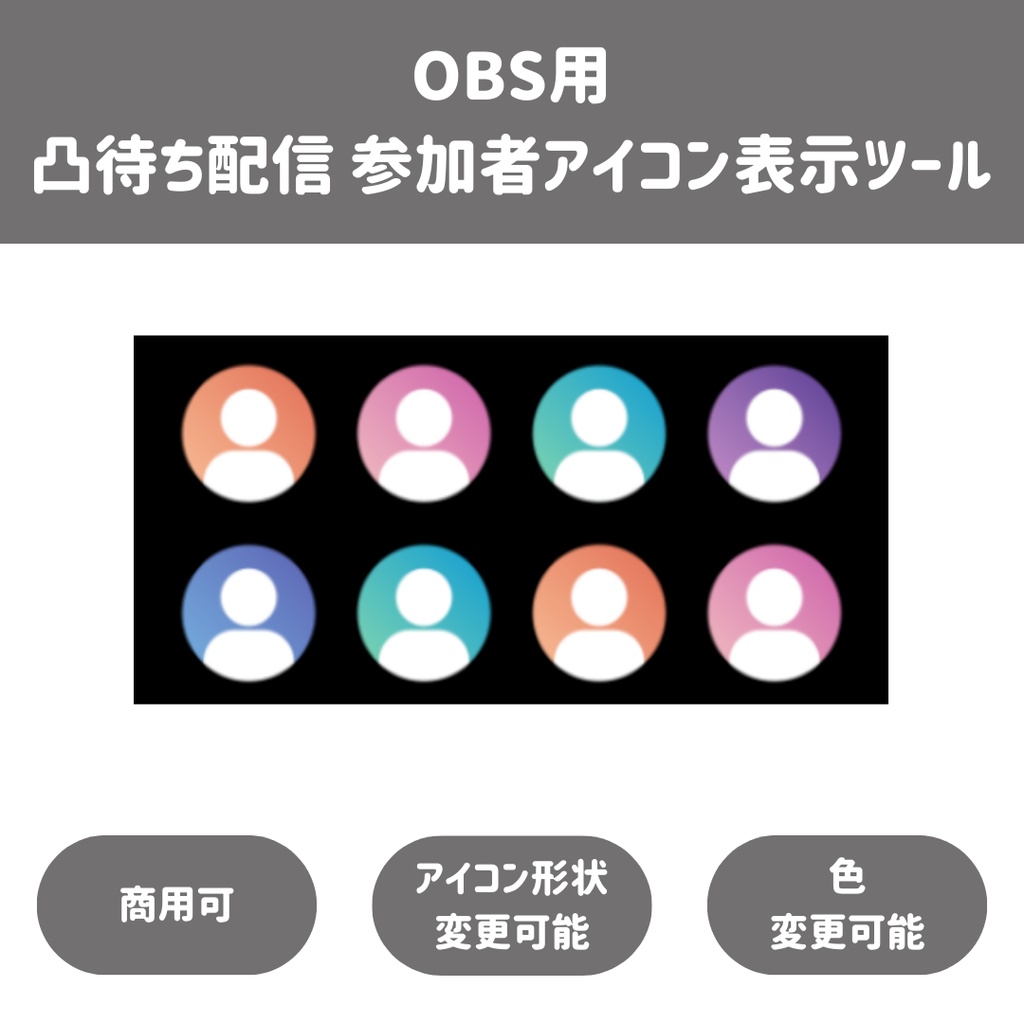
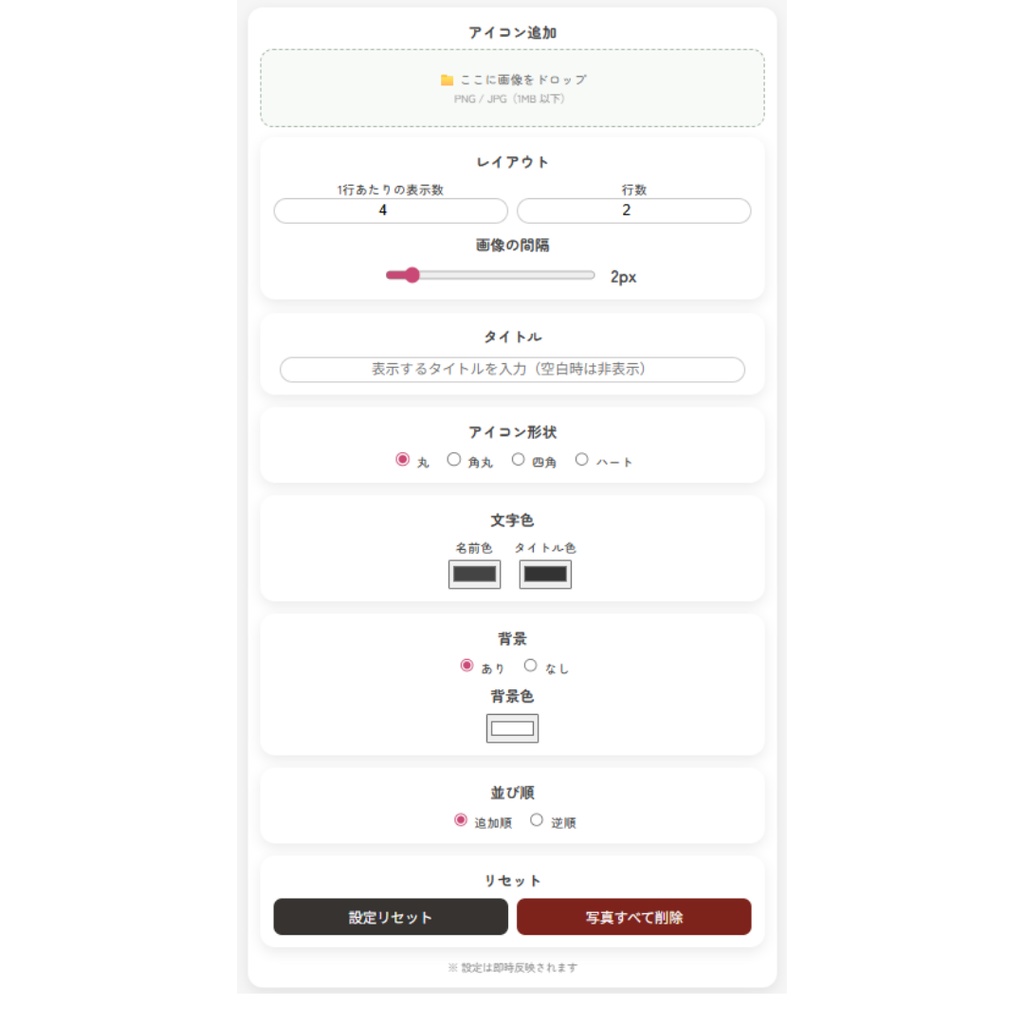
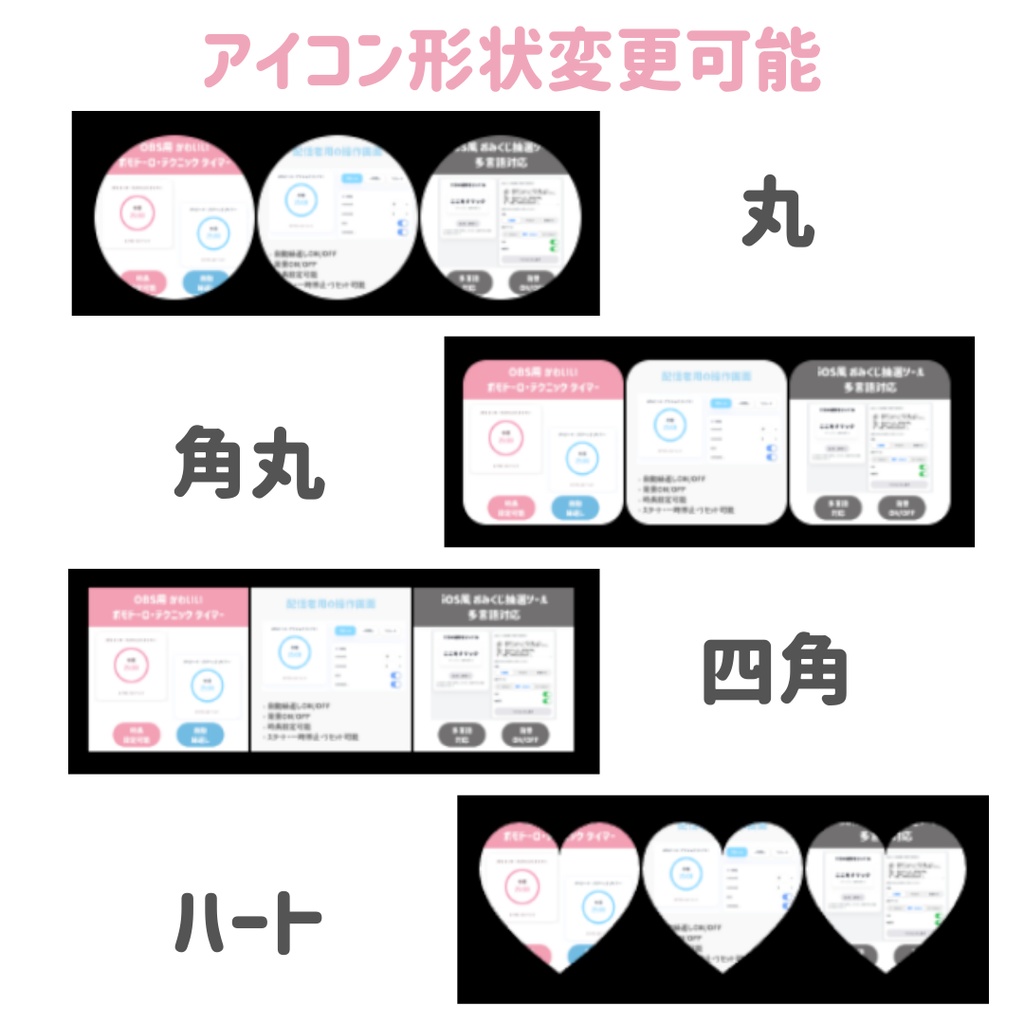
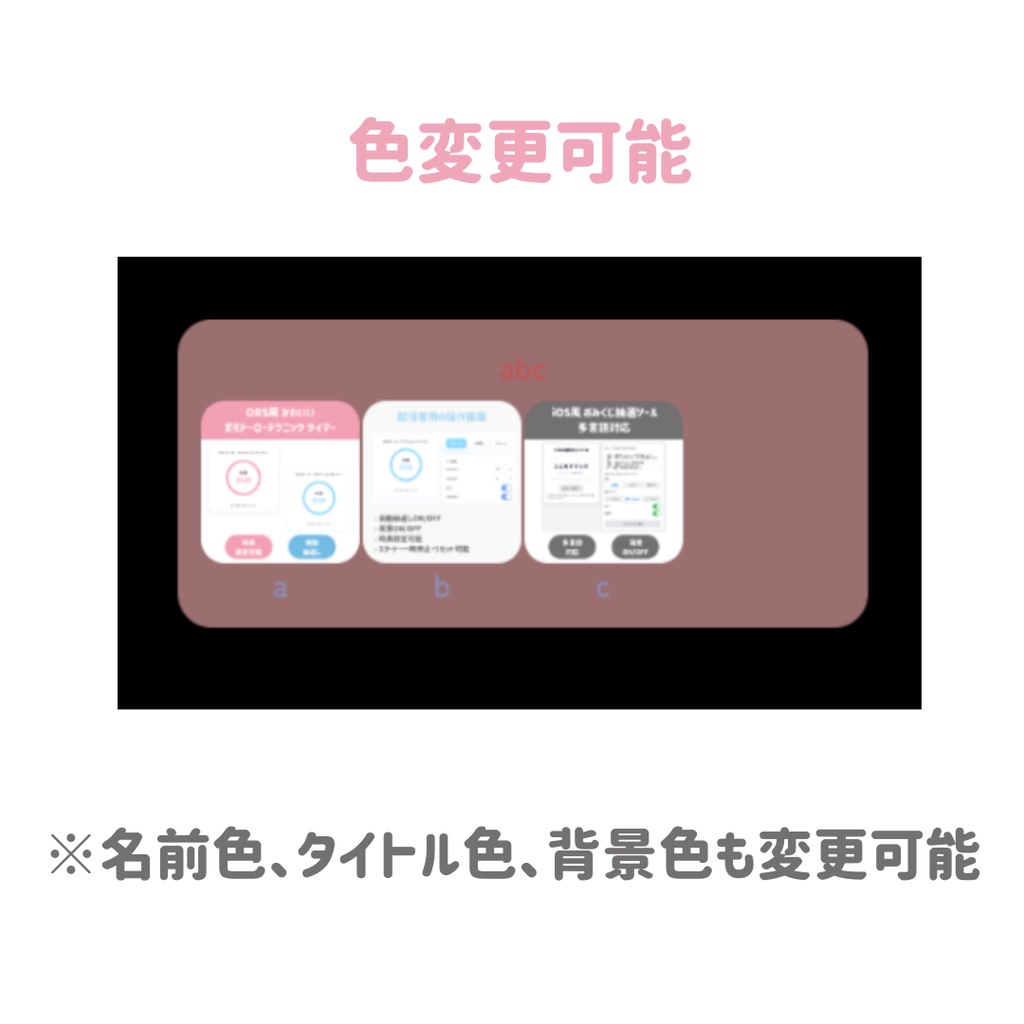


配信画面をもっとかわいく、もっと便利に!🎀 参加者のアイコンと名前をすっきり一覧表示できる、凸待ち配信専用のOBS用HTMLツールです。 画像を「ぽいっ」とドラッグ&ドロップするだけで、簡単に参加者を追加!面倒な画面構成も、このツールひとつで直感的にセットアップできちゃいます✨ 配信中の管理負担を減らして、リスナーさんとの楽しい時間を満喫してください! ━━━━━━━━━━━━━━━━━ ✨ 主な機能・おすすめポイント ✨ ━━━━━━━━━━━━━━━━━ 🖱️ 直感的なドラッグ&ドロップ操作 OBS上のパネルに画像をドロップするだけで、配信画面へ即座に反映!複数画像のまとめ入れにも対応しています。 🎨 自由自在なデザインカスタマイズ 立ち絵や配信画面の雰囲気に合わせて、アイコンの形状(丸/角丸/四角/ハート)を自由に変更可能!お名前やタイトルの文字色も、あなた好みのカラーに設定できます。 🎛️ OBSドック連動で操作が超カンタン 「配信画面用の表示」と「操作用の設定パネル」を分けて表示するスマート設計。表示人数(行・列)やアイコン間隔のスライダー調整など、すべての設定が配信中でもリアルタイムに変更可能です。 🌟 背景&タイトル表示の切り替え 配信レイアウトに合わせて背景のON/OFFが可能。タイトル欄は未入力にすると自動で非表示になる、すっきり仕様です。 ━━━━━━━━━━━━━━━━━ 📌 おすすめの利用シーン ━━━━━━━━━━━━━━━━━ ・凸待ち配信 ・通話参加型企画(ゲーム参加者など) ・コラボ配信のメンバー管理 ・「今来ている人」を視覚的にかわいく見せたい時 ━━━━━━━━━━━━━━━━━ 🧷 導入方法(使い方) ━━━━━━━━━━━━━━━━━ 導入はとても簡単!以下の手順に従ってOBSに設定してください。 【STEP 1:ファイルの準備】 ダウンロードしたZIPファイルを解凍し、中に入っているファイルを確認します。 【STEP 2:操作用パネル(ドック)の追加】 解凍したフォルダ内にある「panel.html」のファイルパス(場所)をコピーします。 OBSの上部メニューから「ドック」>「カスタムブラウザドック」を開きます。 ドック名に「凸待ち管理」など分かりやすい名前を入力し、URL欄に先ほどコピーしたパスを貼り付けて[適用]を押します。 出現したコントロールパネルは、OBS内の使いやすい場所に配置してください。 【STEP 3:配信画面(ソース)への追加】 次に、フォルダ内にある「display.html」のファイルパスをコピーします。 OBSの「ソース」の[+]ボタンから「ブラウザ」を追加します。 URL欄にコピーしたパスを貼り付けます。 ⚠️ 【重要】OBSソース設定時の注意点 プロパティ画面の最上部にある「ローカルファイル」のチェックは【必ず外して】ください!(※チェックが入っているとツールが正常に起動しません) ━━━━━━━━━━━━━━━━━ ⚠️ 読み込み時のご注意 ━━━━━━━━━━━━━━━━━ ・読み込めるフォーマットは画像ファイルのみです(画像以外をドロップするとエラーになります)。 ・動作を軽く保つため、1MB以上の大きなサイズの画像はアップロードできない仕様となっております。 ・操作に迷った際は、YouTubeの解説動画をご参照ください🌸 ━━━━━━━━━━━━━━━━━ 📜 利用規約 ━━━━━━━━━━━━━━━━━ 【許可していること】 ✅ 商用利用(収益化済みのYouTube、Twitch配信などでのご使用) ✅ 配信画面の雰囲気に合わせた改変(サイズ変更や色変更など) 【禁止事項】 ❌ 二次配布、販売、譲渡、自作発言 ❌ 公序良俗に反する目的での利用 クレジット表記は任意ですが、記載していただけると今後の制作の励みになりとっても嬉しいです!(X:@skrm_sozaiya)