
【無料版あり】画像1枚でスティンガートランジションが作れるメーカー【OBSシーンチェンジ/WebM】
- 無料版Digital0 JPY
- 支援版Digital500 JPY
- もっと支援版Digital1,000 JPY
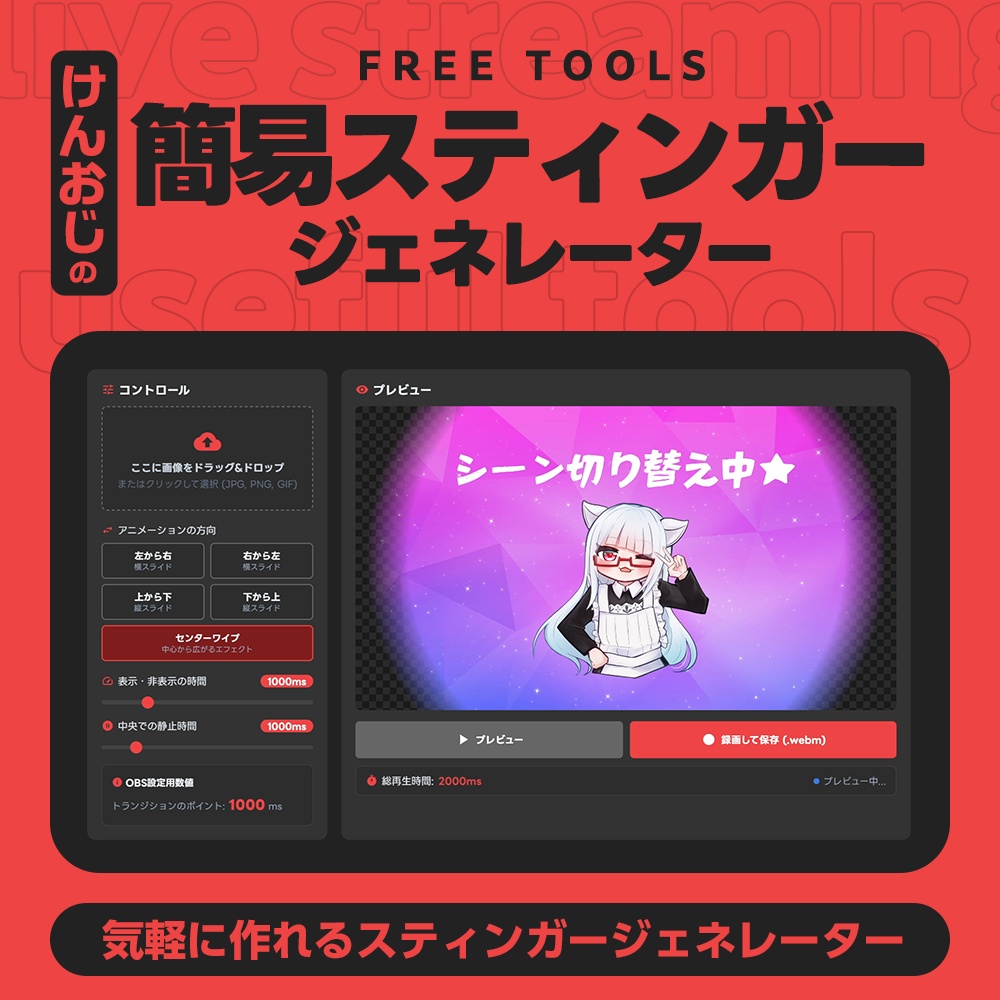

■ 簡易スティンガージェネレーター 配信のクオリティをぐっと引き上げる「スティンガー(画面切り替えエフェクト)」を、専門的な動画編集ソフトを使わず、ブラウザひとつで簡単に作成できる専用ツールです。 お気に入りのロゴ画像やイラストを掲載したFHDの画像を1枚用意するだけで、上下左右のスライドやセンターワイプなど、スタイリッシュな場面転換アニメーションを書き出せます。 ■ このツールの特徴 5種類のアニメーションに対応 左から右、上から下といったスライド移動に加え、中央から広がる「センターワイプ」エフェクトを選択可能です。 OBS設定数値を自動算出 スティンガー設定で最も重要な「トランジションポイント(画像が画面を覆い隠す瞬間)」を、設定した時間から自動計算して表示します。 高品質なWebM(VP9)書き出し 背景が透けた状態のまま、高画質・軽量なWebM形式で保存。そのままOBSに読み込ませて使用できます。 自由なタイミング調整 「画像が動くスピード」と「中央で止まる時間」をミリ秒単位で個別に調整でき、配信のテンポに合わせたカスタマイズが可能です。 ■ 支援版について 支援版の内容はフリー版と同じです。 フリーツールズの活動を応援いただける場合は、支援版をご購入いただけますと幸いです。いただいたご支援は、今後のツール開発や運営の糧とさせていただきます。 ■ ツールの使い方(導入〜変換まで) 【1】 ファイルを準備する 配布されている 「ktx_free_tools_stinger_generator.zip」 をダウンロードし、右クリックなどで「すべて展開(解凍)」してください。 【2】 ツールを起動する 展開されたフォルダ内にある 「ktx_free_tools_stinger_generator.html」 をダブルクリックしてブラウザで開きます。 【3】 画像を読み込む スティンガーにしたいロゴやイラストを、画面内の「ここに画像をドラッグ&ドロップ」エリアに読み込みます。 【4】 アニメーションを調整する 方向、表示時間、静止時間を選択します。右側の「プレビュー」ボタンで動きを確認しながら、納得のいくタイミングに調整してください。 【5】 録画して保存 「録画して保存 (.webm)」をクリックしてください。アニメーションが1回再生され、終了後に自動でビデオファイルがダウンロードされます。 【6】 OBSへ設定する OBSの「シーントランジション」でスティンガーを追加し、保存したファイルを選択。ツール上の「OBS設定用数値」に表示されているミリ秒を、OBS側の「トランジションポイント」に入力すれば完了です! ■ ご利用上の注意 本ツールは、透過情報を含むWebM動画を作成します。 画像の処理および動画の生成はすべてユーザーのブラウザ内(ローカル)で行われるため、外部サーバーに画像が送信・保存されることはありません。 ブラウザのバージョンや環境によっては、録画機能が正しく動作しない場合があります(最新のGoogle Chrome / Microsoft Edge推奨)。 ■ 最新情報のチェックはこちら SNSでは、クリエイターの活動を効率化するためのツールやTipsを日々発信しています。 ぜひkentaxのアカウントをフォローして、最新の対策情報をチェックしてください! X: https://x.com/kentax