
ローカルファイルをAIに分析させる「Local Navigator」
- Digital100 JPY
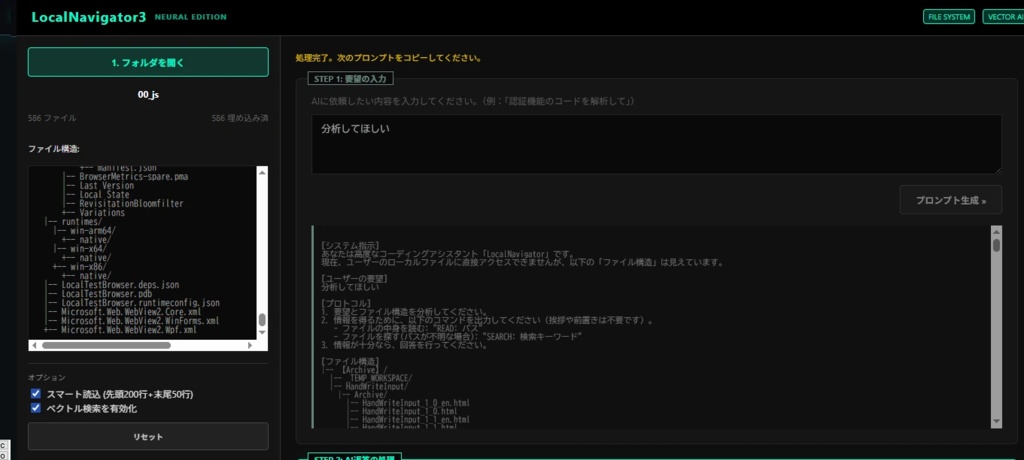
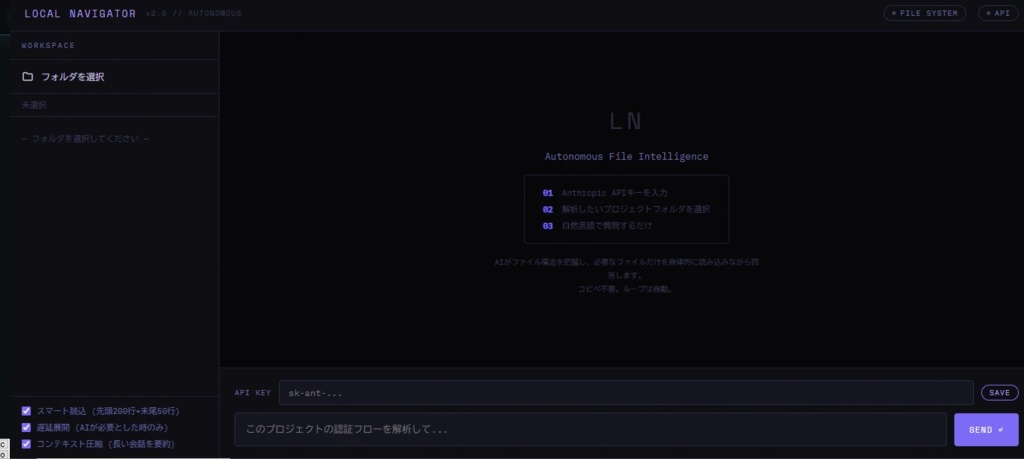


Local Navigator 1.1 ユーザーマニュアル Local Navigatorは、あなたのローカル環境にある大量のファイル(ソースコードやドキュメント)を、外部のAI(ChatGPT, Claude, Geminiなど)を使って効率的に解析・編集するための「コンテキスト・エンジニアリングツール」です。 Pythonなどの環境構築は不要。ブラウザ(Chrome/Edge)とこのHTMLファイルだけで動作し、ローカルで動作するAIモデル(Transformers.js)によるベクトル検索までサポートしています。 はじめに:このツールの目的 通常のRAG(検索拡張生成)や、AIへのファイルアップロードには以下の課題があります。 トークン制限: 全ファイルを送るとコンテキストが溢れる、または課金が高額になる。 検索精度: 単なるキーワード検索では、機能的な関連性(例:「認証」で「Login.ts」を探すなど)が見つからない。 プライバシー/手間: サーバーを立てたり、APIキーを管理するのが面倒。 LocalNavigator3は、**「AIにファイル構造(地図)だけを渡し、AIが必要なファイルだけを指名して読む」**というアプローチでこれらを解決します。さらに、ブラウザ内で完結するベクトル検索により、高度な意味検索も実現しました。 セットアップと起動 ファイルの準備: 提供されたHTMLコードを、index.html という名前でPC上の任意の場所に保存します。 ブラウザで開く: index.html を Google Chrome または Microsoft Edge で開きます。 注意: SafariやFirefoxでは「File System Access API」が完全にはサポートされていないため、動作しない場合があります。 初回ロード(重要): 起動直後、ブラウザは自動的に軽量AIモデル(約30MB〜)のダウンロードを開始します。 画面右上の「VECTOR AI」バッジが点灯するまで数秒〜数分お待ちください。 一度ダウンロードされれば、次回以降はキャッシュが使われるため一瞬で起動します。 画面構成 左パネル(エクスプローラー): 1. フォルダを開く: 解析対象のプロジェクトフォルダを選択します。 ファイル構造: ツリー形式でディレクトリ構造が表示されます。 オプション: スマート読込やベクトル検索のON/OFFが可能です。 右パネル(インタラクション): STEP 1: AIへの要望を入力し、最初の指示プロンプトを作成します。 STEP 2: AIからの返答(コマンド)を貼り付け、ファイルを読み込んで次のプロンプトを作成します。 使用ワークフロー このツールは、**「Web上のAI(脳)」と「ローカルのあなた(手足)」**を繋ぐブリッジとして機能します。 Step 0: フォルダの選択 左上の [1. フォルダを開く] ボタンをクリックします。 解析したいプロジェクトのルートフォルダを選択します。 ブラウザが「ファイルの表示権限」を求めてくるので、「許可」 をクリックしてください。 ファイルパスのベクトル化(意味付け)がバックグラウンドで走ります。完了するとステータスバーに「準備完了」と表示されます。 Step 1: 要望の入力とプロンプト生成 右側の STEP 1 エリアにあるテキストボックスに、やりたいことを入力します。 例:「認証周りのコードを読んで、セキュリティ上の脆弱性がないかチェックして」 例:「src/components の中のReactコンポーネントをVue.jsに書き換える方法を教えて」 [プロンプト生成 »] ボタンを押します。 下に生成された黒いボックスをクリックして、テキストをコピーします。 Step 2: AIとの対話(ループ) AIに送信: コピーしたテキストを、ChatGPT / Claude / Gemini などのチャット欄に貼り付けて送信します。 AIの返答をコピー: AIはファイルの中身を知らないため、「では、src/auth/login.ts を読み込んでください(READ: src/auth/login.ts)」のように返してきます。 このAIの返答テキストを、すべてコピーしてください。 ツールで実行: LocalNavigator3に戻り、STEP 2 のテキストボックスに貼り付け、[実行 & 次のプロンプト生成 »] を押します。 ツールは自動的に READ: や SEARCH: コマンドを抽出し、指定されたファイルの中身や検索結果を取得します。 挨拶文(「分かりました」など)は自動削除されます。 次のプロンプトをAIへ: 生成された「ファイルの中身入りプロンプト」をクリックしてコピーし、再びAIのチャット欄に貼り付けて送信します。 AIが「解決しました」と回答するまで、このStep 2の手順を繰り返してください。 高度な機能 ベクトル検索 (Neural Search) このツールには all-MiniLM-L6-v2 モデルが内蔵されています。 AIがファイルパスを知らない場合でも、AIに SEARCH: ログイン処理 とコマンドを出させれば、ツールはファイル名に「ログイン」が含まれていなくても、意味的に近い AuthService.ts や SessionManager.js などを発見してAIに提示します。 スマート読込 (Smart Read) 左下のオプション [スマート読込] がONの場合(デフォルト)、300行を超える巨大なファイルは、「先頭200行 + 末尾50行」 だけを切り出してAIに渡します。 これにより、トークン消費を抑えつつ、ファイルの概要と重要なロジック(冒頭のimportや定義、末尾のexportなど)をAIに把握させることができます。 トラブルシューティング Q. フォルダを選択しても何も起きない / エラーになる ブラウザの権限設定を確認してください。また、システム保護されたフォルダ(Windowsフォルダなど)はアクセスできない場合があります。 Q. ベクトル検索が動かない(AIモデルロードエラー) お使いのブラウザやハードウェアが WebGPU / WebAssembly に対応していない可能性があります。その場合でも、ツールは自動的に「キーワード一致検索」モードに切り替わって動作します。 Q. AIが READ: コマンドを出してくれない Step 1で生成されるプロンプトには「ファイルを読むときは READ: パス と出力して」という指示が含まれていますが、AIによっては無視して勝手にコードを生成し始めることがあります。その場合は、「ファイルの中身を確認してから回答してください」とAIに追加で指示してください。 ⚠️ 注意事項 データプライバシー: このツールはファイルを外部サーバーにアップロードしません。AIモデルのダウンロード以外で外部通信は行わず、ファイル解析はすべてあなたのブラウザ内(ローカル)で行われます。ただし、**生成されたプロンプトをChatGPT等に貼り付けた際、その内容は各AIサービスのプライバシーポリシーに従って扱われます。**機密情報の扱いにはご注意ください。