
COLOR NEXUS【色彩まわりの制作補助ツール集】
- COLOR NEXUS v2.2.0 通常版Digital2,500 JPY
- COLOR NEXUS v2.1.0 無料版(v2.1.0でアップデート終了済。以降は通常版のみの提供)Digital0 JPY
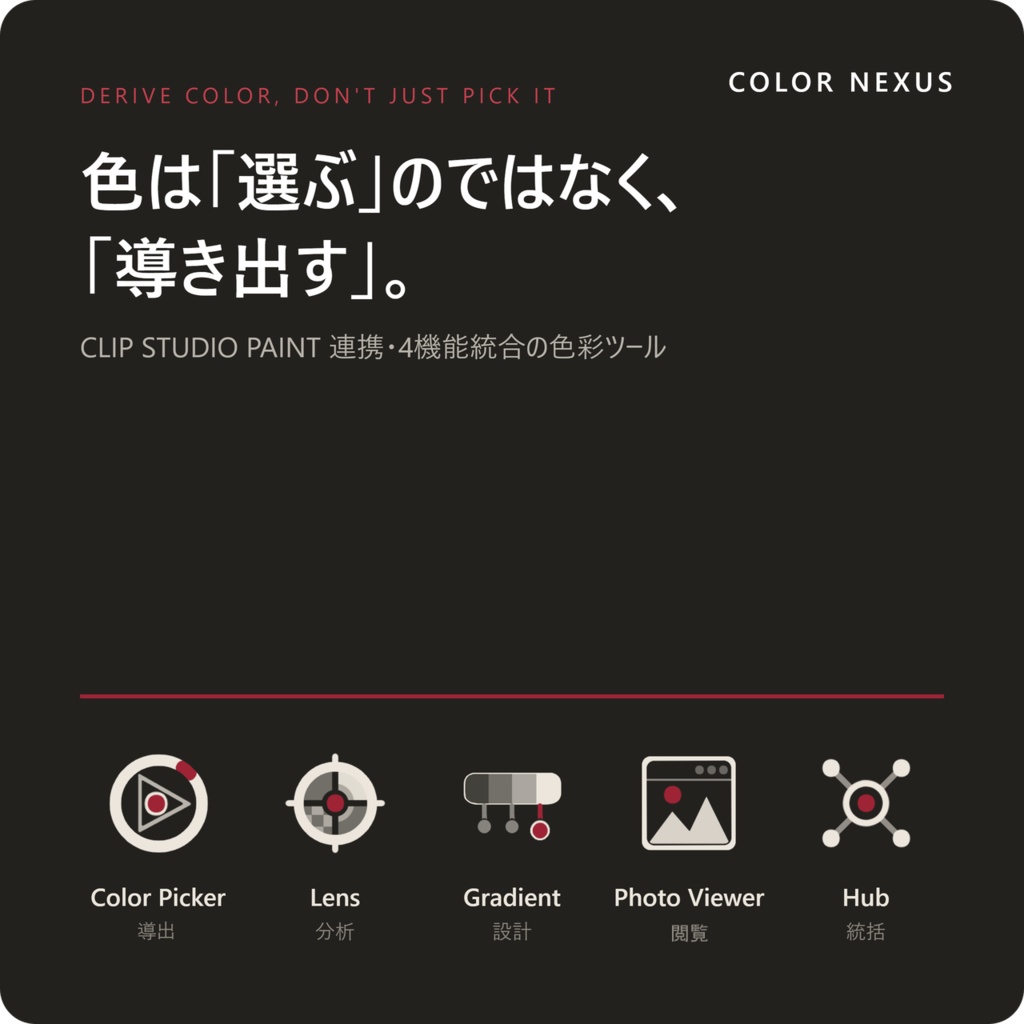
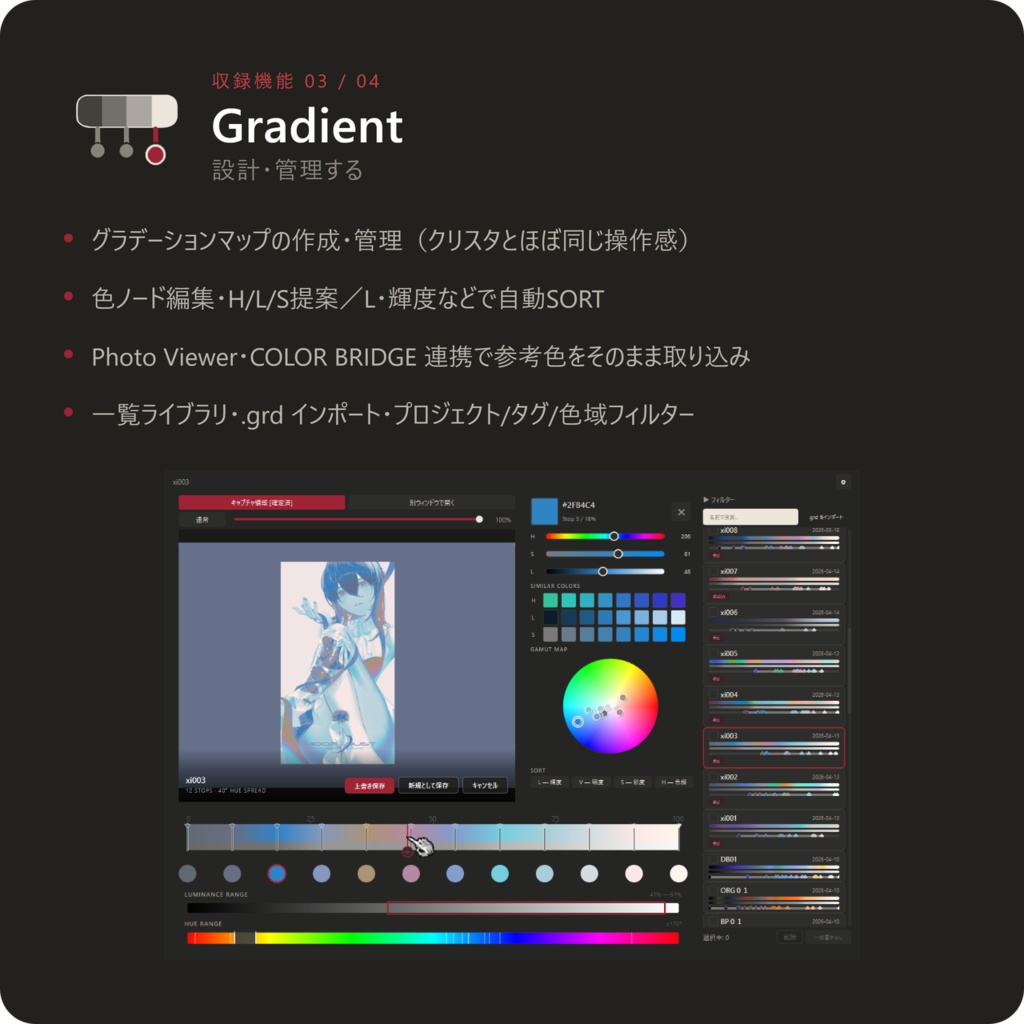
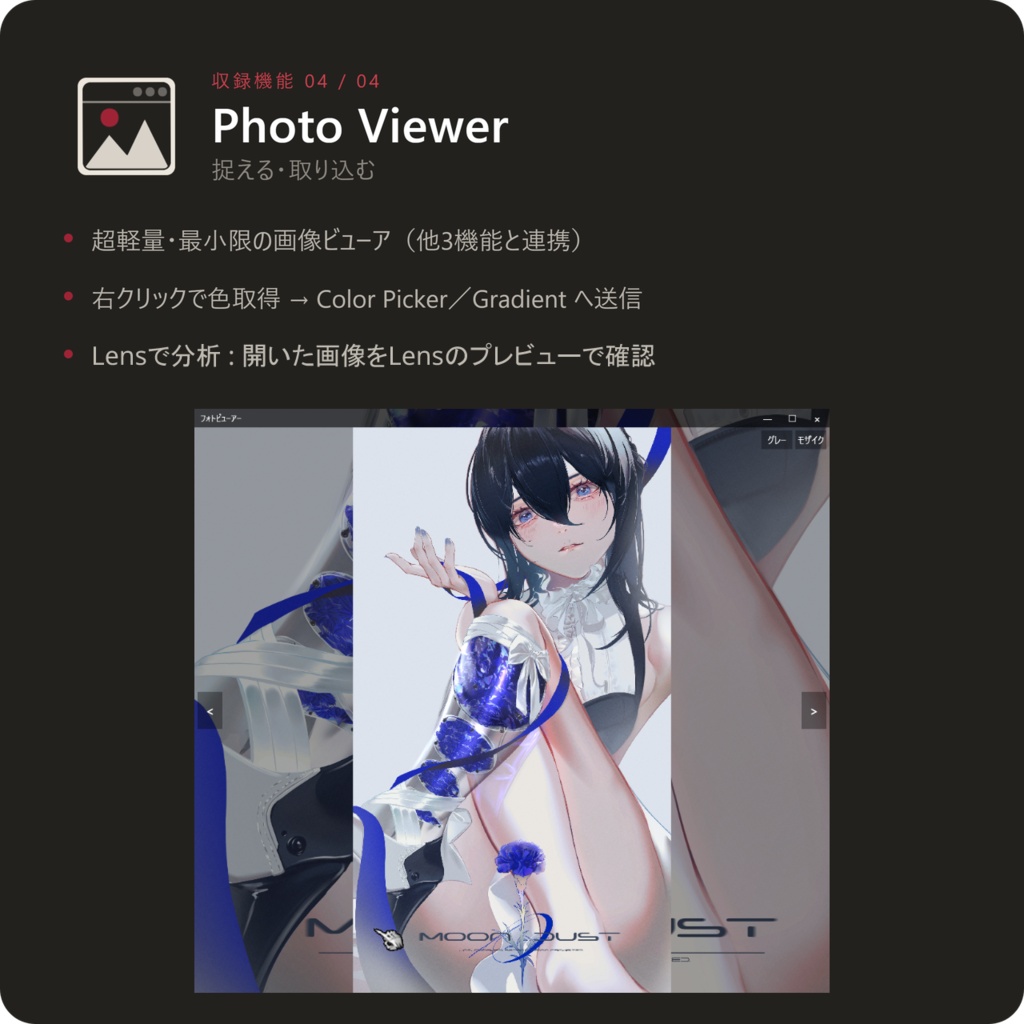
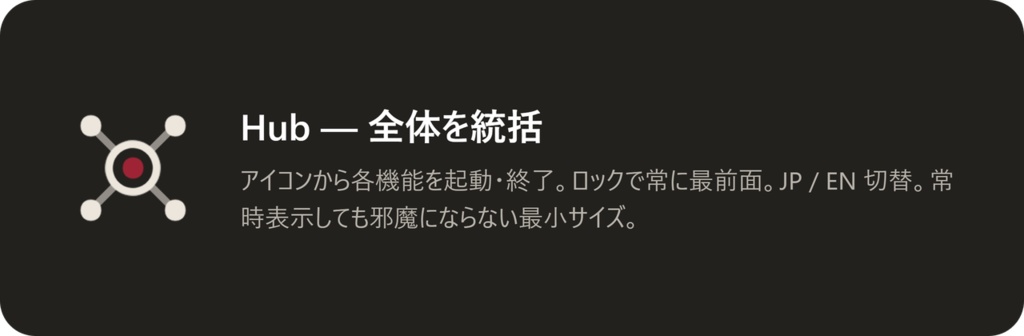

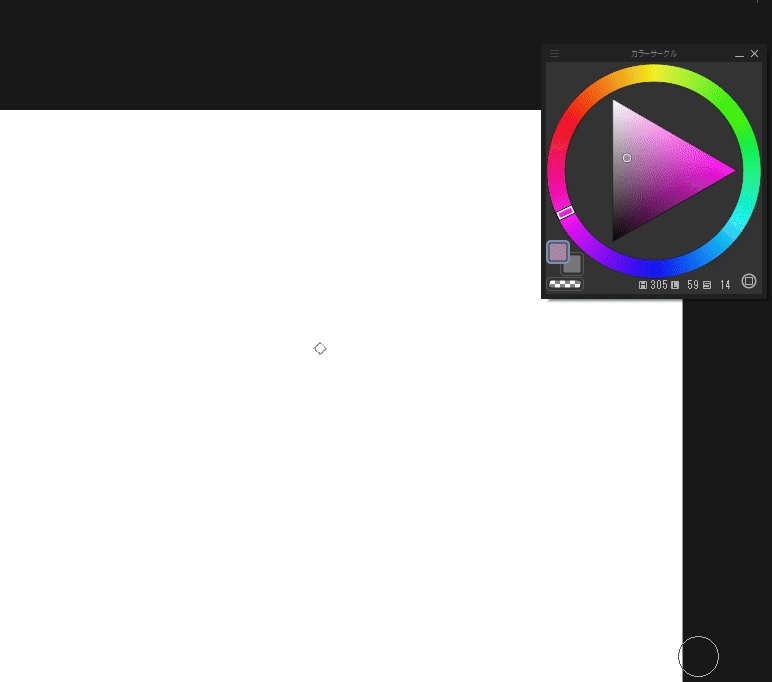
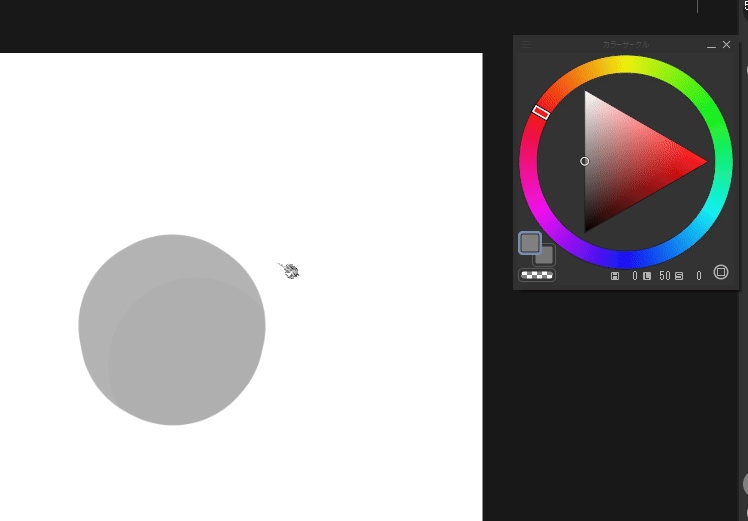


COLOR NEXUS v2.1.0 イラスト制作のための色彩ツール / CLIP STUDIO PAINT 連携 色は「選ぶ」のではなく、「導き出す」。 イラスト、特にCLIP STUDIO PAINT 向けに開発した、作画の色彩まわりを支援する4機能統合ツールです。 私が制作で管理している要素を、そのままツールに落とし込み、効率化できるようにしました。 このツールの核にあるのは、3つの思想です。 ● 制作の理論化 ── 感覚ではなく、理屈で色を決める ● 選択の省略 ── 迷いや手の移動を、できる限り減らす ● 成果物の客観視 ── 描いたものを、別の視点から監視する 専用の Hub から、4つの機能を起動・終了して使います。
■ 収録機能 ─────────────
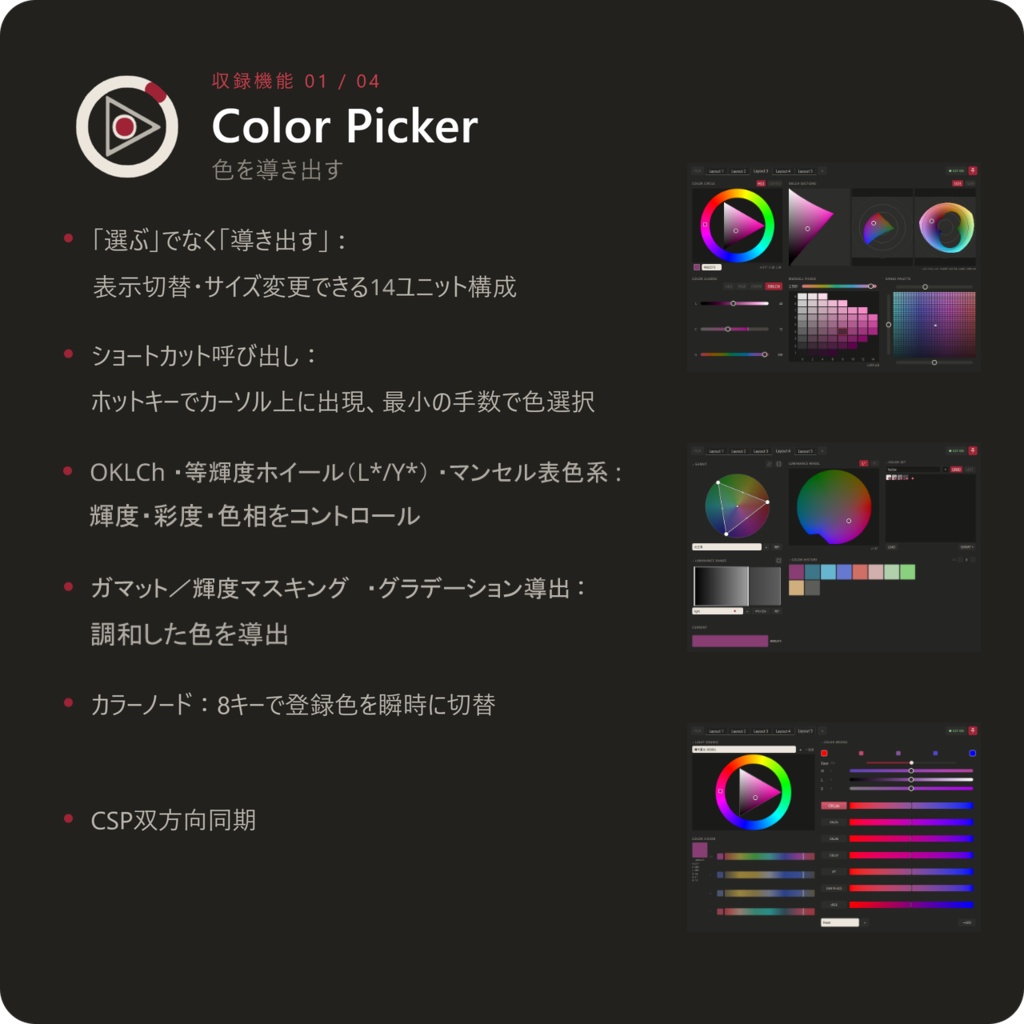
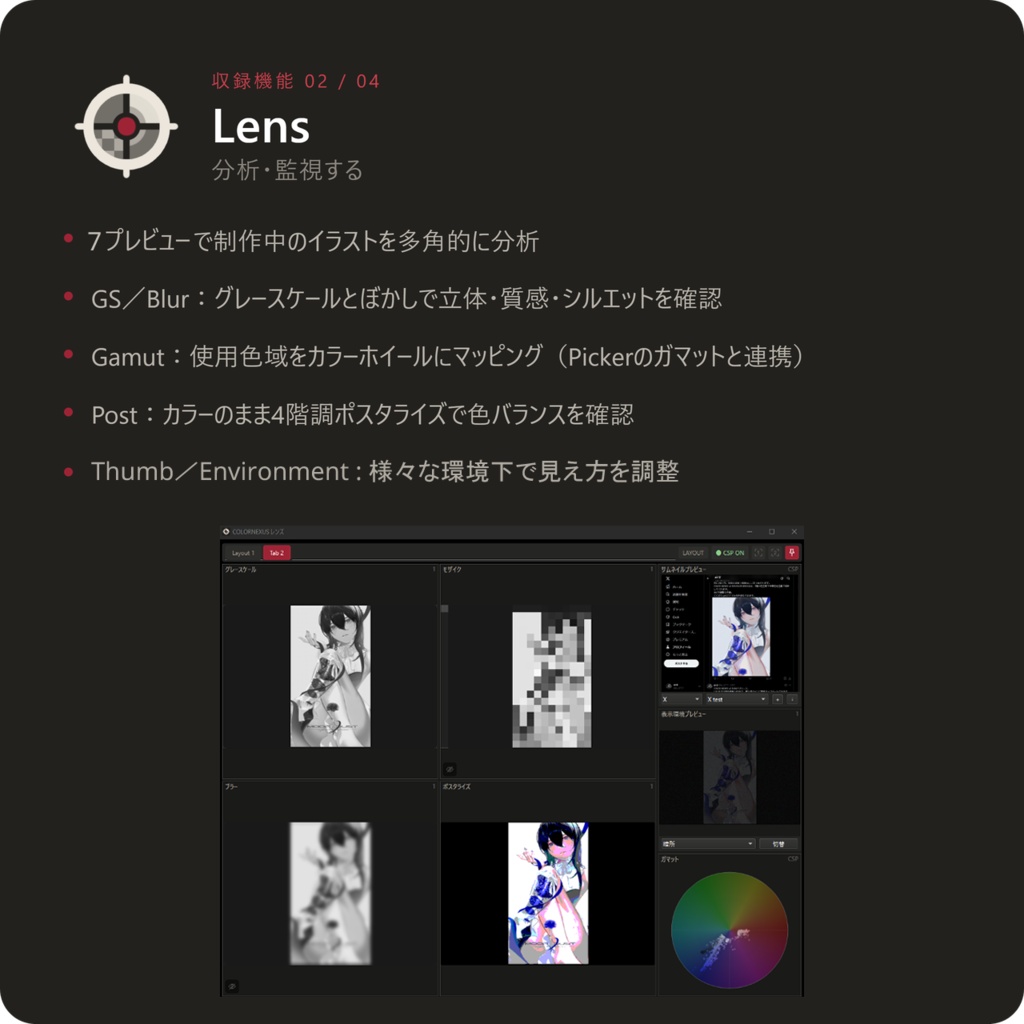
▷ Color Picker | 色を導き出す 15ユニットを自由にレイアウト。ホットキーでカーソル上に呼び出す ショートカットピッカー、等輝度ホイール、ガマットマスキング、 CSP双方向同期など、色を「導き出す」ための機能を凝縮。 ▷ Lens | 制作中を分析・監視する 全7プレビューで、立体・質感・色域・色バランスを多角的にチェック。 ▷ Gradient | 色を設計・管理する グラデーションマップの作成・SORT・ライブラリ管理。 参考画像や他機能から色を取り込み、リアルタイムでプレビュー。 色相に明度を割り当てるオリジナル機能「HUE-VALUE MAP」も搭載 ▷ Photo Viewer | 資料を捉える・取り込む 超軽量の資料ビューア。右クリックで色を取得して各機能へ送信、 Lensで分析から開いた画像をレンズのプレビューで確認 ※ 各機能の詳細は、上部の画像をご覧ください。 ※具体的なツールの使い方はnoteの記事をご覧ください。
■ 無料版と有料版 ─────────
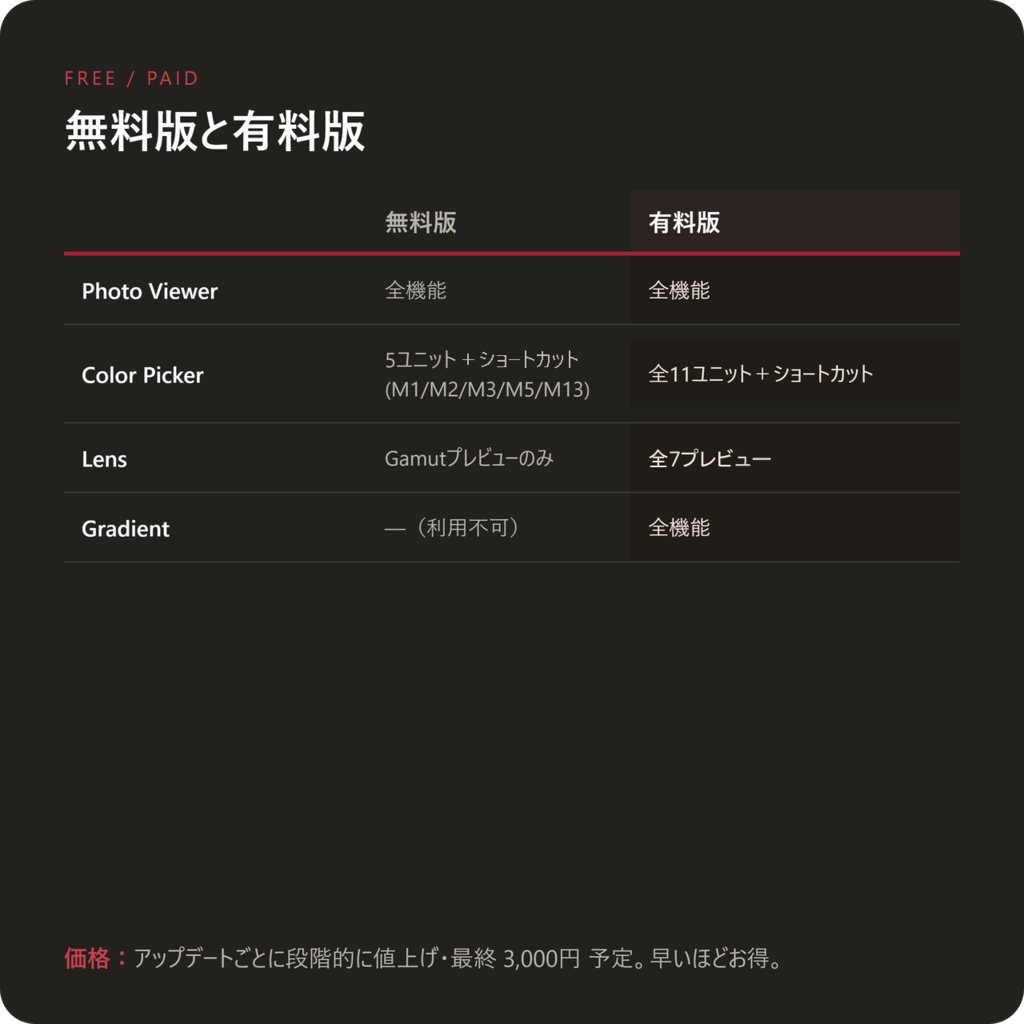
無料版は「色選択の効率化」、有料版はそれに加えて「色の設計」まで。 中身は同じで、有料版は機能制限が解除された状態です。 ・Photo Viewer … 無料版・有料版ともに全機能 ・Color Picker … 無料版は5ユニット/有料版は全14ユニット+ショートカット ・Lens … 無料版は Gamut のみ/有料版は GS・Blur・Gamut・Post+サムネ ・Gradient … 有料版のみ ※ ショートカットキーでのカラーサークル呼び出しは、無料版でも使えます。 無料版はv2.1.0以降のバージョンアップは行いません。
■ 価格について ─────────
アップデートのたびに段階的に値上げし、最終的に 3,000円 になる予定です。 早く購入するほどお得です。 今後もアップデートを予定しています。
■ 詳しい使い方・作例 ──────
全機能の詳しい解説と、実際の制作でのワークフロー、そして 「なぜこの機能なのか」という設計思想までを note にまとめています。 ご購入後も、この記事を参照しながら使えます。 イラスト制作で管理したい色の要素|COLOR NEXUS総合ガイド https://note.com/xi_u777/m/m3aa02dd7ff7d
■ 動作環境 ───────────
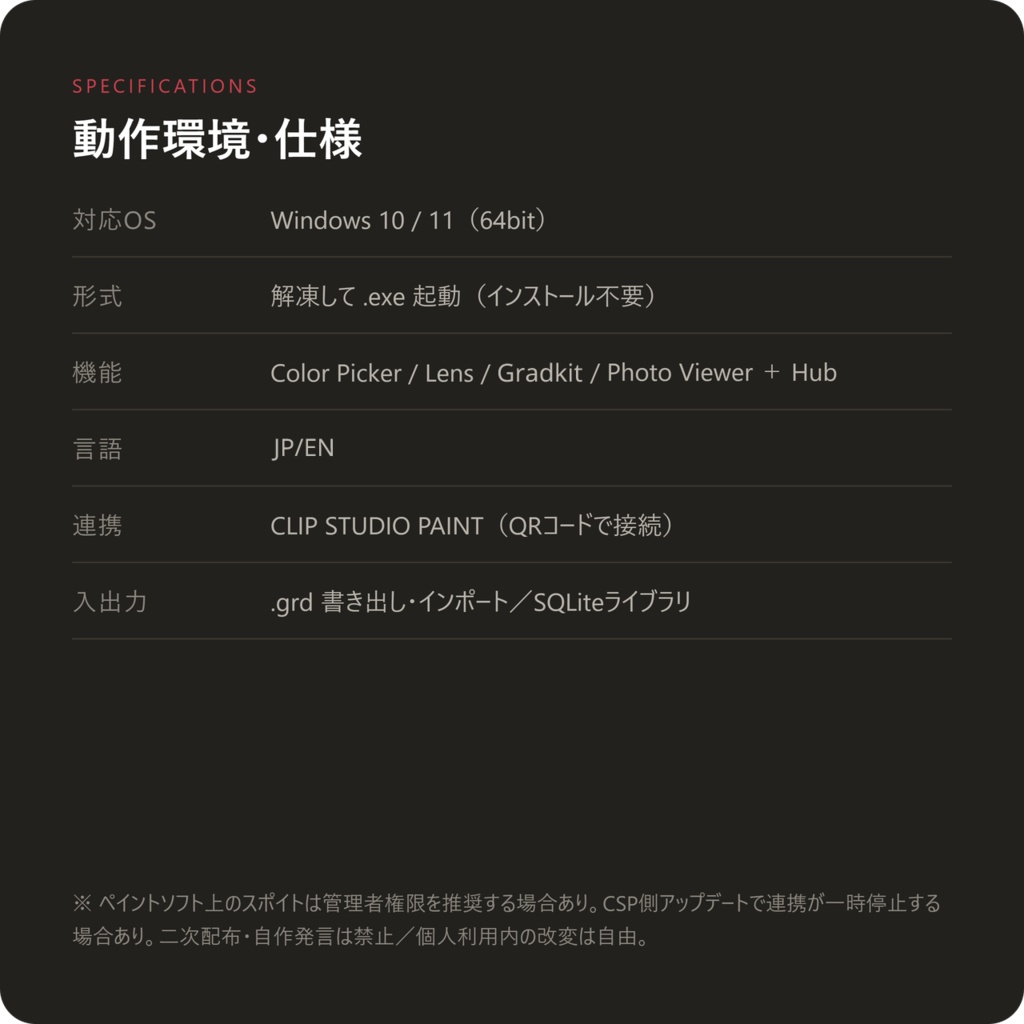
・対応OS:Windows 10 / 11(64bit) ・形式 :zipを解凍し COLORNEXUS.exe を起動(インストール不要) ・連携 :CLIP STUDIO PAINT とQRコードで接続 ・入出力 :.grd 書き出し・インポート / ライブラリはSQLiteで永続管理
■ アップデート方法について──────
アップデートはv2.0.1からアプリ内で告知されるようになりました。 旧フォルダを削除して新しいzipを展開するだけでOKです(レイアウト・カラーセット等の設定は自動で引き継がれます)。英語表示にしていた方は言語設定のみ再選択してください。
■ アップデート履歴──────
[2026-02-27:v1.0.0]販売開始 [2026-03-31:v1.1.0]v1.1.0リリース ・COLOR NEXUS Hubの実装 レンズ機能の追加に伴い、フォトビューアー、カラーピッカー、レンズを統合して管理するHubを追加しました。 Hubから各アプリケーションの起動および終了を行うことができます。言語設定もこちらで行います。 ・レンズ機能の追加 フォトビューアー/カラーピッカーと連携するレンズ機能を実装しました。 ・日本語/英語の切替え可能に Hubから言語設定を切り替えることができます。 [2026-04-09:v1.1.1]v1.1.1リリース バグ修正および一部仕様変更 ・カラーピッカーでスポイトする際、自動で色を取得してしまう問題を修正しました。 ・レンズ実装および今後のアップデートに合わせて、フォトビューアーからカラーピッカーを起動する/ガマットを作成する機能を削除し、ウィンドウの最大化/最小化する機能を追加しました。カラーピッカーはHubから起動する形でご使用ください。またこれに合わせて、カラーピッカーの「ガマットマップ表示に切替」からImage Viewerで開いている画像のガマットを作成する仕様に変更しました。次の画像に切り替えるとガマットも更新されます。 ※管理者として実行した場合のD&Dについて Image Viewerを管理者として実行した場合、画像をドラック&ドロップできなくなる挙動を把握しております。 Windowsのセキュリティ仕様により、管理者権限で起動したアプリケーションへのドラッグ&ドロップはOS側でブロックされます。これはImage Viewer固有の問題ではなく、Windowsの仕様です。 通常起動(Hubまたはファイルのダブルクリック)では引き続きD&Dをご利用いただけます。管理者として実行する必要がある場面では、ファイルメニューまたはダブルクリックでの読み込みをお使いください。 [2026-04-15:v1.2]v1.2リリース ・グラデーションツールの実装 グラデーションマップの設計および管理を行えるグラデーションツールを実装しました。 [2026-04-28:v1.2.1]v1.2.1リリース バグ修正 ・Windows11環境でグラデーション機能が起動できない問題を修正。Win10環境の方はDLの必要はありません。 [2026-05-11:v1.3.0]v1.3.0リリース ・近似色パレットを追加 グラデーションの色選択で近似色パレットを使用可能になりました。従来のPythonのパレットも引き続き使用できます。 ・グラデーション機能に[輝度/明度/彩度]統一機能を追加 ・レンズのUIを調整(β版) 今後のアップデートの前段階の準備として、レンズのリビルド及び、UIの変更を行いました。機能面に変更はありません。暫定のUIになっているので、今後も変更する可能性が高いです。 従来のレンズはv1.2.1のファイルからフォルダを置き換えることで使用していただけます。お好みの方をご使用ください。 [2026-05-18:v1.3.1]v1.3.1リリース ・レンズのUIを調整 [2026-7-8:v2.0]v2.0リリース カラーピッカー・レンズ・グラデーションに大型アップデート(詳細はnoteの記事をご確認ください。) 価格を500→1500円に改定 [2026-07-10:v2.0.1]v2.0.1リリース ・一部セキュリティソフトで起動できない問題を修正 ・GAMUTプリセット保存を実装(通常版のみ) ・ショートカットウィンドウ高速化・操作感改善 ・新バージョンのアプリ内通知を実装 [2026-8-1:v2.1.0]v2.1.0リリース ・カラーピッカーに新ユニットを追加、ショートカットウィンドウを常時展開可能に ・レンズに新プレビューを追加 ・フォトビューアーの画像をレンズで分析可能に ・レイアウト方式を刷新 ・全体を軽量化 ・英語翻訳を実装 価格を1500→2000円に改定 [2026-9-18:v2.2.0]v2.2.0リリース ・カラーピッカーに新モジュールを追加 ・フォトビューアーに大規模アップデート。対応ファイル形式を拡張し、カラーピッカーとの連携を強化 ・グラデーションにHUE-VALUE MAPを追加 ・その他、UIや操作性を改善 価格を2000円→2500円に改定
■ ご注意・利用規約 ──────
・ペイントソフト上でスポイトを使う場合、管理者権限での実行を推奨することがあります。 ・CLIP STUDIO PAINT 本体のアップデートにより、連携が一時的に動作しなくなる場合があります。 ・.exe がウイルス対策ソフトに隔離されると起動しません。除外設定をご確認ください。 ・二次配布・自作発言は禁止です。個人利用の範囲内での改変は自由です。 ・無料版をお使いだった場合、設定はフル版の初回起動時に自動で引き継がれます。 ・お問い合わせはこちらへ: https://docs.google.com/forms/d/e/1FAIpQLSdxv9yLVtxH8gbsUedIS7XdfNbKq-JFW3Fu3BXDGpRdAS1nyA/viewform?usp=header Developed for Artists. ── xi-U Contact:【xi.tools.777@gmail.com】またはboothのメッセージへ
■ 予告 ──────
v2.3.0を開発中。