

【VRChat 表情改変支援ツール】MorphCanvas【Unity Editor拡張】
- for 斑霞-Hanka-Digital500 JPY
- for 士堂 -Shidou-Digital500 JPY
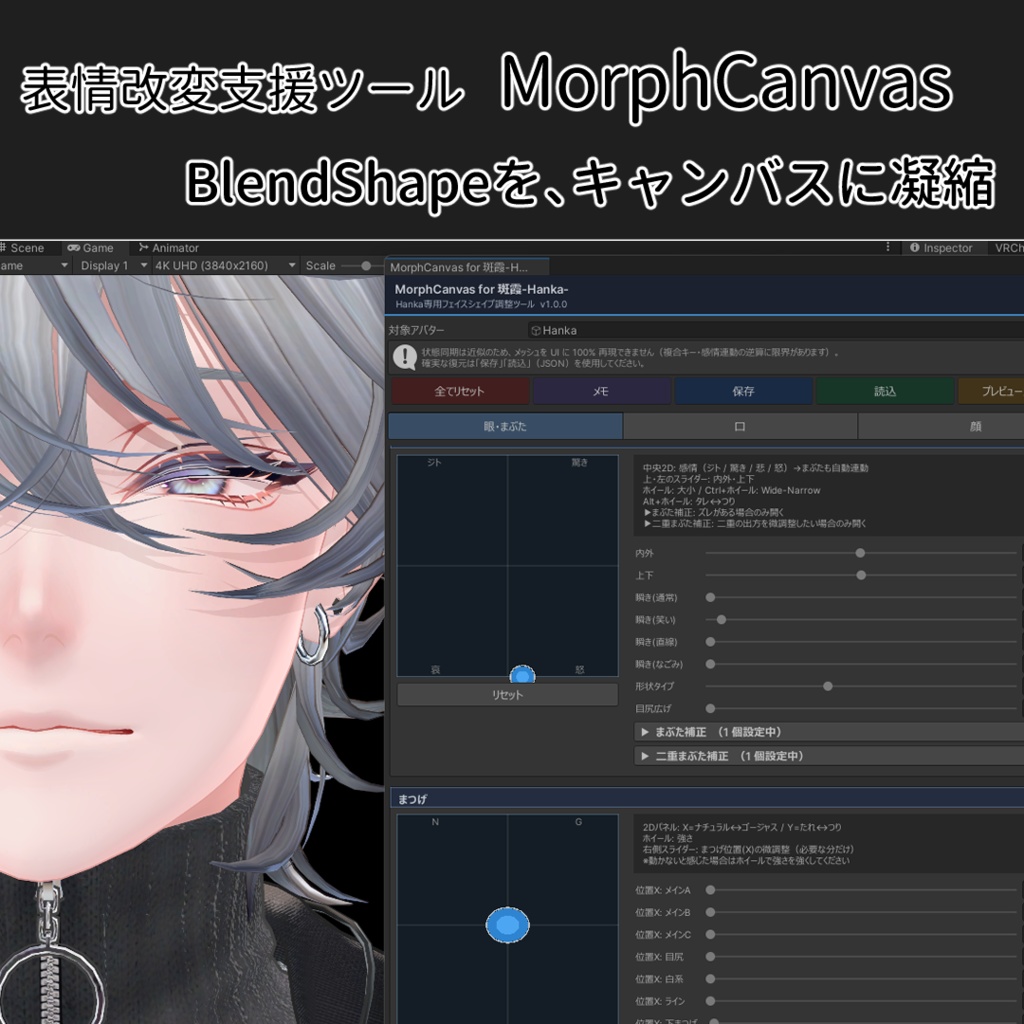
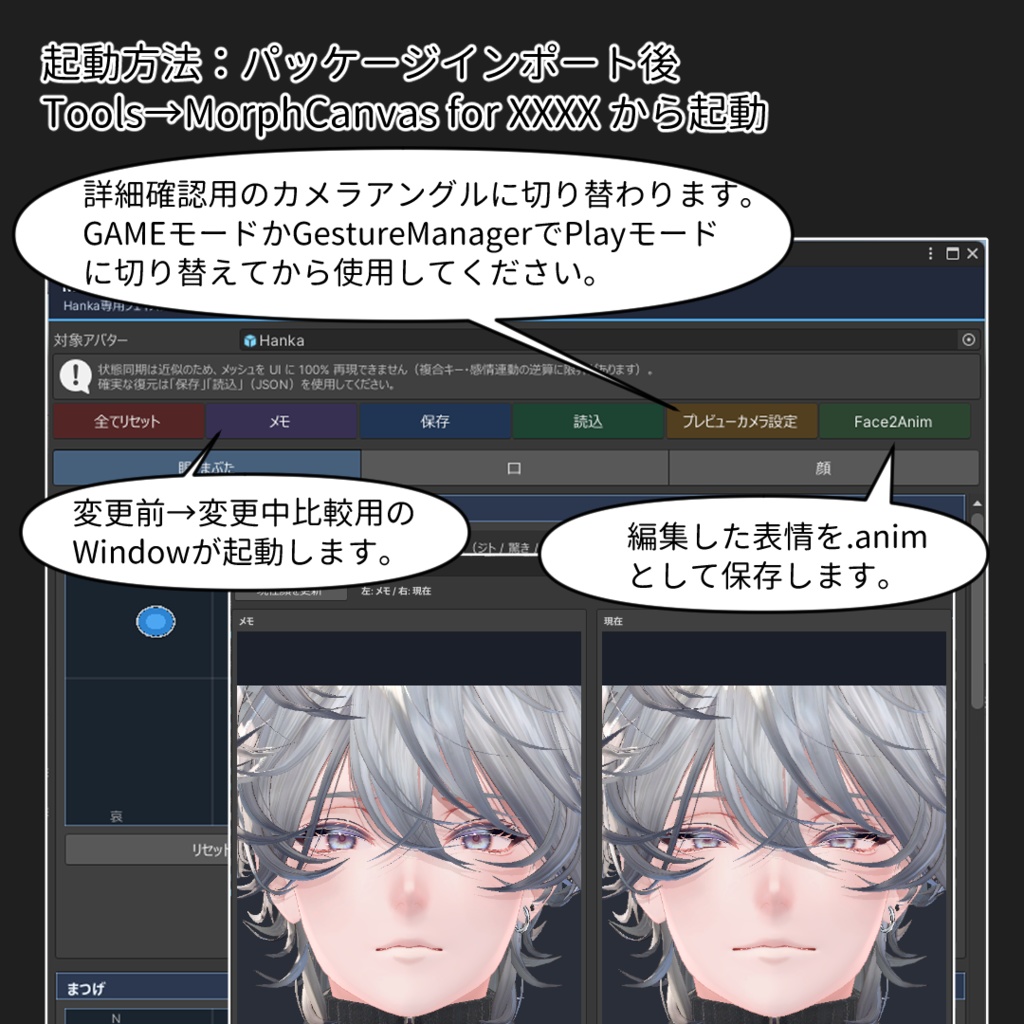
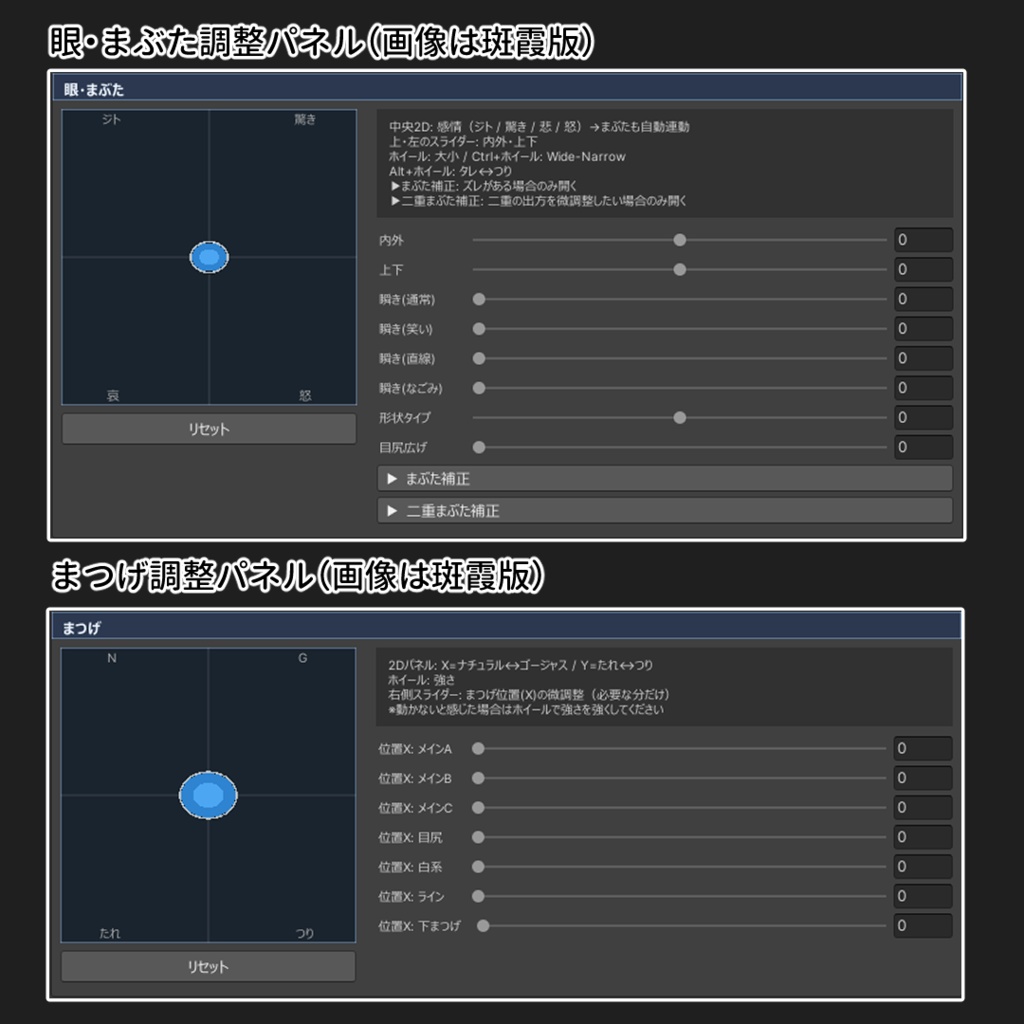
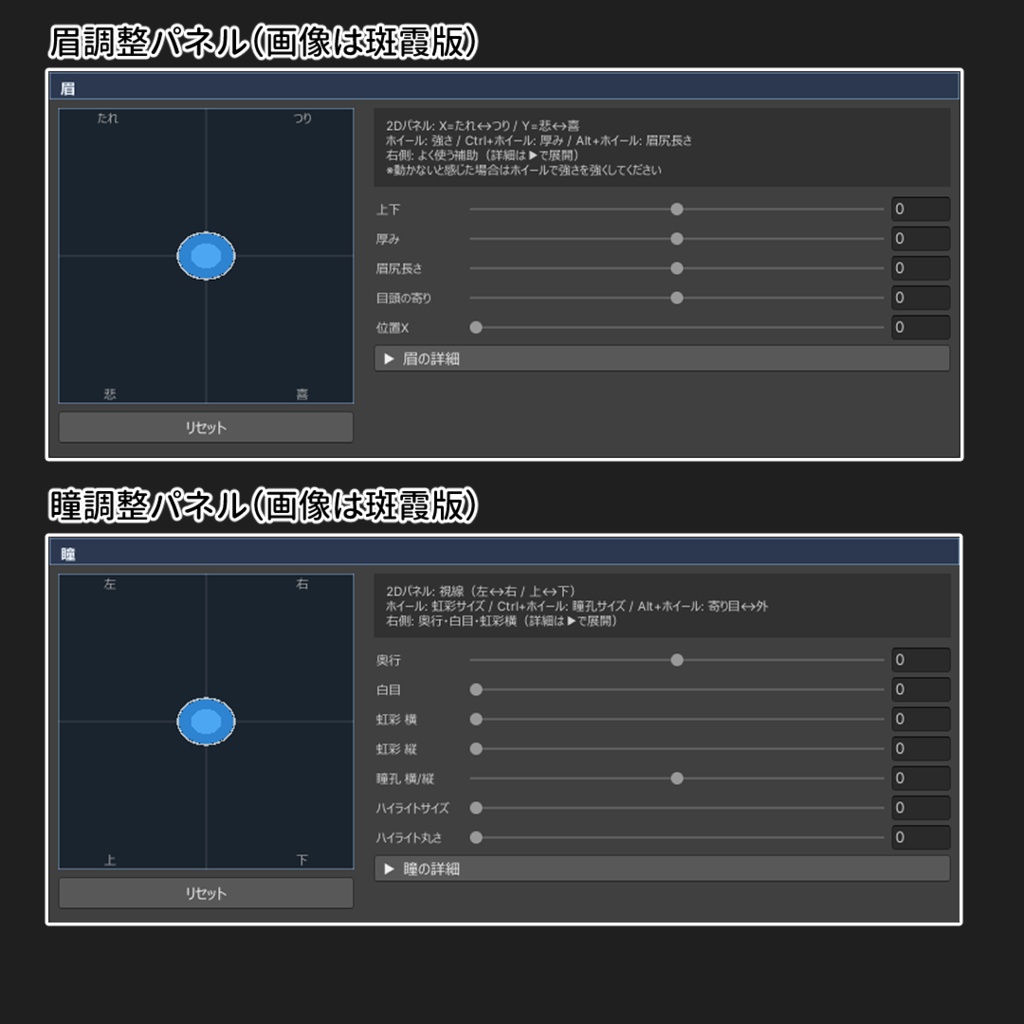
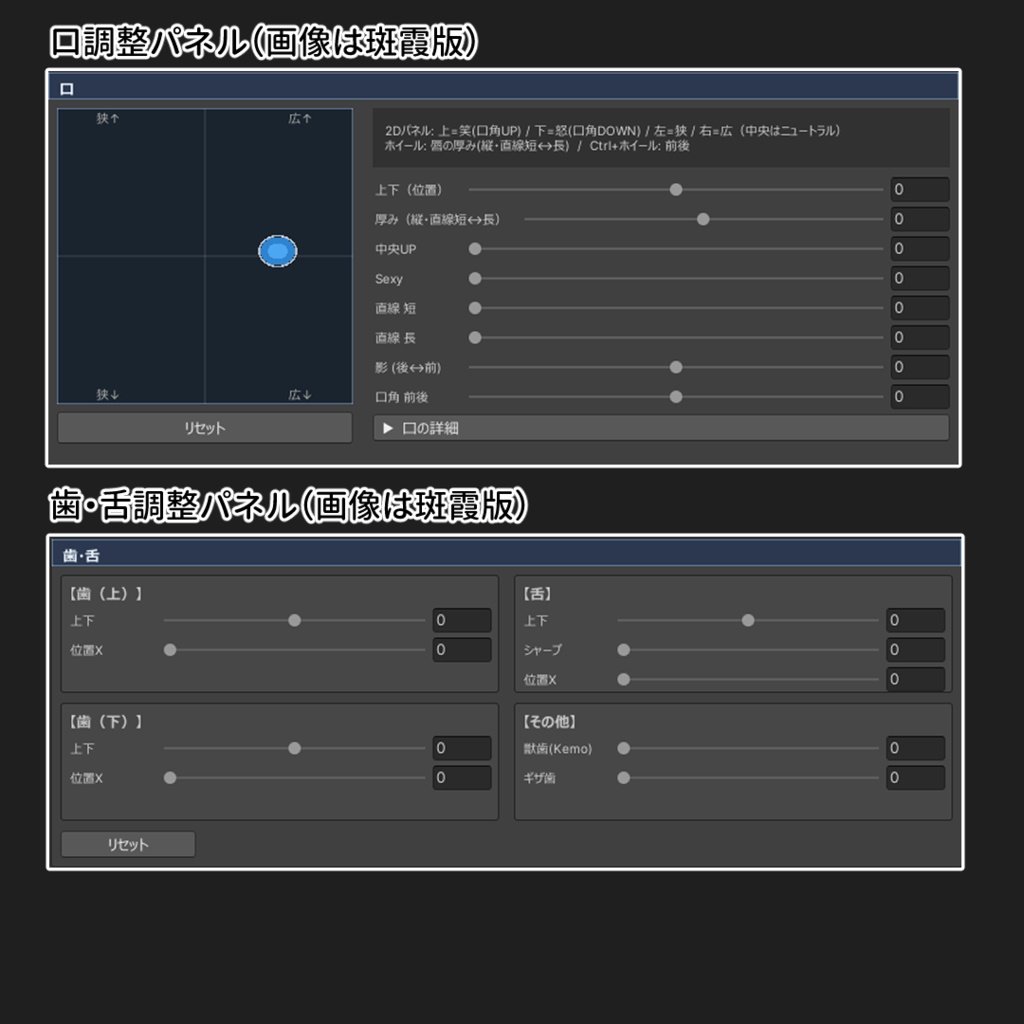
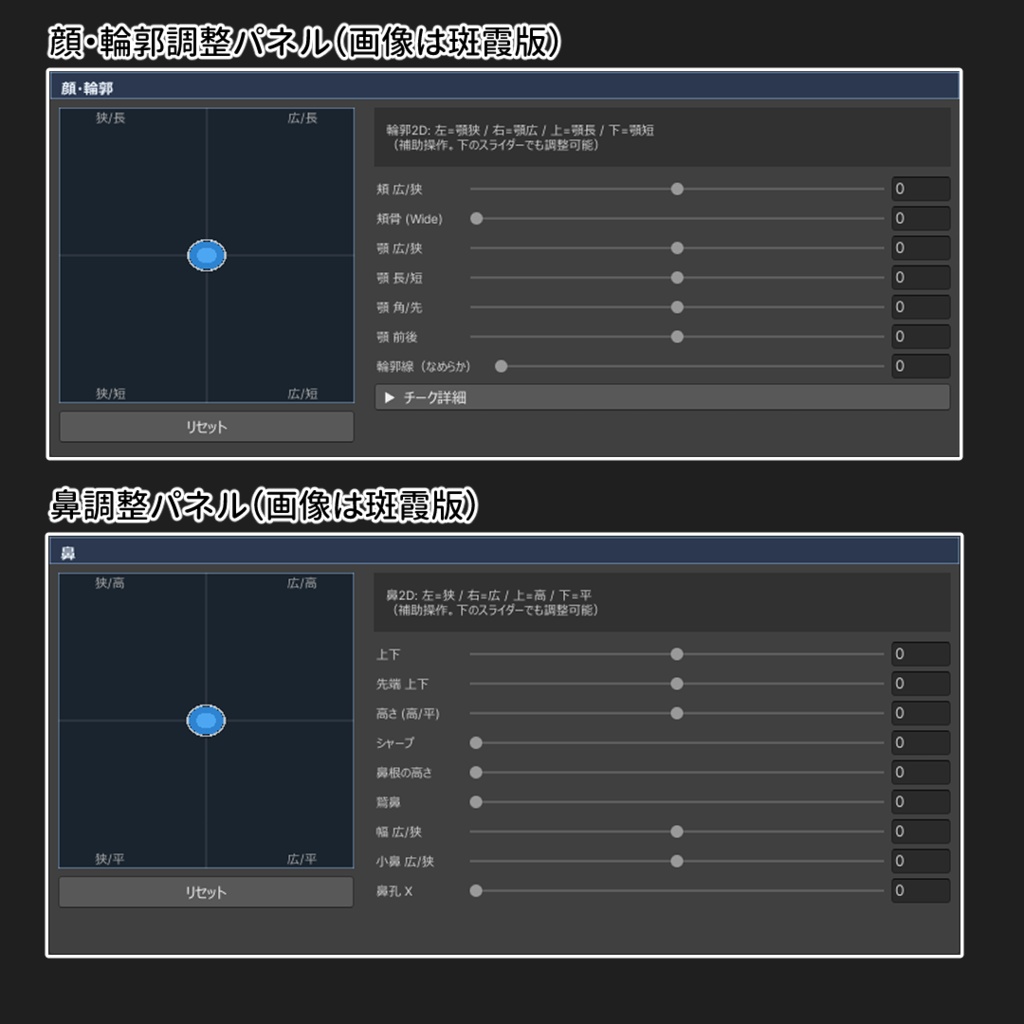
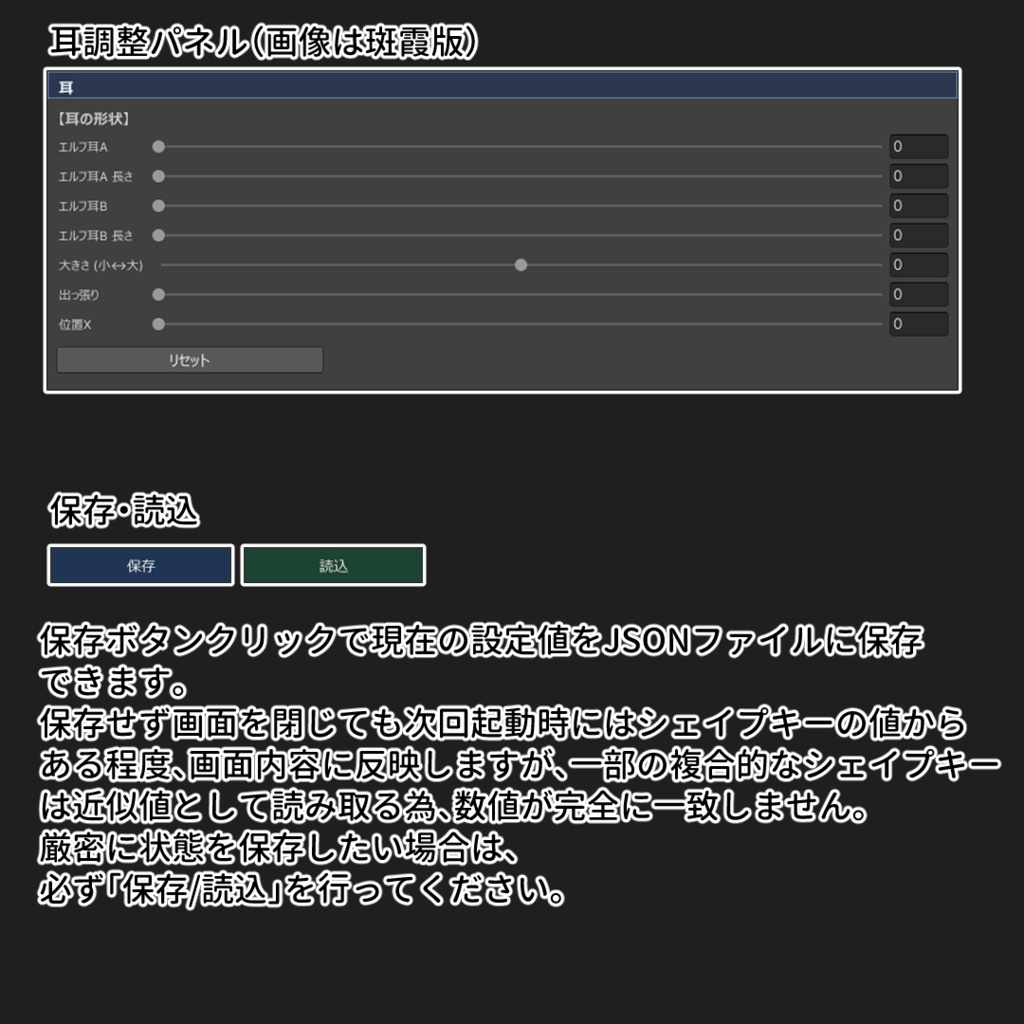
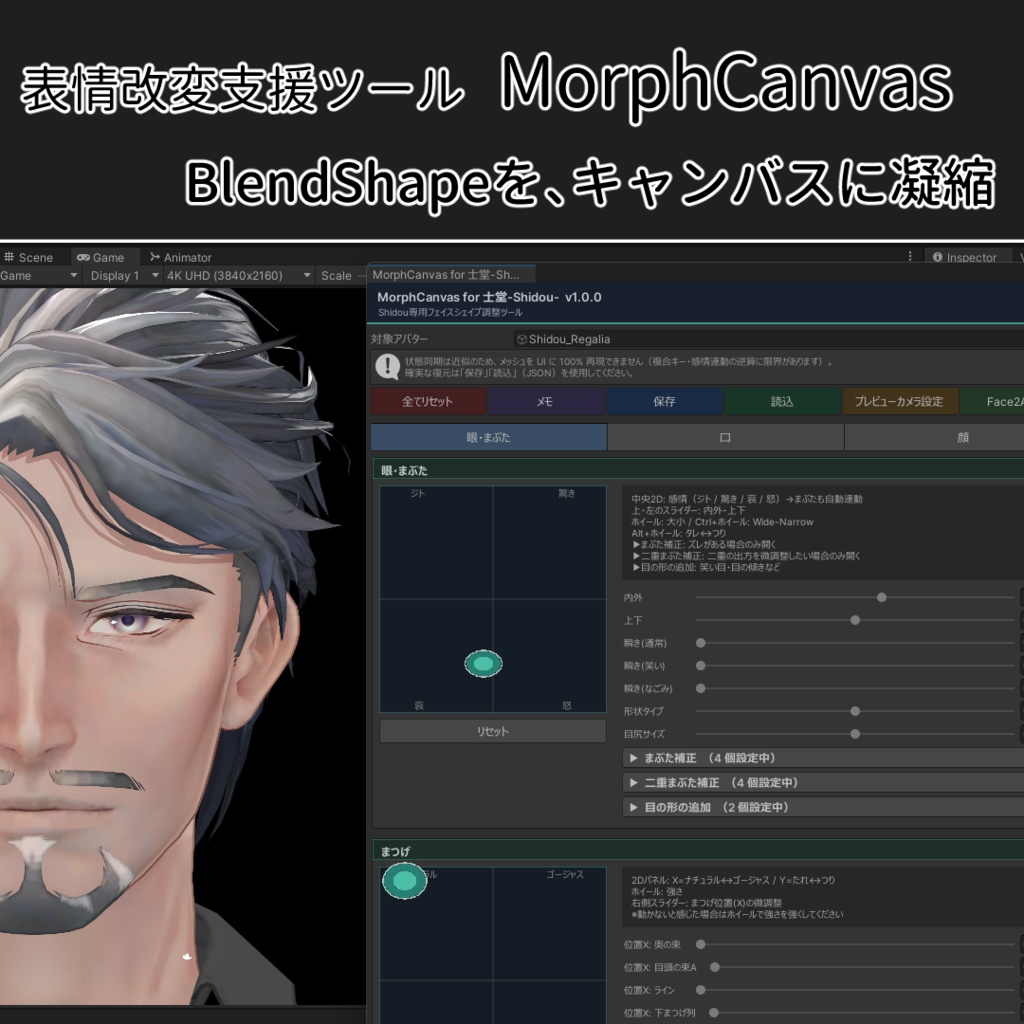
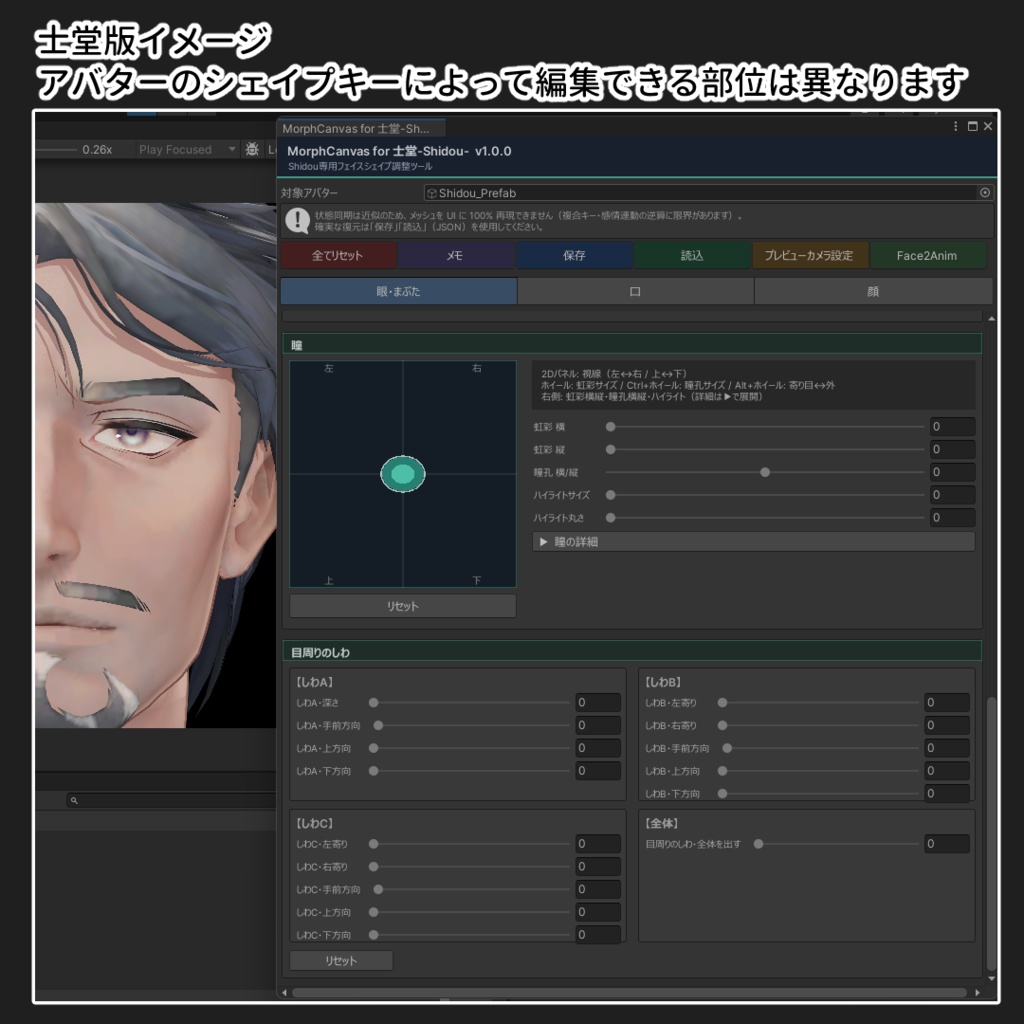


VRChatアバターの顔シェイプキーを直感的に調整することを目指した Unity Editor拡張ツールです。 斑霞版:頭に=のついているBlendShape 士堂版:頭にEditのついているBlendShape をエディタから操作して表情を作成します。 ※左右非対称の操作は対応していません ※斑霞版はwrinkle系は操作していません→v2.020で対応しました 斑霞版にはまばたきのアニメーションを補正するEyeBlinkFixer for Hankaを期間限定で同梱しています。 表情を編集した後にEyeBlinkFixer を使用して既存のアニメーションクリップを書き換えて使用してください。(書き換えた内容を削除したい場合はリセットを使用して再度書き換えを行ってください) ■主な機能と特徴 1.表情改変機能 膨大なシェイプキーを簡単に設定できるように部位毎に ①2Dパネルによるハンドル操作、ホイール/CTRL+ホイール/ALT+ホイール ②スライダーでの個別調整 を設けています。 2Dパネル側には複合的に扱った方が良いキーを割り当て スライダー側には独立して動かしても問題なさそうなキーを集約しています。 ※斑霞版v2.0.0でInspector 操作モードを追加しました。 UnityのInspectorと同じ感覚で個々のシェイプキーを直接設定します。対応しているパネル操作モードのコントロールも表示しているのでパネル操作モードに切り替える際は参考にしてください。 「眼・まぶた」 2Dパネルで感情を操作することで目やまぶたを操作 感情で表現できない部分はスライダーで調整するようにまとめました。 「まつげ」 ナチュラル〜ゴージャス感を 2D パネルでまとめて操作し、位置(X)などはスライダーで細かく詰められるようにしています。 「眉」 眉の表情ベースを 2D パネルで扱い、太さ・位置・形・影などはスライダー側で個別に整えられる構成です。 「瞳」 視線の向きを 2D パネルで操作し、虹彩・瞳孔・ハイライトなどはスライダーで深掘りできるように分けています。 「目周りのしわ」※士堂版のみ しわA~C、全体をスライダーで調整します。 「口」 口角や口の広がりなどを 2D パネルで大まかに決め、唇の厚み・前後・細かい口形などはスライダーで調整します。 「歯・舌」 口周りと独立して動かしやすいキーをスライダーに集約し、必要なときだけ触れるようにしています。 「顔・輪郭」 頬・顎まわりなど、広い範囲のバランスを 2D パネルとスライダーの組み合わせで調整できます。 「鼻」 鼻の幅・高さなどを 2D パネルでまとめ、先端や根元など細かい補正はスライダーで行えるようにしています。 「耳」 エルフ耳の長さや出っ張りなど、耳まわりのキーをスライダーにまとめ、他部位と干渉しにくいよう整理しています。 「ひげ・眉間の線・生え際」※士堂版のみ ひげの形状、眉間の線等をスライダーで調整します。 =状態の同期= 閉じてからまた開いても、いまの BlendShape の状態から UI をおおよそ読み取り直せ、作業の続きに取りかかりやすくしています。 (一部の複合的なシェイプキーについては、計算上の近似値として読み取るため、数値が完全に一致しない場合があります。厳密な状態保存には保存/読込機能をご活用ください。) 2.メモ機能 比較用にメモ押下時の表情の顔画像と、今の表情を並べて表示します。 また、メモ押下時の表情にワンボタンで戻すことも可能です。 斑霞版v2.0.0以降はメモのPNG出力とオーバーレイ取込機能が追加されています。 3.保存/読込機能 今の調整内容(スライダーやパネルの状態)をJSONファイルに保存し、あとから同じ状態に戻せます。作業のバックアップや、別日に続きから始めるときに使えます。 ※斑霞版v1で保存したJSONはv2で読み込めません v1で一度Face2Animで出力したアニメーションクリップをv2でAnim2Faceから取り込んでください 4.プレビューカメラ設定機能 ゲーム実行中(Play モード)だけ使える機能です。Unity のゲーム画面用カメラを、顔が正面に見えやすい位置と黒い背景・寄りの画角にそろえます。表情のチェックやスクショを撮りやすくするためのものです。 マウス操作で画角を操作可能です。 5.Face2Anim 機能 いまメッシュに載っている表情のうち、変化のある部分だけを集めて、短いアニメーション用データ(.anim)として書き出せます。保存先は自分で選べます。アニメーターや表情セットのベース作りに使えます。 6.Anim2Face 機能(斑霞版v2.0.0以降追加) アニメーションクリップ(.anim)の1フレーム目から直接表情をとりこみます。現在の表情との合成取り込みも可能になっています。 ■インポート方法 1. 購入後にダウンロードした ZIP を解凍してください。 2. 同梱の .unitypackage をダブルクリックするか、Unity エディタのメニュー 「Assets > Import Package > Custom Package…」から同ファイルを選び、「Import」で取り込んでください。 3. コンパイルが終わるまでお待ちください。 ■起動方法 Unity のメニュー「Tools > MorphCanvas for XXXX」を選ぶと、専用ウィンドウが開きます。 Hierarchy にアバターを配置し、ウィンドウの「対象アバター」にルートの GameObject をドラッグしてから編集してください。 (ルート直下に「Body」の Meshがある公式構成を想定しています) ■ご利用上の注意 ご利用前にプロジェクトのバックアップをおすすめします。 また、簡単に表情を操作できることに注力している為、左右非対称の顔や同項目のシェイプキーをUPしながらDOWNするような微妙な調整は本ツール上からは行えません。 ■更新履歴 士堂版 ver 2.0.1 - 2026-04-30 ・カメラ設定不具合対応 ・自動コピー機能不具合対応 士堂版 ver 2.0.0 - 2026-04-26 ・UIToolKitによる全面改訂 ・斑霞版 ver 2.0.0と同機能を全て対応 ・まばたき補正追加等 斑霞版 ver 2.0.0 - 2026-04-18 ・Inspector 操作モードを追加 ・パネル操作時の暴発を防ぐ為、各グループ単位でのロックボタンを追加 ・画面メモ比較にPNG出力とオーバーレイ取込機能を追加 ・wrinkle系のシェイプキーも編集可能に ・Anim2Face 機能の追加 ■動作環境 Unity version 2022.3.22f1 ■ ライセンス・利用規約 - 本ツール自体の再配布・転売は禁止です - 改変は個人利用の範囲内でのみ許可します ■ 免責事項 本ツールの使用によって生じたいかなる損害についても、 作者は責任を負いかねます。自己責任でご使用ください。 ■ お問い合わせ BOOTHショップページのメッセージ、またはXよりご連絡ください。 ■対応アバター StudioYONO 【オリジナル3Dモデル】斑霞-Hanka- https://booth.pm/ja/items/6970249 MetaverseCreatorsTYO オリジナル3Dモデル『士堂 -Shidou- 』 https://booth.pm/ja/items/8086741