
うたりす
- Digital0 JPY

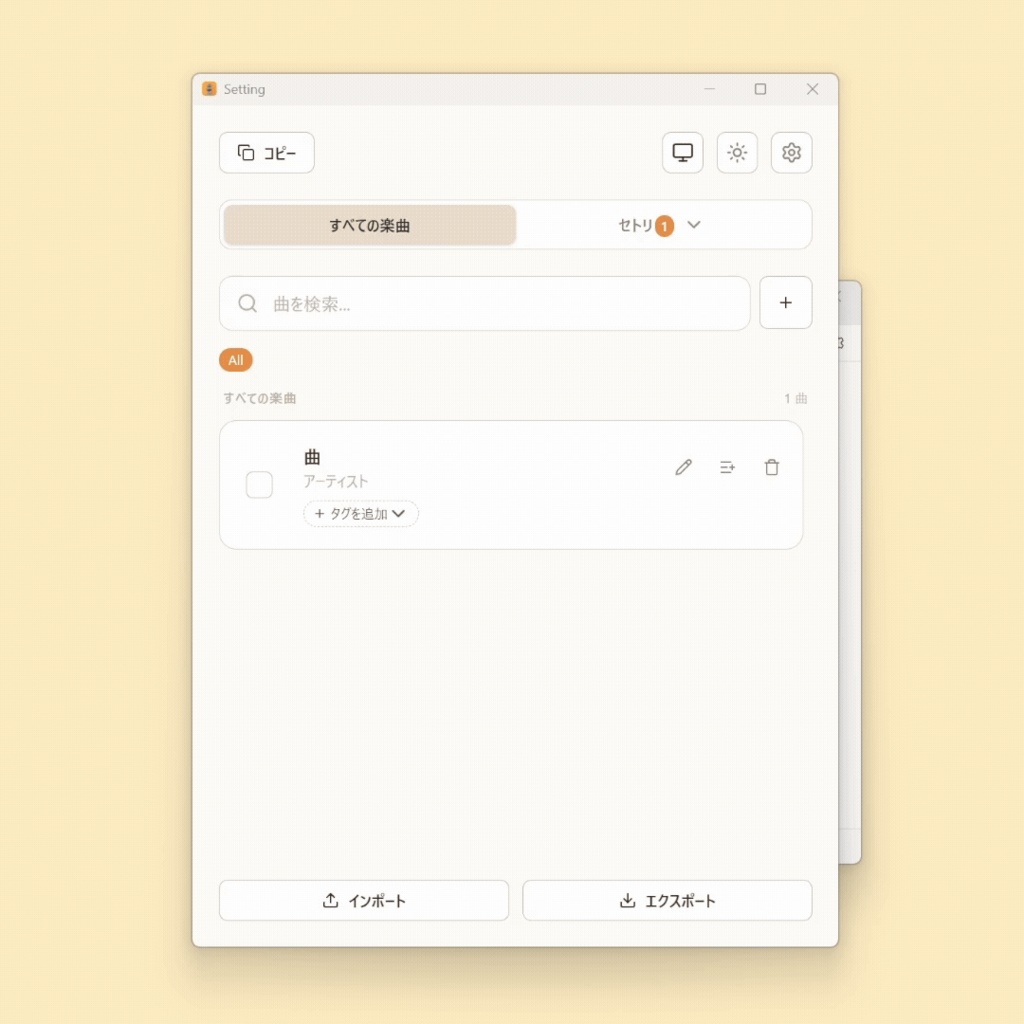
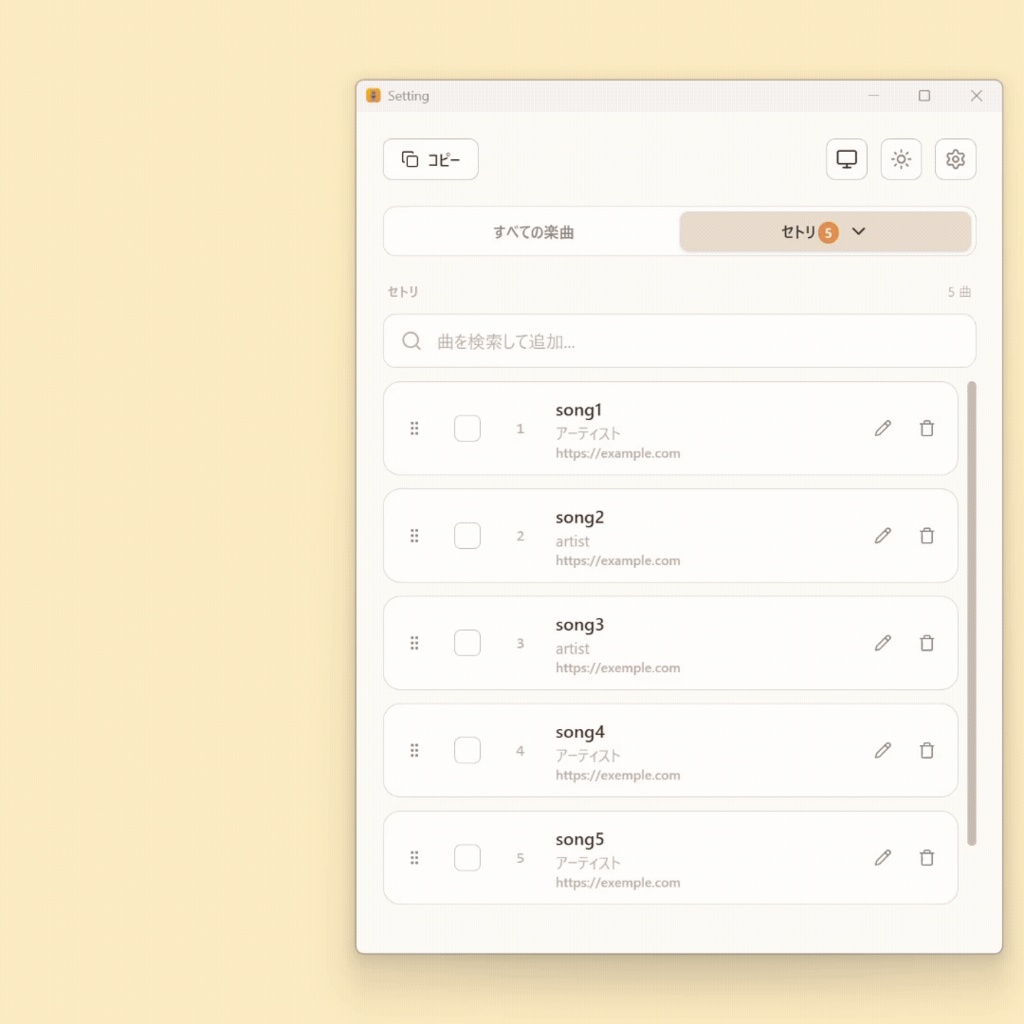


歌枠配信の準備と、配信中の操作をぐっとラクにするためのアプリです! 「歌枠のたびに、概要欄に載せるクレジットを1つずつ整えてコピペするのが大変……」 「配信中に曲をリストアップする作業が、手間でもたついてしまう……」 そんな悩みをこれひとつで解決! 管理リストから一瞬でクレジットをコピーできるので、作業の時間がグッと短縮💪 さらに、配信中のリストアップも驚くほどスムーズになり、リスナーさんを待たせることなく歌枠を盛り上げられます🔥
機能説明
---------------------------------------------------------------- 持ち歌リストの管理 ---------------------------------------------------------------- ■ 曲を追加する ・画面上部の検索欄に曲名を入力し、「+」ボタンをクリックすると曲が追加されます ・追加後に曲名・アーティスト名・URLを編集できます ■ 曲を編集する ・各曲のペンボタンをクリックすると編集モードに切り替わります ・曲名・アーティスト名(プルダウンから既存選択 or 新規入力)・URLを編集できます ・チェックボタンで確定、「×」でキャンセルします ■ 曲を削除する ・各曲のゴミ箱ボタンをクリックすると即座に削除されます ■ タグを管理する ・各曲にはタグを最大5個まで付与できます ・曲カードの「タグを追加」から既存タグ選択 or 新規タグ作成が可能です ・タグ横の「×」をクリックで個別削除できます ■ タグで絞り込む ・曲リスト上部のタグチップをクリックで絞り込みます ■ 曲を検索する ・検索欄に文字を入力すると曲名・アーティスト名でフィルタリングします ■ CSVインポート ・画面下部の「インポート」ボタンをクリック → エクスプローラでcsvファイルを選択してください ・CSV形式: title,url,artist,tags(tagsはコロン区切り、省略可) ■ CSVエクスポート ・画面下部の「エクスポート」ボタンをクリック → エクスプローラで保存先を選択します ・全曲データを songs-{日時}.csv として保存します ---------------------------------------------------------------- セットリストの管理 ---------------------------------------------------------------- ■ セットリストを作成する ・画面上部のドロップダウン付きタブをクリックして開きます ・検索欄にセットリスト名を入力し「+」ボタンをクリックします ■ セットリストを切り替える ・ドロップダウンからセットリスト名をクリックして選択します ■ セットリスト名を変更する ・ドロップダウン内のペンボタンをクリックして名前を入力します ・チェックボタンで保存ができます ■ セットリストを削除する ・ドロップダウン内のゴミ箱ボタンをクリックすると即座に削除されます ■ セットリストに曲を追加する ・「すべての楽曲」タブで、曲の「リスト追加」ボタンをクリックすると選択中のセットリストに追加します ・複数の曲をチェックして「選択中のセットリストに追加」ボタンで一括追加も可能です ・セットリストタブの検索フォームから追加することも可能です ■ セットリストから曲を削除する ・セットリストタブの曲一覧でゴミ箱ボタンをクリックすると削除されます ■ 曲順を並び替える ・曲の左端のアイコンをドラッグ&ドロップして順序を変更できます ■ 進行管理 ・セットリストの各曲の左にあるチェックボックスをクリックすると完了状態になります ・完了した曲は、配信用ウィンドウにリアルタイムで反映されます ■ 各曲の情報を編集する ・セットリストタブ内のペンボタンをクリックして曲名・アーティスト・URLを編集できます ・チェックボタンで確定、「×」でキャンセルします ・ここでの変更は持ち歌リストにも反映されます ---------------------------------------------------------------- セットリストのクレジットコピー ---------------------------------------------------------------- ■ クレジットのフォーマット 以下の形式で各曲の情報が改行区切りで生成されます: 曲名 アーティスト名 URL 曲名 アーティスト名 URL ... ■ セットリストのクレジットをコピーする ・セットリストタブを表示中にヘッダーの「コピー」ボタンをクリックします ・選択中のセットリストに含まれる曲のクレジットがコピーされます ---------------------------------------------------------------- 配信用リストの表示 ---------------------------------------------------------------- ■ 配信用ウィンドウを表示する ・ヘッダー右側の「モニター」ボタンをクリックすると配信用ウィンドウが表示されます ・もう一度クリックすると非表示になります ■ 表示される内容 ・選択中セットリストでチェックが入った曲のタイトルが表示されます ・配信中にチェックを入れるたびにリアルタイムで更新されます ■ ウィンドウの移動・リサイズ ・ウィンドウ上部中央のグリップアイコンをドラッグしてウィンドウを移動できます ・ウィンドウの左端・右端・下端をドラッグしてサイズ変更ができます ■ 表示スタイルの設定 ・設定ウィンドウの「設定」ボタンから設定画面を開きます ・以下の項目を変更できます フォント : OSにインストールされているフォントから選択 テキスト色 : プリセット5色またはカスタムカラーピッカーで指定 表示位置 : 左揃え / 中央揃え / 右揃え テキストサイズ : 12px〜72px(スライダー) 文字装飾 : 太字(B)・斜体(I)・影(S) 袋文字(アウトライン) : ON/OFFおよび縁取り色・幅を設定 行の高さ : 1.0〜2.0(スライダー)
利用規約
■ 個人および法人問わず商用利用可能 ■ 利用の際のクレジット表記不要(表記いただける際はアプリ名およびBOOTHのリンクを添付いただけると幸いです)
動作環境
■ OS: Windows 11 ■ CPU: Intel / AMD プロセッサ
免責事項
■ 自己責任の原則 本ソフトウェア「うたりす」の利用により発生した直接的・間接的な損害(データの消失、PCの動作不良、ネットワークトラブル、または第三者との間での係争等)について、開発者は一切の責任を負いません。 ■ 動作保証の制限 本ソフトウェアは十分なテストを行っておりますが、全てのOS環境やハードウェア構成での動作を保証するものではありません。また、プログラムのバグや不具合がないことを保証するものでもありません。 ■ サービスの変更・停止 開発者は、利用者に事前の通知をすることなく、本ソフトウェアの仕様変更、配布停止、またはサポートの終了を行うことができるものとします。 ■ 禁止事項 本ソフトウェアの逆コンパイル、リバースエンジニアリング、およびこれらに類する行為を禁止します
フィードバックおよび不具合報告はこちらにお願いします!
■ フィードバック https://forms.gle/6pfmAcGQTjsS4Zt99 ■ 不具合 https://forms.gle/t219jHo6bXnJtmmY6