
ぴでた|PDFページ編集ツール
- Digital3,000 JPY
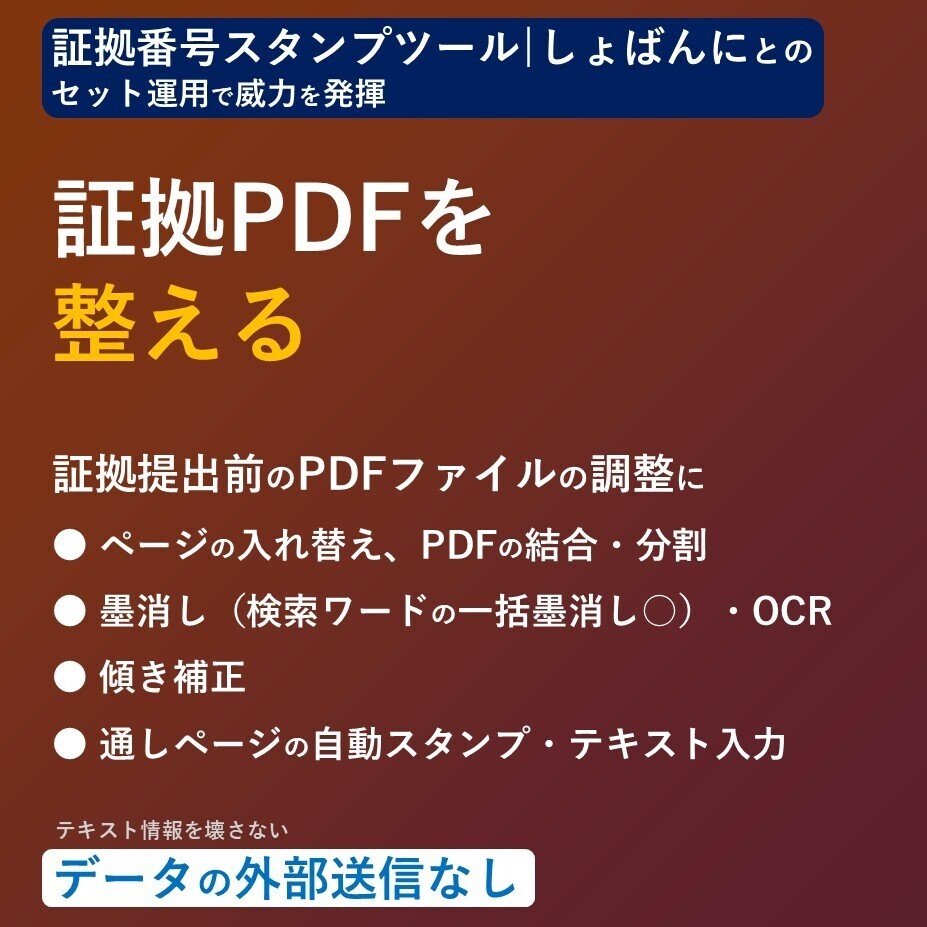
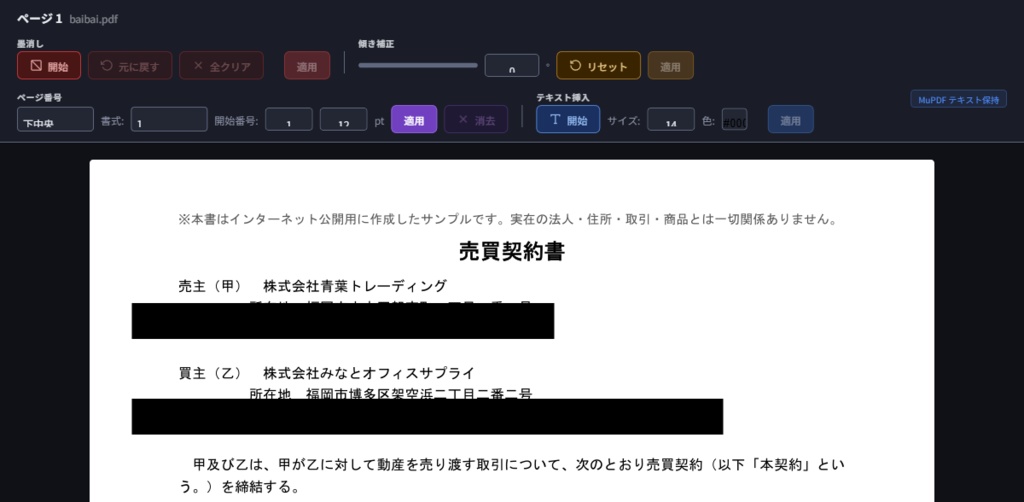
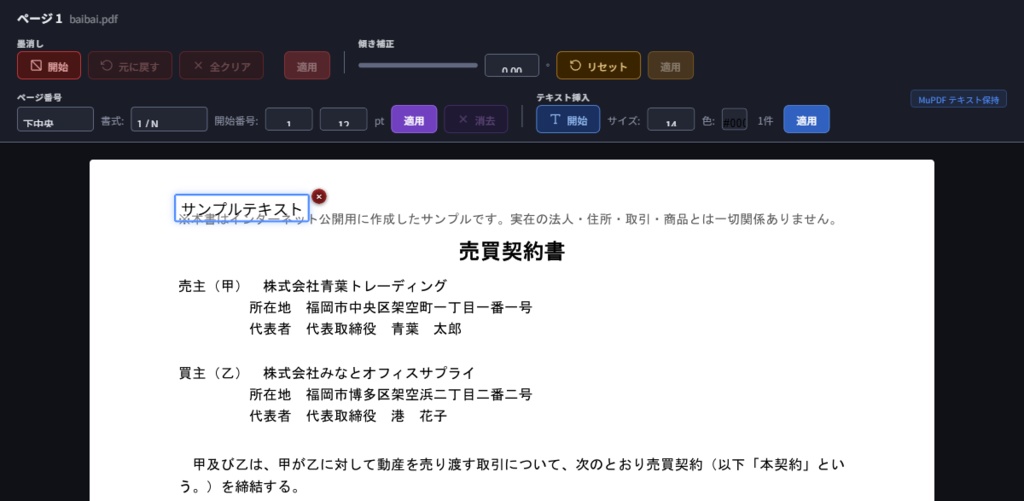


PDFのページ編集をブラウザだけで完結。PDFの分割・結合が直感的にでき、墨消し・テキスト挿入もテキスト情報を保持したまま処理できます。 本ツールは、ブラウザ上で PDF のページを並べ替え、回転、削除、追加し、必要に応じてプレビュー画面で墨消し・テキスト挿入を行ったうえで、新しい PDF として保存するためのツールです。 PDF エンジンとして MuPDF (WebAssembly版) を使用しており、墨消しやテキスト挿入の際に、元の PDF に含まれるテキスト情報を保持します。 墨消し範囲内のテキストのみが確実に削除され、範囲外のテキストはコピー&ペーストや検索が可能な状態のまま残ります。 ブラウザ上で動作しますが、ファイル処理はすべてローカル(お使いのPC内)で行われるため、PDFの内容が外部サーバーに送信されることはありません。機密性の高い法律文書でも安心してご利用いただけます。 ※起動時に MuPDF の WASM モジュール (約3MB) および Noto Sans JP フォントを外部CDNから読み込みます。初回表示時にはネットワーク 接続が必要です(読み込み後はキャッシュされます)。
■ 概要
本ツールは、ブラウザ上で PDF のページを並べ替え、回転、削除、追加し、必要に応じて編集ウィンドウで墨消し・テキスト挿入を行ったうえで、新しい PDF として保存するためのツールです。 PDF エンジンとして MuPDF (WebAssembly版) を使用しており、墨消しやテキスト挿入の際に、元の PDF に含まれるテキスト情報を保持します。 墨消し範囲内のテキストのみが確実に削除され、範囲外のテキストはコピー&ペーストや検索が可能な状態のまま残ります。 ブラウザ上で動作しますが、ファイル処理はすべてローカル(お使いのPC内)で行われるため、PDFの内容が外部サーバーに送信されることはありません。機密性の高い法律文書でも安心してご利用いただけます。 ※起動時に MuPDF の WASM モジュール (約3MB) および Noto Sans JP フォントを外部CDNから読み込みます。初回表示時にはネットワーク接続が必要です(読み込み後はキャッシュされます)。
■ 動作環境
・推奨ブラウザ: Google Chrome / Microsoft Edge (最新版) ※ Chromium系ブラウザを推奨します。 ・JavaScriptが有効であること。 ・編集ウィンドウ(墨消し・テキスト挿入等)を使う場合、ポップアップを許可すること。 ・初回起動時にインターネット接続が必要です(MuPDF WASM の読み込み)。
■ 基本的な使い方(起動)
<起動> 0. MuPDF エンジンの読み込み ・ファイルを開くと、初回のみ MuPDF WASM エンジンの読み込みが行われます。 ・初期画面に「MuPDF エンジン読み込み中... (WASM ~3MB)」と表示されます。 ・「MuPDF エンジン準備完了」と表示されたら利用可能です。 ・ヘッダー右側の進捗インジケータで処理状況を確認できます。 0-1. PDF の自動復元 ・読み込んだ PDF はブラウザ内(IndexedDB)に保存されます。 ・誤ってページをリロードしたりタブを閉じたりしても、次回ツールを開いた際に自動的に直前の PDF が復元されます(同一ブラウザ・同一 PC 内のみ)。 ・「クリア」ボタンを押すと、保存された自動復元データも削除されます。 ・PDF データはローカル(お使いの PC 内)にのみ保存され、外部送信は行いません。
■ 基本的な使い方(基本画面)
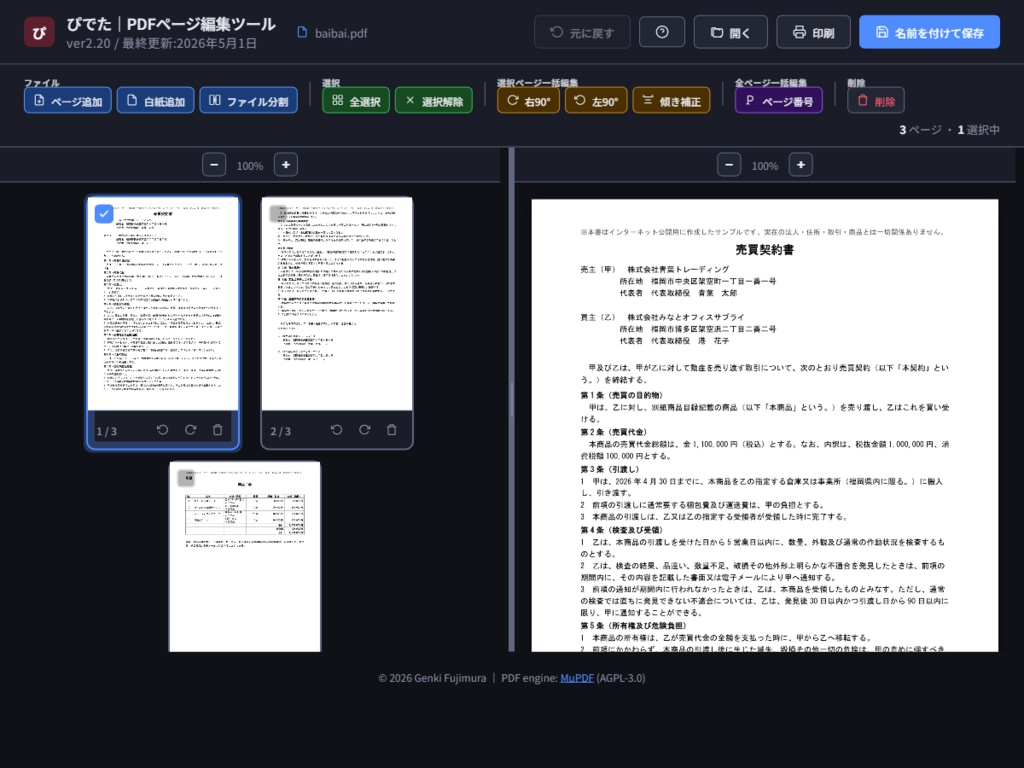
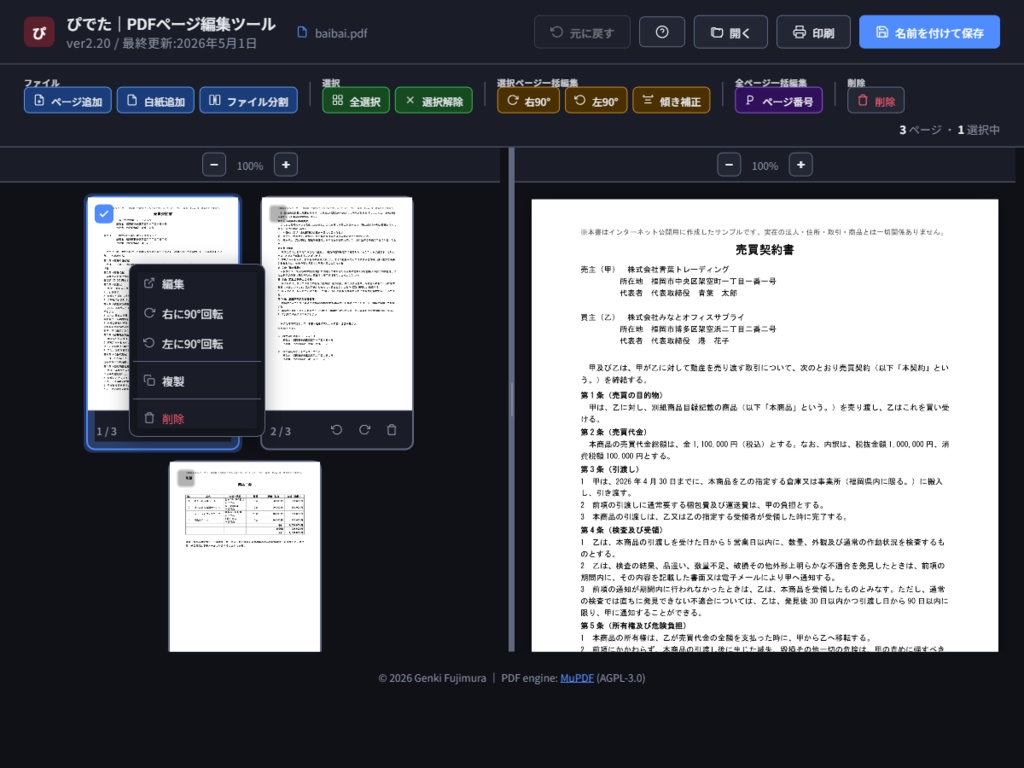
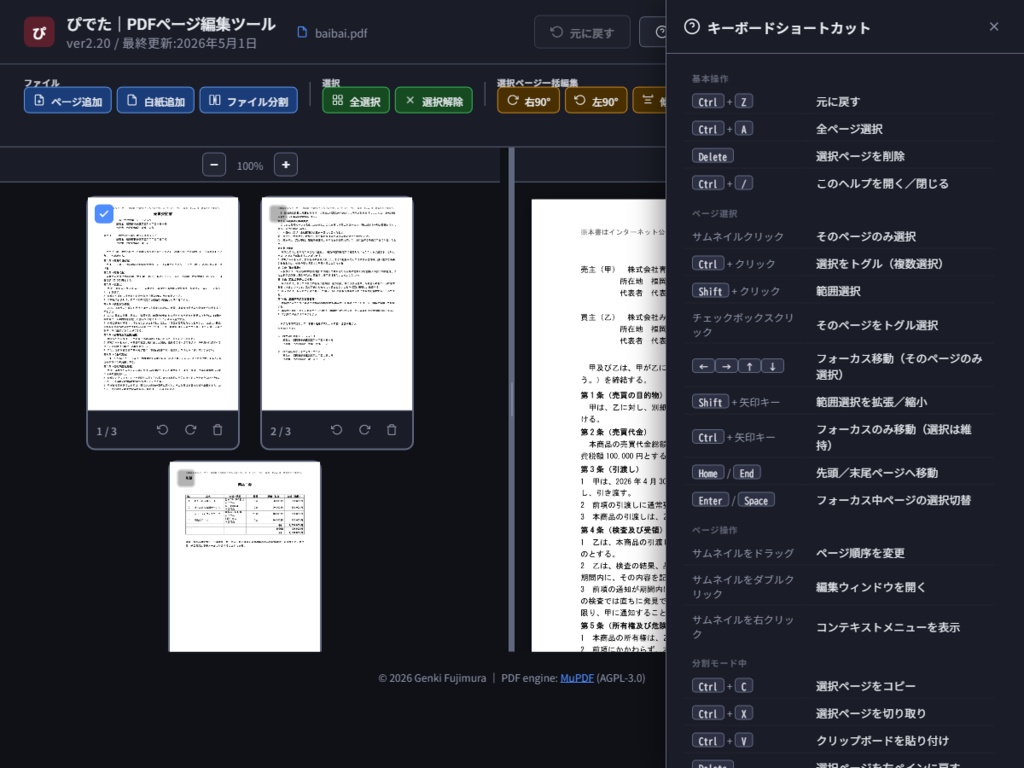
<基本画面> 1. PDF を開く ・初期画面の「ファイルを選択」またはヘッダー右上の「開く」をクリックして PDF を指定します。 ・PDF ファイルをウィンドウへドラッグ&ドロップして開くこともできます。 ・最初に開いた PDF のファイル名が上部バーに表示されます。 1-1. PDF をクリアする ・ヘッダー右上の「クリア」ボタンを押すと、現在編集中の PDF をクリアして初期画面に戻ります。 ・自動復元用に保存されたデータも削除されます。 ・確認ダイアログが表示されるため、誤操作の心配はありません。 2. ページを確認する ・読み込まれた PDF はサムネイル一覧(左ペイン)で表示されます。 ・右ペインにページの拡大プレビューが表示されます。 ・右ペイン上でテキストを選択・コピーできます。 ・各カードにはページ番号、回転ボタン、削除ボタンが表示されます。 3. 表示の拡大・縮小 ・左ペイン、右ペインそれぞれの上部に「−」「+」ボタンがあります。 ・各ペインの表示倍率を独立して調整できます(25%〜300%)。 ・現在の倍率がボタンの間にパーセンテージで表示されます。 4. ページを選択する ・左上のチェックボックスをクリックすると、そのページを選択できます(チェックボックスは他の選択を解除せずにトグルします)。 ・サムネイル画像のクリックで、そのページのみを選択します。 ・Ctrl キーを押しながらクリックすると、他の選択を維持したままそのページの選択をトグルできます。 ・Shift キーを押しながらクリックすると、直前に選択したページからクリックしたページまでを範囲選択できます。 ・キーボード操作(Windows標準準拠) - 矢印キー(←→↑↓):移動先のページのみを選択(他は解除) - Shift+矢印キー:起点から現在位置までの範囲を選択(右/下で範囲が広がり、左/上で戻ると範囲が狭まります) - Ctrl+矢印キー:選択を変えずにフォーカスのみを移動 - Home キー:先頭ページへ移動 - End キー:末尾ページへ移動 - Space キー:フォーカス中のページの選択をトグル - Enter キー:フォーカス中のページの選択をトグル - Delete キー:選択中のページを削除 - Ctrl+A:全ページ選択 - Ctrl+Z:直前の操作を取り消し(アンドゥー) - Ctrl+/:ヘルプ(キーボードショートカット一覧)の表示 ・ツールバーの「全選択」「選択解除」も利用できます。 5. 並べ替える ・ページカードをドラッグ&ドロップすると順序を変更できます。 6. 回転する ・各ページ右下の回転ボタンで個別に右 90° / 左 90° 回転できます。 ・複数ページを選択して、ツールバーの「右90°」「左90°」を実行できます。 7. 全ページ傾き補正 ・すべてのページ(または選択ページ)にオートで傾き補正をかけます。 ・補正にはページの画像化が伴うため、補正されたページのテキスト情報は失われます。 8. ページ番号 ・すべてのページに通し番号を付記できます。 ・テキストとしてPDFに直接書き込まれるため、テキスト情報は保持されます。 9. 削除する ・各ページ右下の削除ボタンで個別削除できます。 ・複数ページを選択したうえで、ツールバーの「削除」を押すと一括削除できます。 10. 別の PDF からページを追加する ・ツールバーの「ページ追加」を押して追加用 PDF を選択します。 ・既に編集中の画面へ別の PDF をドラッグ&ドロップして追加することもできます。 ・追加されたページは末尾に挿入されます。 11. 白紙ページを追加する ・ツールバーの「白紙追加」を押すと、白紙のページが挿入されます。 ・挿入位置は、現在フォーカス中のページの直後です。フォーカスがない場合は末尾に追加されます。 ・追加された白紙ページは、フォーカスと選択が新しいページに移ります。 ・白紙ページにも、墨消し・テキスト挿入・ページ番号などの編集操作が可能です(編集ウィンドウから行います)。 12. 操作を取り消す(アンドゥー) ・ヘッダー右側の「元に戻す」ボタン、または Ctrl+Z で、直前の操作を取り消すことができます。 ・取り消し可能な操作は、並べ替え、回転、削除、ページ追加、白紙追加などページ構成に関する操作です(最大20ステップ)。 ・墨消し・傾き補正・テキスト挿入の「適用」確定後の操作は、テキスト保持などの仕様上、元に戻すことができません。 13. キーボードショートカット一覧(ヘルプペイン)の表示 ・ヘッダー右上の「?」ボタンを押すと、画面右端に「キーボードショートカット一覧」のペインがスライド表示されます。 ・同ペインには、基本操作・ページ選択・ページ操作・分割モード中のショートカット一覧がカテゴリごとに表示されます。 ・開閉操作 - 「?」ボタン:押すたびに表示/非表示が切り替わります。 - 開いている間はボタンがアクセントカラーで強調表示されます。 - ペイン右上の「×」ボタン:閉じます。 - Esc キー:閉じます。 - Ctrl + /:表示/非表示の切り替え(トグル)。 14. 編集ウィンドウを開く(プレビュー・墨消しほか) ・ページカードをダブルクリックすると、別ウィンドウで編集ウィンドウが開きます(プレビューと編集を兼ねます)。 ・編集ウィンドウでは、テキスト選択、墨消し、傾き補正、ページ番号、テキスト挿入の各操作が行えます。 ・編集ウィンドウの詳細は下記「編集ウィンドウ」を参照してください。 15. 保存する ・右上の「名前を付けて保存」を押すと、編集後の PDF を保存できます。 ・Chromium 系ブラウザではネイティブ保存ダイアログが開きます。 ・それ以外のブラウザでは通常のダウンロード保存になります。
■ 基本的な使い方(ファイル分割)
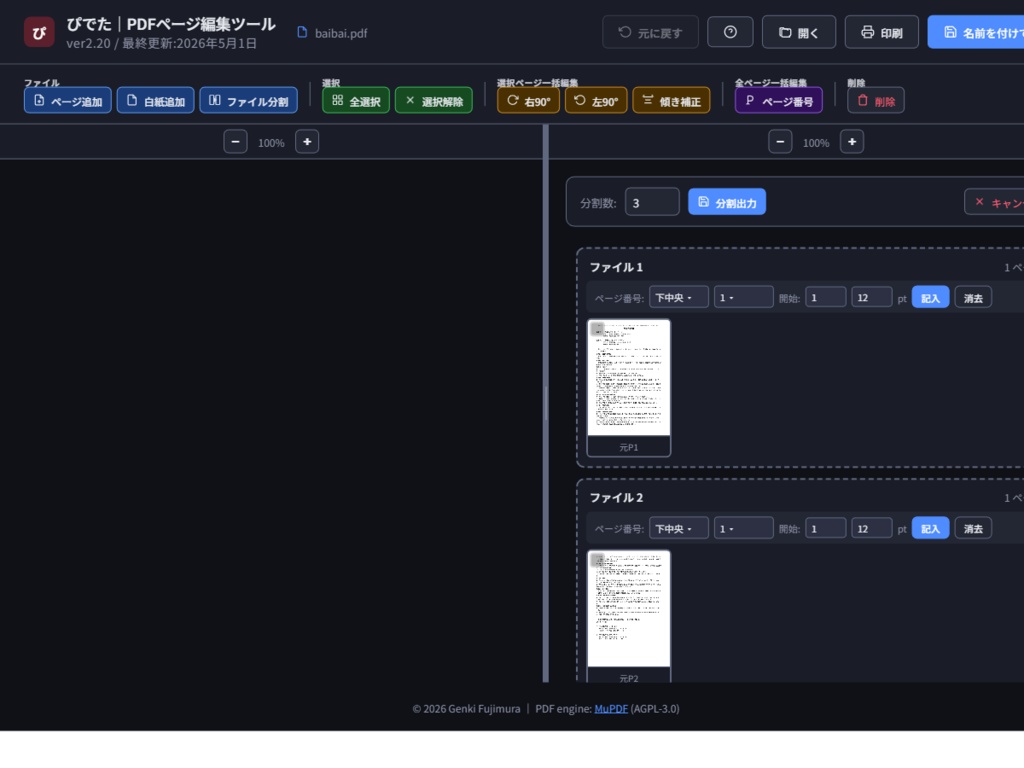
16. ファイルを分割する ・1つのPDFを複数のファイルに分割して出力できます。 ・ツールバーの「ファイル分割」ボタンを押すと、右ペインが分割モードに切り替わります。 16-1. 分割数の設定 ・右ペイン上部の「分割数」で、出力するファイルの数を設定します(2〜50)。 ・分割数を変更すると、その数だけ「ファイル 1」「ファイル 2」...の枠(ビン)が表示されます。 16-2. ページの振り分け ・左ペインからページをドラッグして、右ペインの各ファイル枠にドロップすると、そのページがファイルに振り分けられます。 - ドラッグ&ドロップ:ページを左ペインから移動 - Ctrl+ドラッグ&ドロップ:ページをコピー(左ペインにも残す) ・複数ページを選択した状態でドラッグすると、選択中のページをまとめて一括でドロップできます。 ・Ctrl+C(コピー)/ Ctrl+X(切り取り)/ Ctrl+V(貼り付け)にも対応しています。左ペインで選択したページをコピー/切り取りし、右ペインのファイル枠に貼り付けることもできます。 貼り付け先は、右ペイン内で選択中のカードがあるファイル枠です。 選択がない場合は「ファイル 1」に貼り付けられます。 16-3. 右ペイン内での操作 ・右ペイン内でもページのドラッグ&ドロップが可能です。 同じファイル内で並べ替えたり、別のファイル枠に移動できます。 Ctrl+ドラッグでコピーも可能です。 ・ページカードの右上の × ボタンを押すと、そのページが左ペインに戻ります(削除ではありません)。 ・Delete キーでも、選択中のページを左ペインに戻せます。 ・ページカードをダブルクリックすると、個別編集ウィンドウが開き、墨消し・テキスト挿入・傾き補正・ページ番号の記入ができます。 16-4. 分割ファイルごとのページ番号 ・各ファイル枠にページ番号コントロールがあります。 ・位置(上左〜下右)、書式(1 / 1/N / -1- 等)、開始番号、フォントサイズを設定し、「記入」を押すと、そのファイルの全ページに通し番号が記入されます。 ・「消去」を押すと、そのファイルのページ番号をすべて消去します。 ・各ファイルごとに独立して設定できるため、ファイルごとに異なる開始番号や書式を使い分けることができます。 16-5. 分割出力 ・「分割出力」ボタンを押すと、ページが振り分けられたファイルをそれぞれ個別のPDFとして保存できます。 ・出力ファイル名は「元ファイル名_1.pdf」「元ファイル名_2.pdf」...のように連番が付きます。 ・空のファイル枠はスキップされます。 16-6. キャンセル ・「キャンセル」ボタンを押すと、分割モードを終了して通常のプレビュー表示に戻ります。 ・右ペインに移動したページも含め、分割モード開始前の状態にすべて復元されます。
■ 基本的な使い方(編集ウィンドウ)
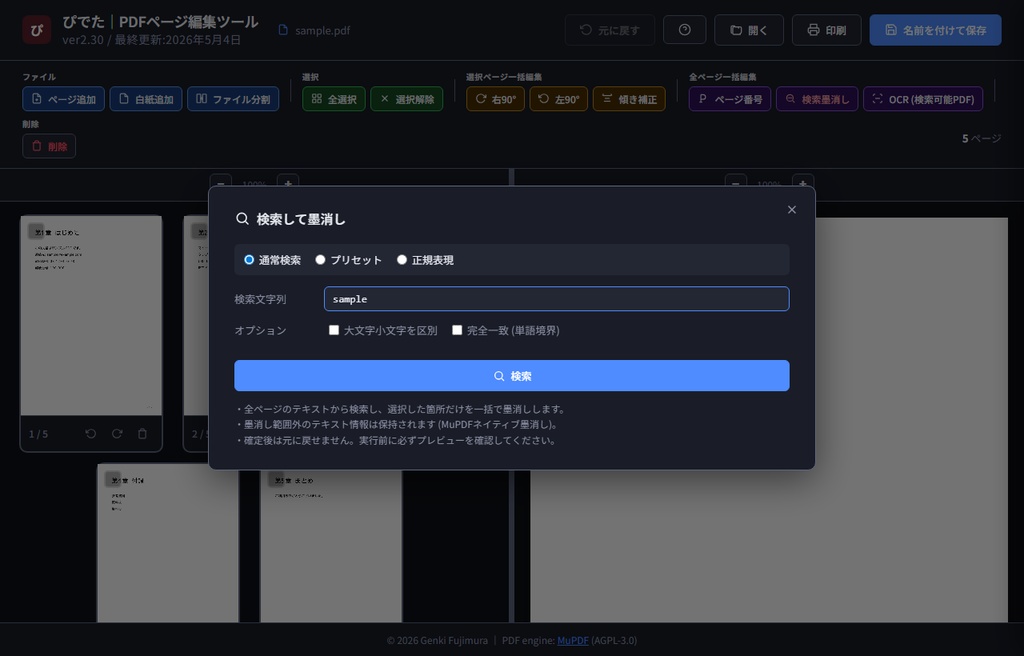
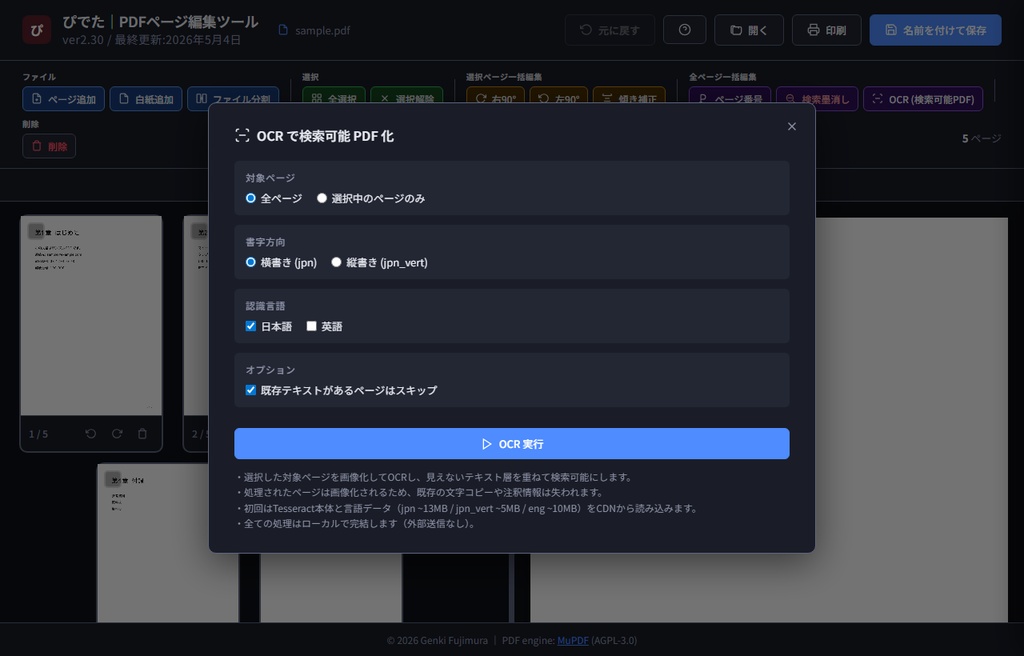
17. テキスト選択 ・編集ウィンドウ上でテキストを選択・コピーできます(テキスト情報を持つPDFの場合)。 17-1. ページ間ナビゲーション ・編集ウィンドウのヘッダー上部に「前のページ」「次のページ」ボタンが表示されます。 ・ボタンを押すと、編集ウィンドウを閉じることなく前後のページへ切り替えられます。 ・キーボードショートカット:Alt+← で前のページ、Alt+→ で次のページ。 ・先頭ページでは「前のページ」、末尾ページでは「次のページ」が無効になります。 18. 墨消し ・「開始」ボタンで墨消しモードに入ります。 ・画像上をドラッグすると墨消し矩形が追加されます。 ・× ボタンで個別削除、「元に戻す」「全クリア」で調整できます。 ・「適用」を押すと墨消しが確定します。確定後は元に戻せません。 ・MuPDF のネイティブ墨消し機能により、墨消し範囲外のテキスト情報はそのまま保持されます。墨消し範囲内のテキストのみが削除されます。 18-1. 選択範囲を墨消し(テキスト選択連動) ・編集ウィンドウ上でテキストをマウスで選択し、「選択を墨消し」ボタン(または Ctrl+Shift+H)を押すと、選択した文字の領域が自動的に墨消し矩形として追加されます。 ・複数行や折り返しのある選択にも対応します(行ごとに矩形が追加されます)。 ・追加された矩形は「墨消し開始」モードに入ると個別削除や微調整ができます。 ・「適用」で確定するまでは何度でも追加・削除できます。 ・テキスト情報を持たないPDF(スキャン画像のみ)では使えません。 18-2. 検索して全ページ墨消し(メインウィンドウ) ・ツールバーの「検索墨消し」を押すと、検索モーダルが開きます。 ・検索モードは3種類(左から順に): - 通常検索:入力した文字列をそのまま検索(大文字小文字区別/完全一致オプションあり) - プリセット:定型パターンから選択(メールアドレス、電話番号、郵便番号、マイナンバー(12桁)、クレジットカード番号、URL、日付、IPアドレス) - 正規表現:JavaScriptの正規表現として検索 ・「検索」を押すと、全ページから一致箇所を抽出し、ページごとにグループ化された結果リストが表示されます。 各候補は前後40文字の文脈付きで、該当箇所が赤くハイライトされます。 ・各候補のチェックボックスで墨消し対象を絞り込めます。 「全チェック」「全解除」も利用できます。 ・各ページのヘッダー右側に「このページを確認」ボタンがあります。 押すと、個別編集ウィンドウが開き、そのページのチェック済み墨消し範囲がプレビュー表示されます(自動的に墨消しモードに入るため、個別の × ボタンでの削除や、ドラッグでの追加も可能です)。 - 編集ウィンドウで「適用」を押すと、そのページのみ即時に墨消し確定。 - 確認だけして閉じれば、検索モーダルに戻って一括適用できます。 ・「選択した X 箇所を墨消し」を押すと、対象ページに対して一括でMuPDFネイティブ墨消しが適用されます。 ・墨消し範囲外のテキスト情報は保持されます(範囲内のみ削除)。 ・確定後は元に戻せないため、必ず前後文脈または「このページを確認」で誤検出がないことを確認してから適用してください。 ・プリセットの正規表現は編集できますので、必要に応じて調整できます(例:マイナンバー検索でハイフン区切りも許容したい場合など)。 プリセットを選択した直後にラジオを「正規表現」に切り替えると、プリセットの式をベースに編集できます。 19. 傾き補正 ・スライダーまたは数値入力で傾きを手動補正できます。 ・「適用」を押すと補正が確定します。 ・傾き補正は画像化を伴うため、適用するとそのページのテキスト情報は失われます。 20. ページ番号 ・対象のページにページ番号を記入できます。 ・位置、書式、サイズを指定できます。 21. テキスト挿入 ・「開始」ボタンでテキスト挿入モードに入ります。 ・画像上をクリックするとテキストボックスが作成されます。 ・テキストを入力し、サイズ・色を設定できます。 ・ドラッグで位置を調整できます。ダブルクリックで再編集できます。 ・「適用」を押すとテキストがPDFに書き込まれます。 ・既存のテキスト情報は保持されたまま、新しいテキストが追加されます。 ・日本語テキストは MuPDF 内蔵の CJK フォントで描画されます。 22. OCR で検索可能 PDF 化(メインウィンドウ) ・スキャン画像のみで構成されたPDFや、テキスト情報を持たないPDFに対し、OCR(光学文字認識)でテキスト層を付加して、検索可能・コピー可能な状態にします。 ・ツールバーの「OCR (検索可能PDF)」を押すと、OCR設定モーダルが開きます。 22-1. OCR の設定 ・対象ページ:「全ページ」または「選択中のページのみ」から選択します。 ・書字方向:横書き(jpn モデル)/縦書き(jpn_vert モデル)から選択します。 混在ページは、行数の多い方を選んで実行してください(同じページに対して切替えて2回実行はできません)。 ・認識言語:日本語/英語(複数選択可。最低1つ必要)。両方チェックすると jpn+eng / jpn_vert+eng として認識します。 ・既存テキストがあるページはスキップ(既定:オン): すでにテキスト情報を持つページ(テキスト選択や検索墨消しが可能なページ)を処理対象から除外します。 オフにすると、テキスト持ちのページも画像化+OCRで上書きされます(既存のテキストは失われます)。 22-2. OCR の処理内容 ・「OCR 実行」を押すと、対象ページごとに以下が実行されます: 1. ページを200DPIで画像化(現在の回転を反映) 2. Tesseract.js で文字認識(jpn / jpn_vert / eng のいずれか/組み合わせ) 3. 認識した単語のbboxを使い、画像の上に「見えないテキスト層」(PDFのtext rendering mode 3)を重ねる 4. 元のページを「画像+見えないテキスト層」のページに置き換える ・処理されたページは画像化されるため、既存のテキスト情報・注釈情報・回転メタ情報は失われます(回転は画像に焼き込まれます)。 既存テキスト持ちのスキップを有効にしておけば、必要な情報を持つページは触りません。 22-3. 進捗・中止・取り消し ・進捗は同モーダル内のプログレスバーと「ページ X / Y を処理中...」表示で確認できます。 ・「中止」ボタンを押すと、現在処理中のページが終了したあとに停止します(処理済みのページは残ります)。 ・OCR実行はCtrl+Z で取り消しできます(OCR実行前のページ構成に戻ります)。 22-4. 通信・プライバシー ・初回起動時、Tesseract.js本体(~2MB)と選択した言語データ(jpn ~13MB / jpn_vert ~5MB / eng ~10MB)がCDN(cdn.jsdelivr.net)からダウンロードされます。2回目以降はブラウザキャッシュから読み込みます。 ・OCR処理(画像化・Tesseract認識・PDF再構築)はすべてローカル(お使いのPC内)で完結します。OCR結果や画像が外部サーバーに送信されることはありません。 22-5. 注意事項 ・OCRは元PDFの解像度・スキャン品質・フォント・記号などに精度が依存します。誤認識を含む可能性があるため、機密性・正確性が重要な用途では結果の確認をお勧めします。 ・100ページ規模のPDFでは数分〜十数分かかる場合があります(PCスペックとページ密度によります)。 ・OCR後のページに対して再度墨消し・テキスト挿入・ページ番号などの編集が可能です。検索墨消しもOCRで生成したテキスト層に対して動作します。
■ テキスト情報の保持について
本ツールの主要な特長は、墨消し・テキスト挿入時にPDFのテキスト情報を保持することです。 ・墨消し: 墨消し範囲内のテキストのみ削除、範囲外は保持 ・テキスト挿入: 既存テキストを保持したまま新しいテキストを追加 ・ページ番号: テキストとして直接書き込み(既存テキスト保持) ・回転: テキスト情報を保持したまま回転 ・傾き補正: ※画像化を伴うため、テキスト情報は失われます ・OCR: ※画像化を伴うため、対象ページの既存テキスト情報は失われます(代わりにOCR認識結果のテキスト層が付加されます)
■ 注意事項
・傾き補正を適用すると、そのページは画像化されます。 ・OCRの場合は認識結果がテキスト層として付加されるため、検索やコピーは引き続き可能です(精度は元画像の品質に依存)。 ・提出前・共有前には、ページ順、回転、墨消し位置、テキスト挿入の内容、OCR結果を必ず最終確認してください。 ・MuPDF WASM の初回読み込みには数秒かかります(ネットワーク環境によります)。 2回目以降はブラウザのキャッシュにより高速化されます。
■ トラブルシューティング
1. 「MuPDF エンジン読み込み中...」のまま進まない → インターネット接続を確認してください。 → CDN (cdn.jsdelivr.net) へのアクセスがファイアウォール等でブロックされていないか確認してください。 2. PDF が開けない → PDF の破損有無、ブラウザの再起動を確認してください。 → パスワード保護付き PDF には対応していません。 3. 墨消し画面が出ない → ポップアップがブロックされている可能性があります。 → ブラウザの設定でポップアップを許可してください。 4. 保存方法が想定と違う → Chromium 系ブラウザ (Chrome / Edge) では保存ダイアログ、それ以外では通常ダウンロードになります。 5. テキストが選択できない → 元の PDF がスキャン画像のみで構成されている場合、テキスト情報が含まれていないため選択できません。 → 「OCR (検索可能PDF)」機能でOCRをかけることで、検索・コピー可能な状態にできます。 6. OCR の精度が低い/文字化けする → 元のスキャン解像度が低い場合に発生しやすくなります(200DPI以上のスキャンが推奨)。 → 縦書きを「横書き」モデル、横書きを「縦書き」モデルで認識すると失敗します。書字方向を正しく選択してください。 → 罫線・図表・極端に小さい文字は認識精度が下がります。 7. OCR が動作しない/言語データのダウンロードに失敗する → インターネット接続を確認してください。 → CDN (cdn.jsdelivr.net / unpkg.com) へのアクセスがブロックされていないか確認してください。 → ブラウザのコンソールで `Tesseract` のエラーメッセージを確認できます。
■ ライセンスについて
本ツールは MuPDF (AGPL-3.0) を使用しているため、ツール全体がAGPL-3.0 の条件に基づいて提供されます。 詳細は同梱の license.txt をご確認ください。
■ 更新履歴
2026年4月1日 ver 1.00 リリース(pdf-lib + PDF.js 版) 2026年4月5日 ver 2.00 MuPDF WASM 版に全面改修 - PDFエンジンを MuPDF WASM に変更 - 墨消し時のテキスト情報保持(MuPDFネイティブ墨消し) - テキスト挿入時のテキスト情報保持(コンテンツストリーム直接書き込み) - テキスト選択機能の追加(右ペイン・プレビュー画面) - 日本語テキスト挿入に MuPDF 内蔵 CJK フォントを使用 2026年4月14日 ver 2.10 機能追加 - ファイル分割機能の追加(分割数指定、D&D/コピー/切り取り/貼り付けによるページ振り分け、分割ファイルごとのページ番号記入、一括分割出力) - 左右ペイン独立の拡大・縮小機能の追加 - ページ選択操作の改善(Windows標準準拠のCtrl+クリック、Shift+クリック、Shift+矢印キーによる範囲選択、複数ページ一括D&D) 2026年5月1日 ver 2.20 機能追加・UI刷新 - アンドゥー機能の追加(Ctrl+Z/ヘッダーの「元に戻す」ボタン、最大20ステップ) - 白紙ページ追加機能の追加(フォーカス位置の直後に白紙ページを挿入) - キーボード操作のWindows標準準拠を強化(Space=選択トグル、Home/End=先頭/末尾、Ctrl+矢印=フォーカスのみ移動、Delete=選択ページ削除、Ctrl+A=全選択、Ctrl+/=ヘルプ) - 削除後のフォーカス自動移動(直近の隣接ページへ) - ツールバーのグループ分けと色分けによる視認性向上(ファイル/選択/選択ページ一括編集/全ページ一括編集/削除) - 編集ウィンドウのデザイン統一(メインウィンドウと共通の配色・レイアウト・ラベルスタイル) - ヘッダー+ツールバーのsticky化、ファイル名表示をヘッダー内に統合 - キーボードショートカット表示をモーダルから右端スライドペインに変更(「?」ボタンでトグル、Esc/×ボタン/Ctrl+/ で閉じる) - 名称変更:「ページ編集」→「全ページ一括編集」、「ページ分割」→「ファイル分割」、「プレビュー画面」→「編集ウィンドウ」 2026年5月4日 ver 2.30 テキスト選択と墨消しの連動機能追加・UI改善 <編集ウィンドウ> - 「傾き補正」の「プレビュー中」表示でメニューが折り返す不具合を修正(絶対配置に変更し、レイアウトに影響しないように改善) - Ctrl+Shift+H:選択範囲を墨消しに追加 <メインウィンドウ> - 「検索墨消し」ボタンをツールバーに追加(全ページ一括編集グループ) - 検索墨消しモーダル(3つの検索モード) ・通常検索:単純な文字列検索(大文字小文字区別/完全一致オプション) ・プリセット:定型パターン8種から選択 メール/電話/郵便番号/マイナンバー(12桁)/クレジットカード/URL/日付/IPv4 アドレス ・正規表現:JavaScript正規表現での検索 - 検索結果は前後40文字の文脈付きで表示し、ページごとにグループ化 - 一致箇所のチェックで墨消し対象を絞り込んで一括適用(MuPDFネイティブ墨消し。範囲外のテキスト情報は保持) - ページごとの「このページを確認」ボタン(個別編集ウィンドウを開き、墨消し範囲をプレビュー表示) - ヘルプペインに「Ctrl+Shift+H:選択範囲を墨消しに追加」を追記 - OCRによる検索可能PDF化機能を追加 ・ メインウィンドウに「OCR (検索可能PDF)」ボタンを追加(全ページ一括編集グループ) ・ 対応モデル:日本語横書き (jpn)、日本語縦書き (jpn_vert)、英語 (eng)。日本語+英語の同時認識可。 ・ 対象ページ選択:全ページ/選択中のページのみ ・ オプション「既存テキストがあるページはスキップ」(既定オン):テキスト持ちページを除外し、スキャン画像ページのみOCR対象にする ・ 進捗バー・「中止」ボタンを設定モーダルに表示 ・ OCR実行はCtrl+Z で取り消し可能 ・ すべてローカル処理(外部送信なし)。 2026年5月8日 ver 2.40 機能追加・不具合修正 <メインウィンドウ> - PDF の自動復元機能を追加(リロード/タブを閉じた後でも自動的に直前の PDF を復元) - 「クリア」ボタンを追加(現在の PDF を破棄して初期画面に戻る。自動復元データも削除) <編集ウィンドウ> - 「前のページ」「次のページ」ナビゲーションボタンを追加(Alt+← / Alt+→ ショートカット対応。ウィンドウを閉じずにページ間を移動可能) <不具合修正> - 右ペイン拡大時にテキスト選択ハイライト位置がずれる不具合を修正(拡大適用前にテキスト層の寸法を取得するよう変更) - 個別編集ウィンドウで墨消しエリアが重なった際、重なり部分の透過率が一定にならない問題を改善(Canvas オフスクリーン合成方式に変更し、重なり部分も均一な黒で表示) - 適用済みの墨消し(黒矩形)の上に新しい墨消しを重ねて適用すると、既存の黒矩形が白く抜ける不具合を修正
■ 他のツールもご覧ください
他にも以下のツールを作っています。 ぜひご覧ください。 証拠番号スタンプからファイルリネーム、証拠説明書出力までを統一処理できるツール「しょばんに」 https://g-fujimura.booth.pm/items/8095455 閏年にも対応した遅延損害金計算ツール(りそくる) https://booth.pm/ja/items/8128675