
Premiere Pro用 クリップ同位置カット エクステンション「Sync Cutter」
- Digital2,980 JPY
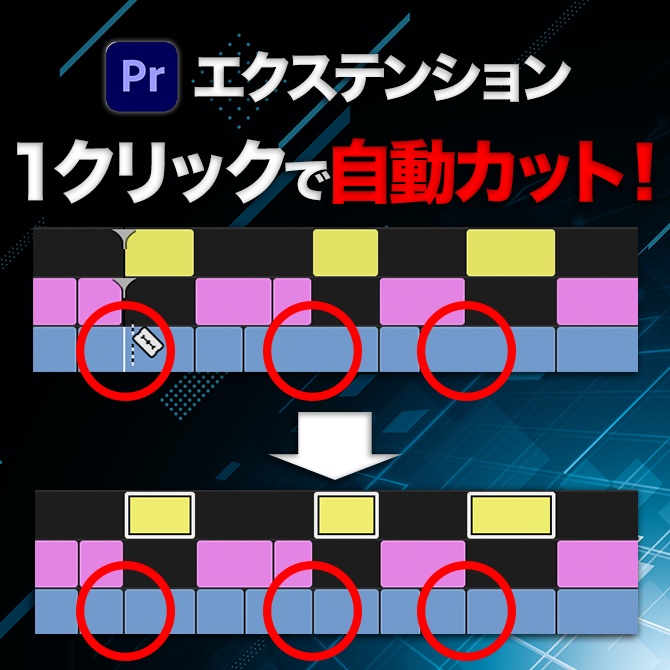


【販売サイト移転のお知らせ】 新規購入はTERA EDIT公式サイトで受け付けています。 https://www.teraedit.com/p/zEfFh3zZsvcL?ftid=gaqo3iJ9FAUw BOOTHで購入済みの方は、購入者サイトへ無料で移行できます。買い直しは不要です。 https://script.google.com/macros/s/AKfycby9vdAZWMf4DjCnThEA58DJ4ElGclnGj1iTk5n5kjNs5_iWV2u2mxE6C1OfwWe9X6-Y/exec ━━━━━━━━━━━━━━ あわせて使うことでさらに効率的に! ・クリップ同位置選択「Sync Selector」 https://teraedit.booth.pm/items/8010497 製品一覧 https://teraedit.booth.pm ━━━━━━━━━━━━━━ 「選択したクリップの位置で、他のトラックもまとめてカットしたい…」 「複数トラックのカットを毎回1つずつ手作業でやっている…」 そんな悩みを解決するのが【Sync Cutter】です。 Premiere Pro のタイムライン上で選択したクリップと同じ時間位置にある別トラックのクリップを、選択クリップの開始点・終了点で一括カットする拡張機能です。 2つのカットモードで、複数トラックにまたがるカット作業を大幅に効率化します。 注記:ご購入の前に動作環境、仕様、注意事項などを必ずお読みください。
主な機能・特徴
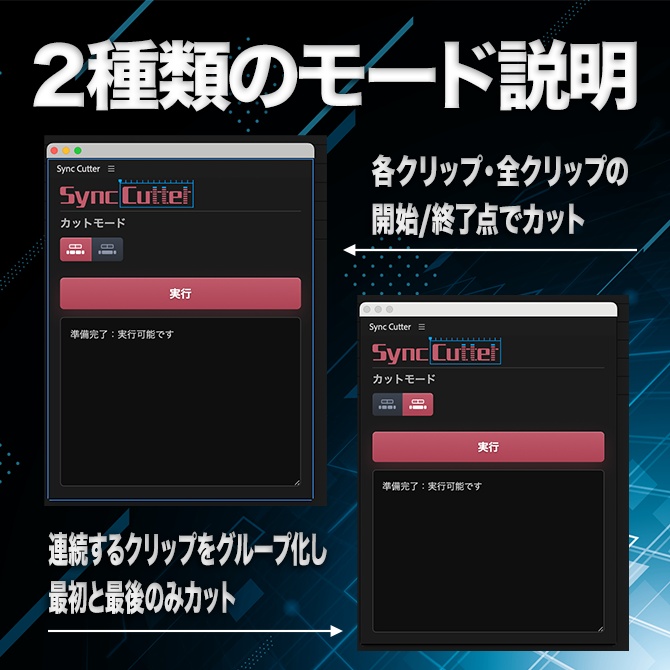
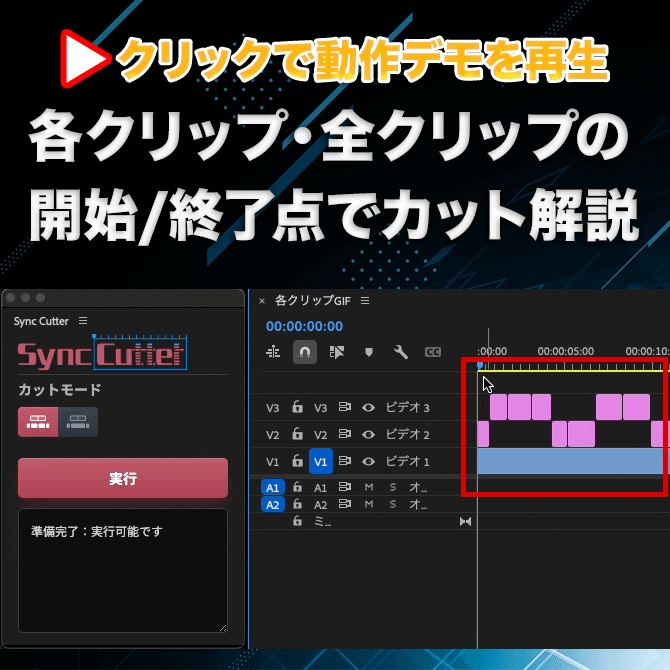
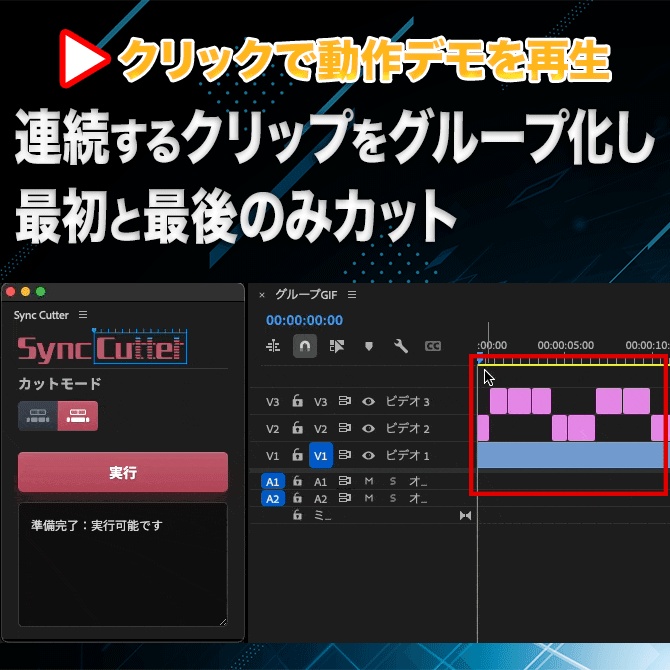
・2つのカットモードで柔軟にカット 「各クリップ / グループ」から、目的に合ったカット方法を選べます。 各クリップ:選択した全クリップの開始点・終了点でカット グループ:選択した連続するクリップを1つのグループとみなし、最初の開始点と最後の終了点のみでカット ※「選択した連続するクリップ」とは、同一トラック上の終了点と開始点が同じクリップのこと
簡単な使い方
1.パネルを開く Premiere Pro のメニュー「ウィンドウ」>「エクステンション」>「Sync Cutter」を選択します。 2.カットモードを選ぶ 各クリップ / グループ から選びます。 3.基準クリップを選択 タイムラインで、カットの基準となるクリップを選択します。 4.ターゲットトラックを確認 カットしたいトラックのトラックターゲットがONになっていることを確認してください。 5.実行 「実行」ボタンを押すと処理が開始されます(処理中はUIがロックされます)。 6.結果の確認 結果エリアにカットされたクリップ数が表示されます。タイムライン上で意図どおりにカットされているか確認してください。
インストール方法
1.ダウンロードした ZIP ファイル(例: SyncCutter_Distribution_v1.0.0.zip)を解凍します。 2.SyncCutter_v1.0.0.zxp を、ZXPインストールツールでインストールします。 ・例)ZXP/UXP Installer(推奨) / Anastasiy's Extension Manager 3.Premiere Pro を起動し、「ウィンドウ」>「エクステンション」から「Sync Cutter」を開きます。 参考(ZXP/UXP Installer) https://aescripts.com/learn/zxp-installer/
動作環境
・対応OS:Windows / macOS ・Adobe Premiere Pro:v25.x、v26.x(サポート対象) ・動作確認済み:25.5、26.0 重要:上記バージョンであっても、お使いのPC環境(OS、他のプラグイン、ハードウェア等)によっては正常に動作しない可能性があります。必ず注意事項をご確認ください。
アップデート履歴
2026/5/15 v1.0.0:リリース
注意事項・免責事項
ご購入の前に必ずお読みください。本製品を購入された時点で、下記の内容に同意したものとみなします。 ・返品・返金ポリシー デジタルコンテンツという商品の性質上、購入確定後のキャンセル・返金は原則としてお受けできません。 万が一、動作環境を満たしているにも関わらずツールが全く機能しない場合はお手数ですがご連絡ください。 ・自己責任でのご利用 本製品はすべての環境での完全な動作を保証するものではありません。 お使いのPC環境やPremiere Proのバージョン、他のプラグインとの競合などにより、予期せぬ問題が発生する可能性があります。 実行前に必ずプロジェクトのバックアップを取ってください。 ・免責事項 本製品の使用によって生じたいかなる損害(データの破損、作業の遅延などを含む)についても、開発者は一切の責任を負いかねます。あらかじめご了承ください。 ・ライセンス 本製品(「Sync Cutter」に関して提供される一式をいい、ZXPファイル(およびその内容物)に加え、付属ドキュメント(README、取扱説明書等)を含みます。)の無断複製・改変・再配布・販売等を固く禁じます。 利用者1名につき1つの購入が必要です。複数人での共有(法人・チーム内での共有を含む)は、人数分のライセンスをご購入ください。 ・仕様について バックアップ推奨:万が一に備え実行前に必ずバックアップをお願いします。
FAQ(よくあるお問い合わせ)
●エクステンションが表示されない Premiere Proの拡張機能ファイル(.zxp)は、インストールに専用のツールが必要となります。 以下を参考にインストーラーのインストール後、Sync Cutterをインストールしてください。 --- ステップ1:ZXPインストーラーの準備 専用のインストーラーをお持ちでない場合は、 無料で利用できる以下のアプリ(一例)をダウンロードしてください。 ・ZXP/UXP Installer(推奨) https://aescripts.com/learn/post/zxp-installer ステップ2:Sync Cutterのインストール 1. ダウンロードしたインストーラーアプリを起動します。 2. インストーラーのウィンドウに、 ダウンロードした「SyncCutter_v***.zxp」ファイルをドラッグ&ドロップしてください。 3. インストールが完了したら、インストーラーは閉じていただいて構いません。 ステップ3:Premiere Proでの確認 1. もしすでにPremiere Proを起動している場合は、一度終了してください。 2. 再度Premiere Proを起動し、メニューバーから 「ウィンドウ」>「エクステンション」 を開き、「Sync Cutter」が表示されているかご確認ください。 --- ●グループモードの仕様について 「選択した連続するクリップ」とは、同一トラック上の終了点と開始点が同じクリップのことです。 終了点と開始点が離れている、別トラックの場合はグループとみなされません。 ●ボタンを押してもエラーが出る / 反応がない ・アクティブなシーケンスが開かれているか確認してください。 ・タイムライン上でクリップが選択されているか確認してください。 ・カット対象のトラックターゲットがONになっているか確認してください。 ・対象トラックがロックされていないか確認してください。 ●意図した結果にならない ・カットモード(各クリップ / グループ)が目的に合っているか確認してください。 ・トラックターゲットの設定を確認してください。カットしたいトラックのターゲットがONになっている必要があります。 ・選択クリップと同じトラック上のクリップはカット対象外です(保護されます)。
サポート
不具合のご報告や改善のご要望は、以下の Google フォームよりお送りください。 https://forms.gle/dEHwrG13c7229pVm9 (OS / Premiere Pro のバージョン / 症状 / 再現手順などを具体的にお知らせいただくと調査がスムーズです) ※返信にお時間をいただく場合がございます。予めご了承ください。