

256(セミコロン)
- VRC/VRM対応 完全版 (Complete ver)Digital4,000 JPY
- FBXのみ (FBX only)Digital2,000 JPY
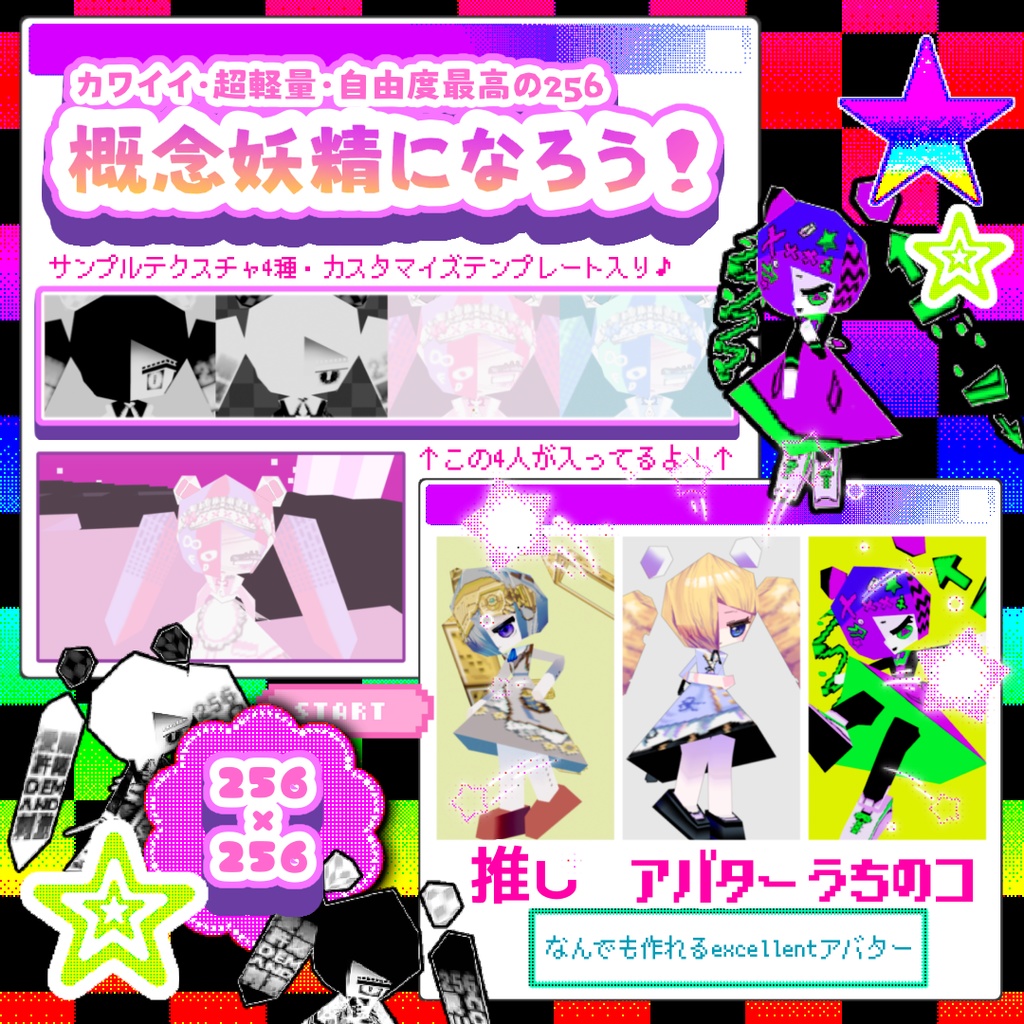
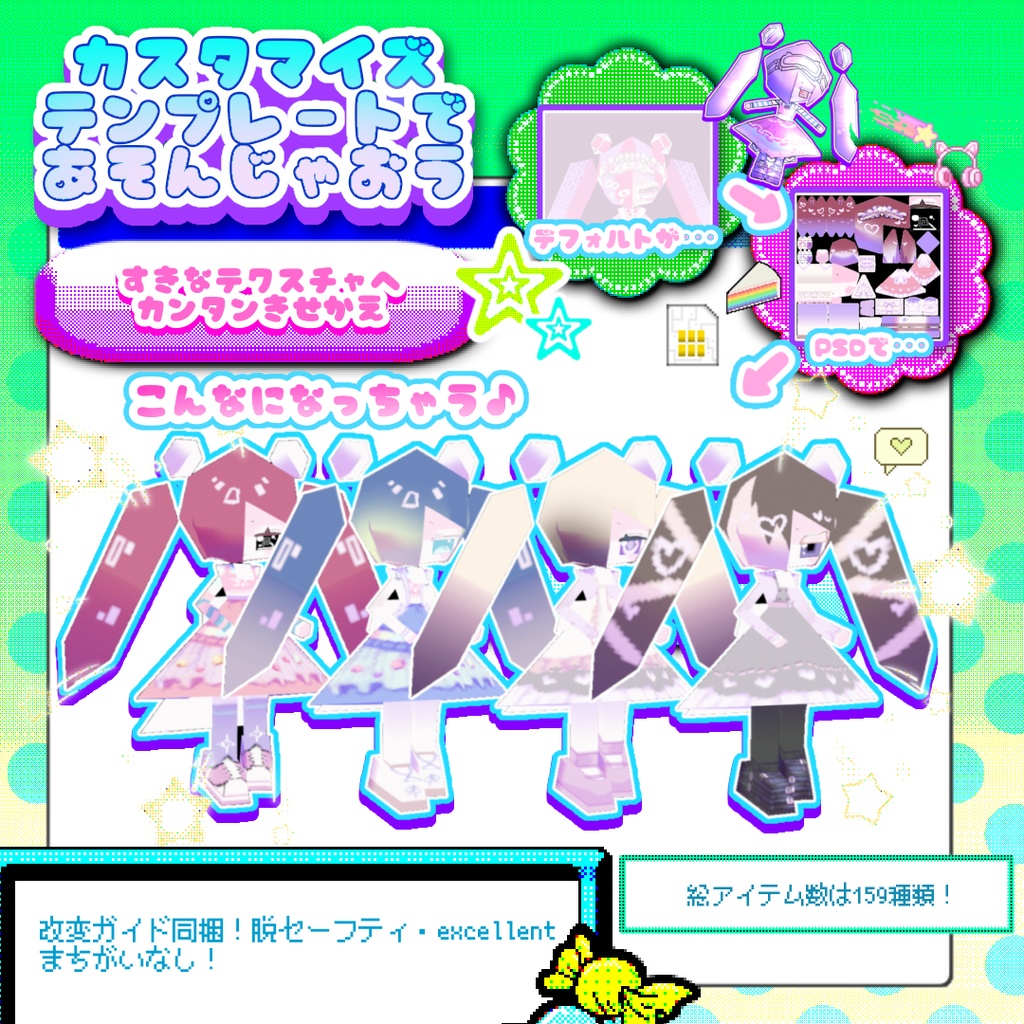
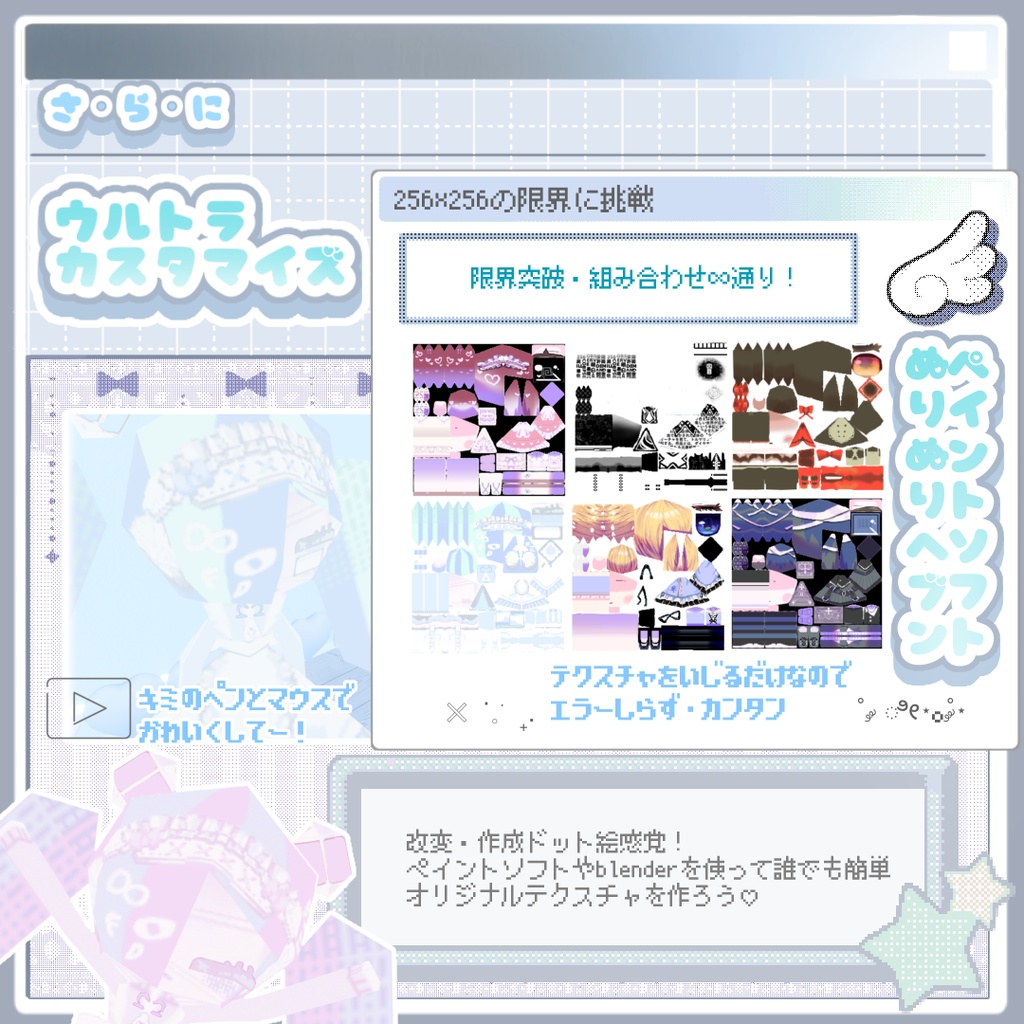
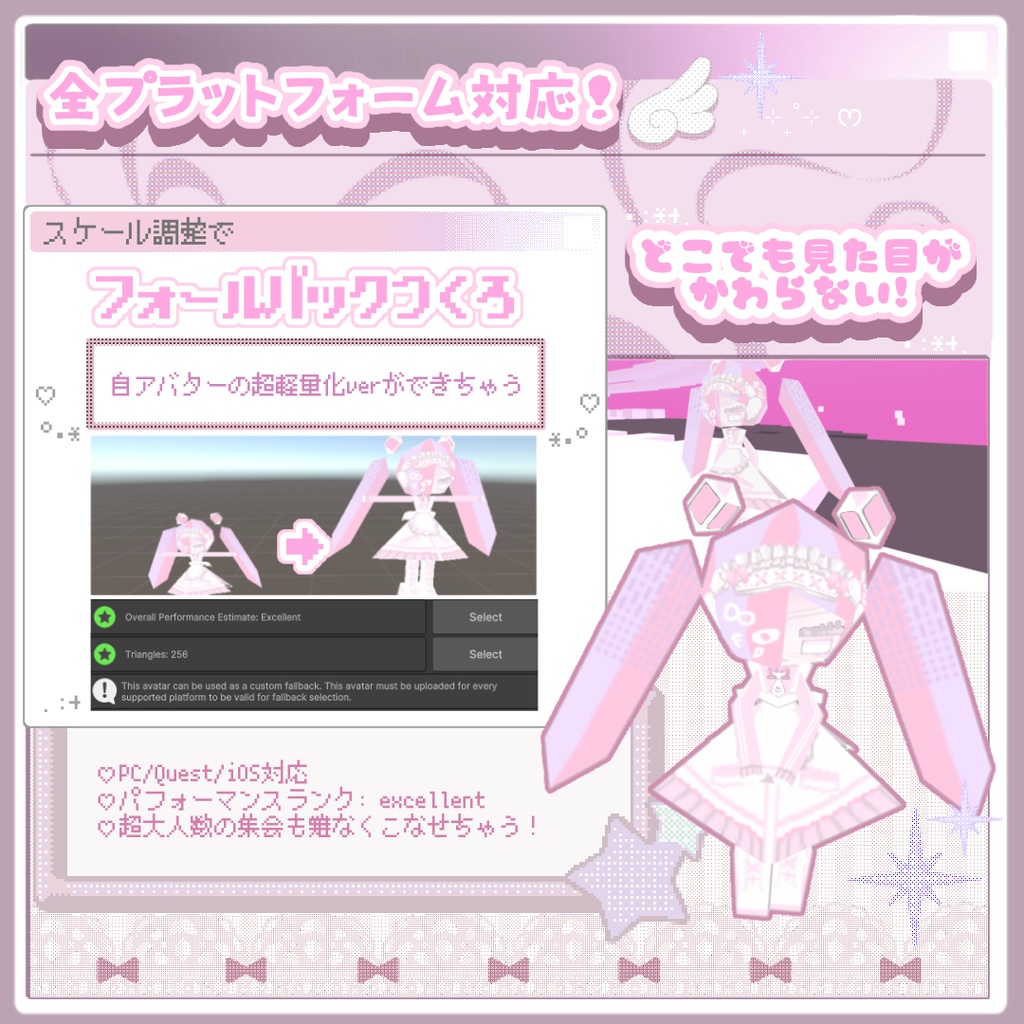
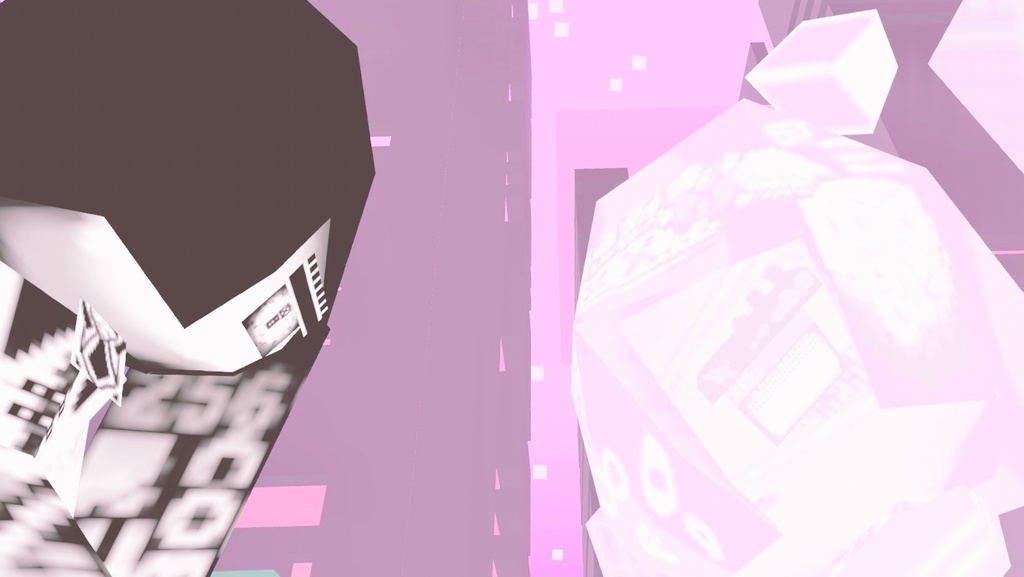
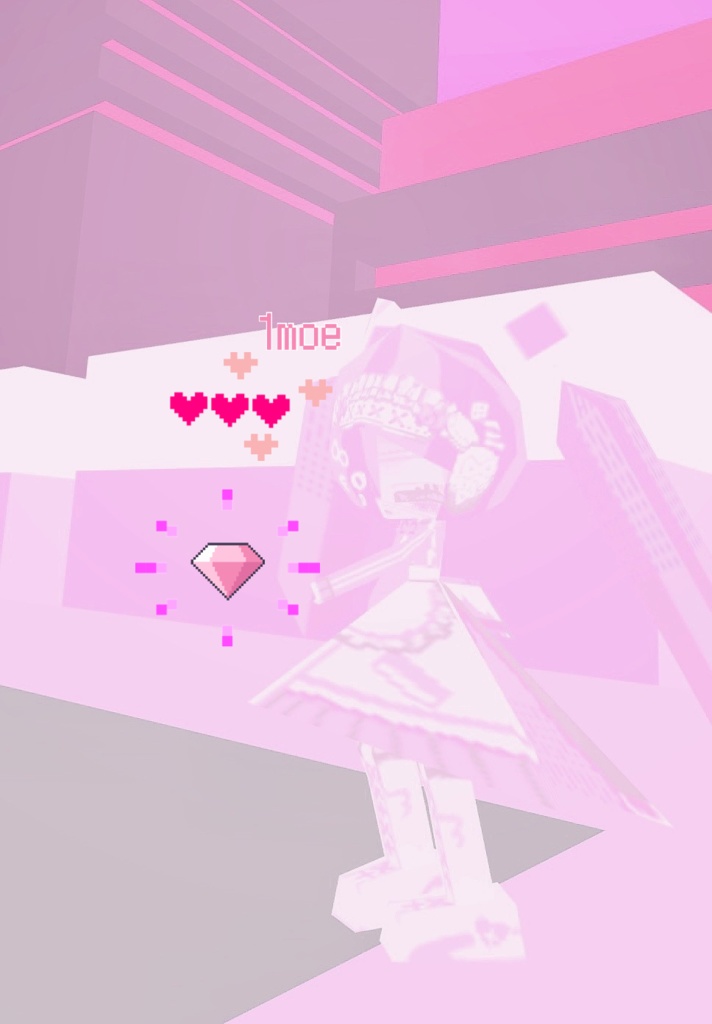
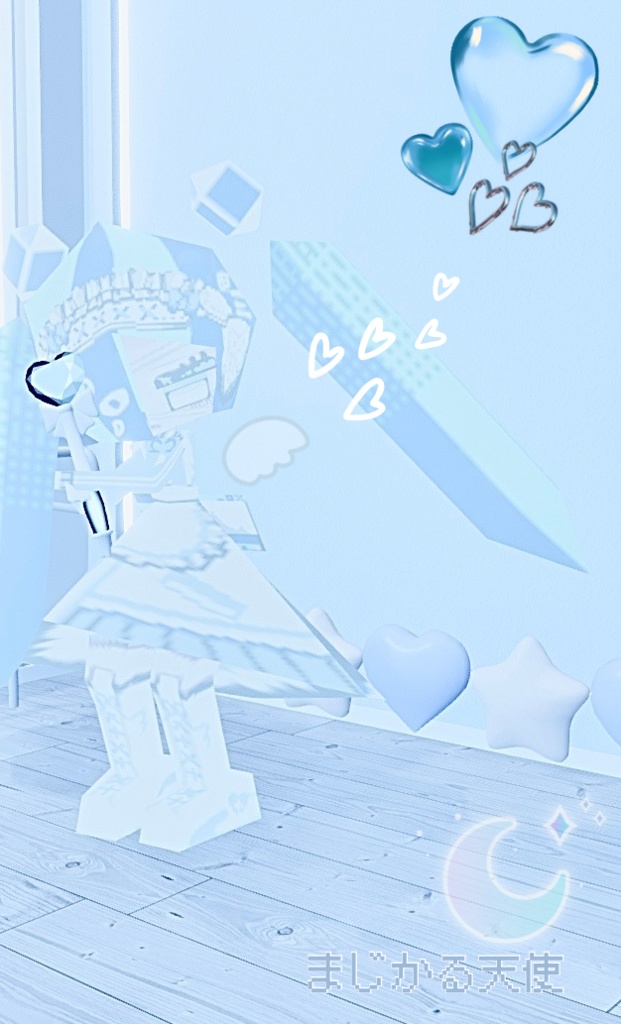
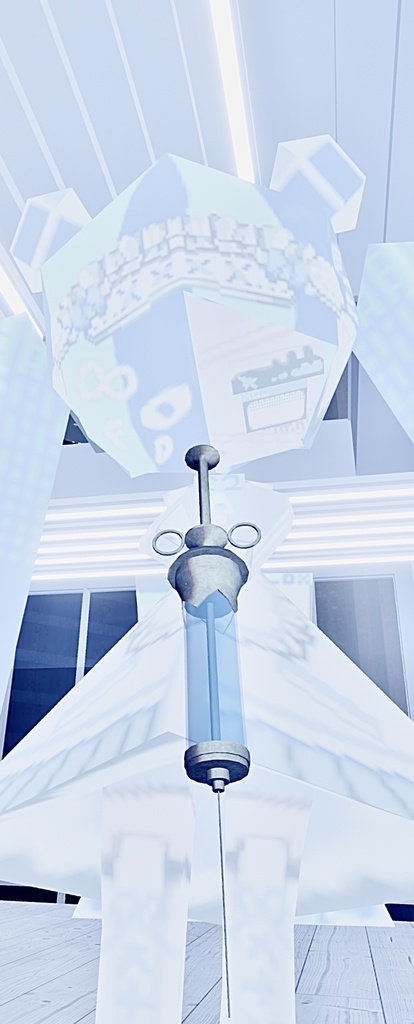
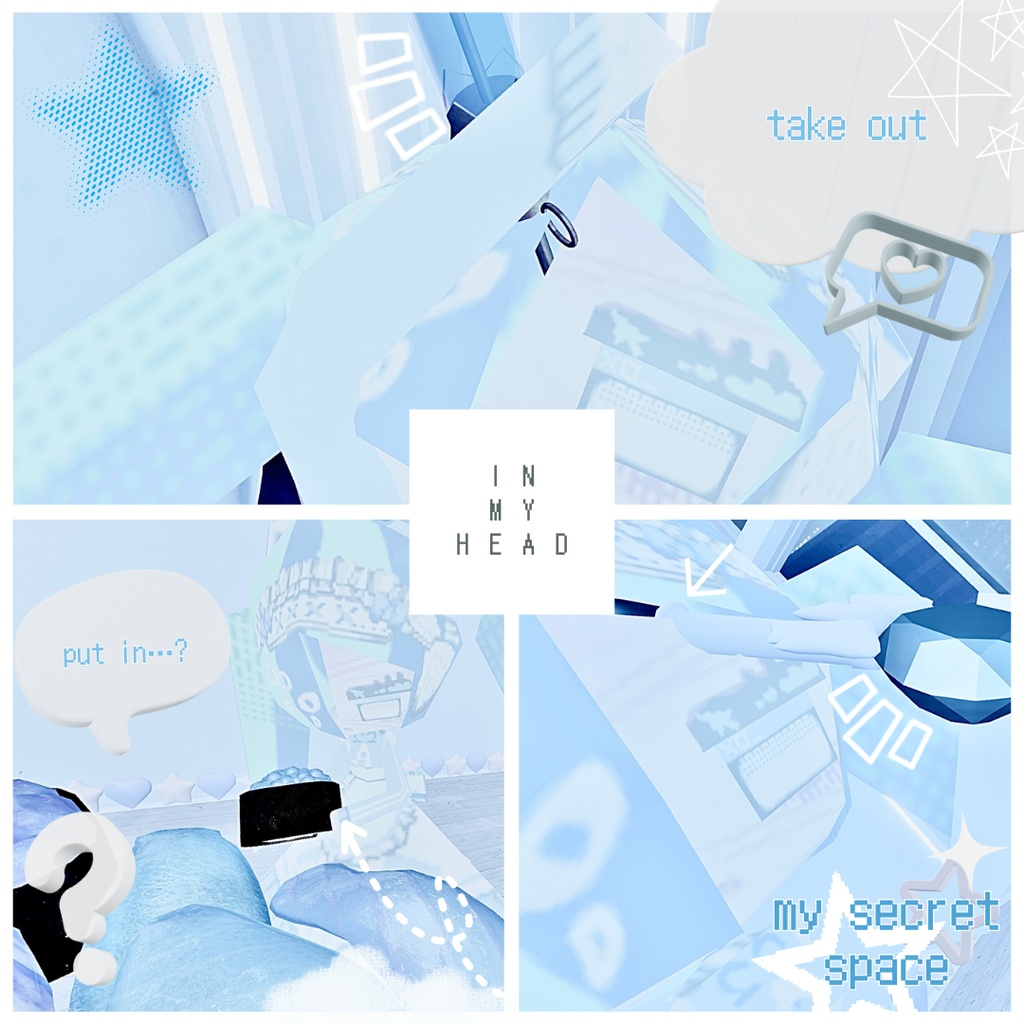
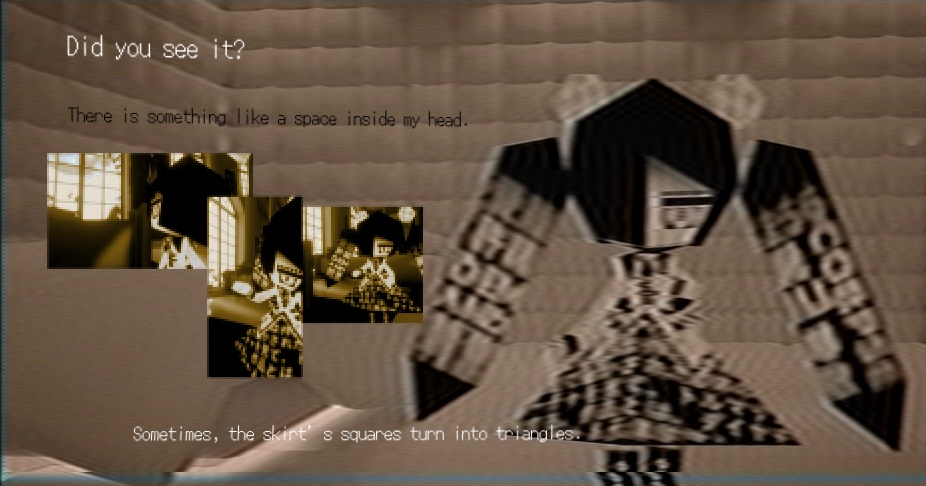
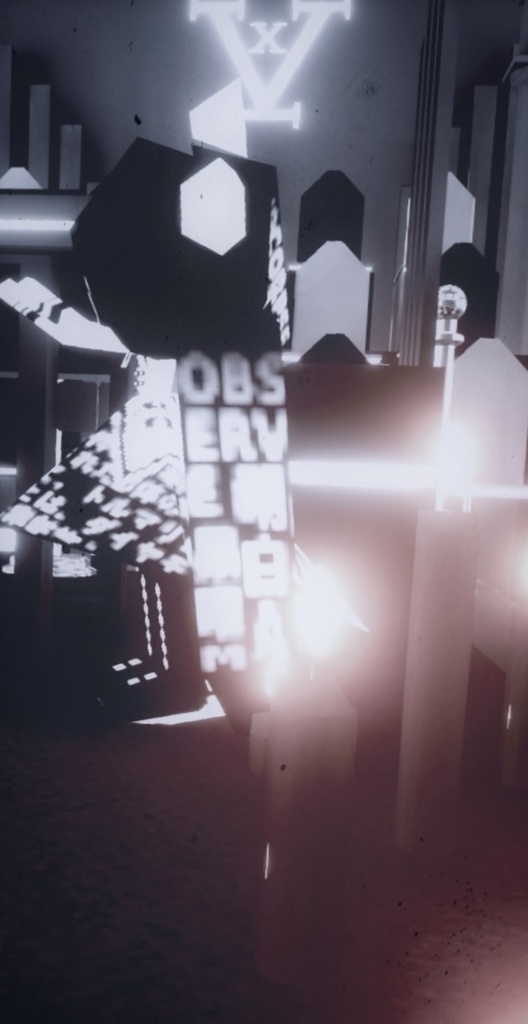
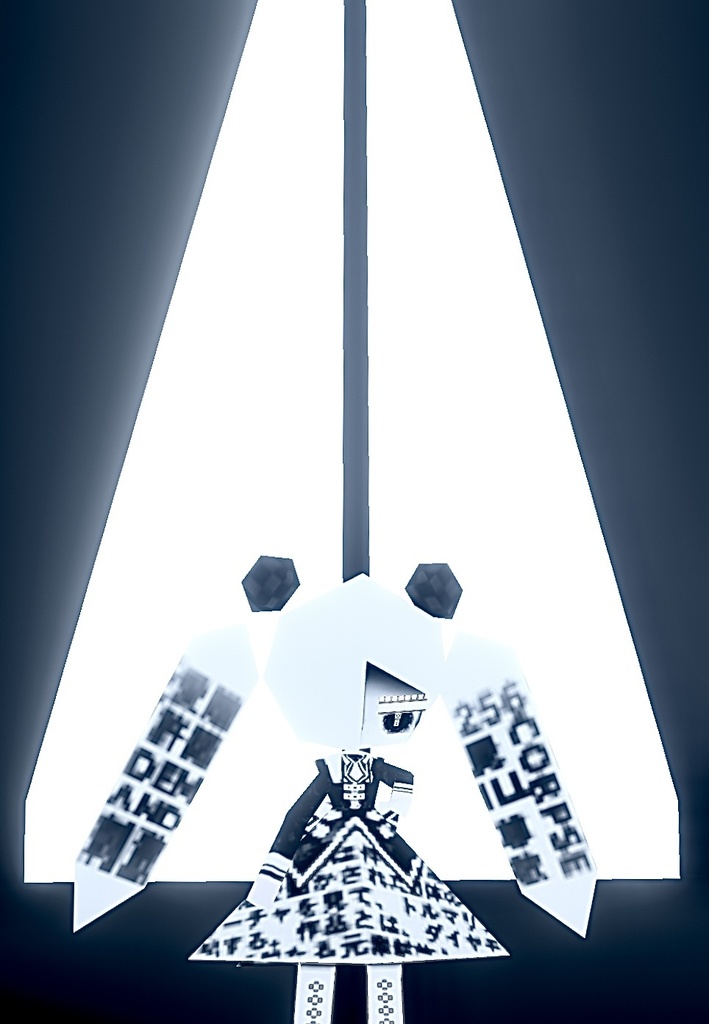
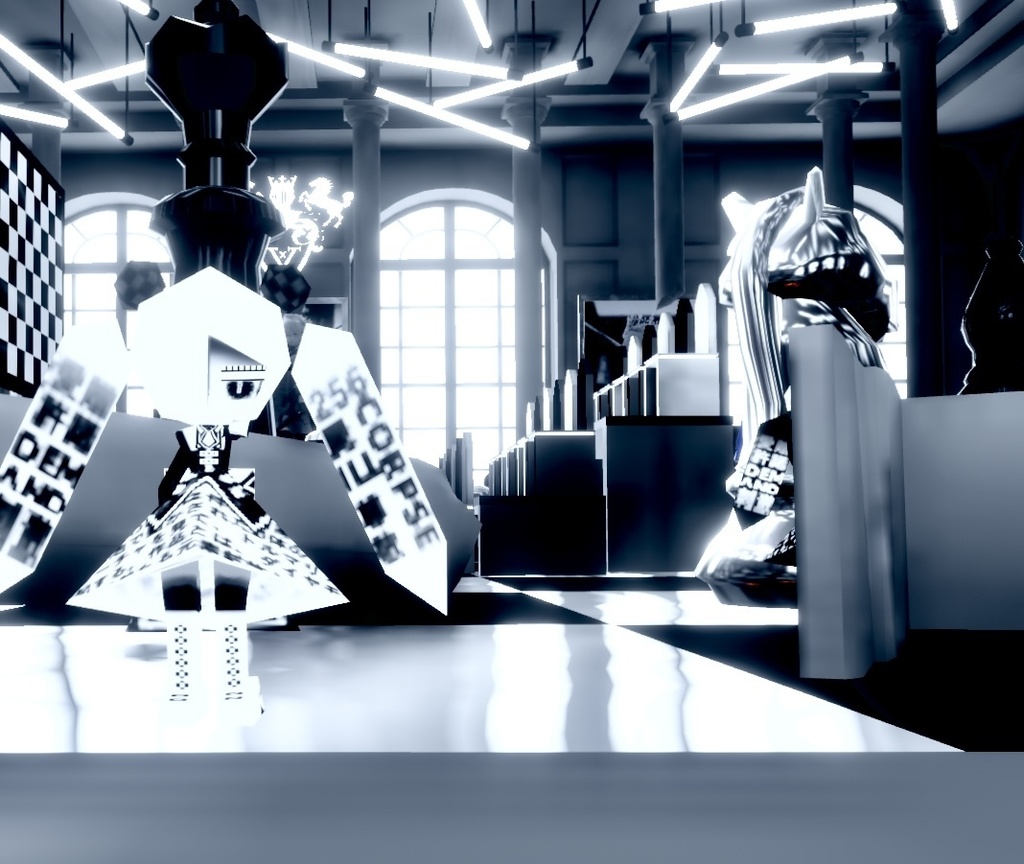
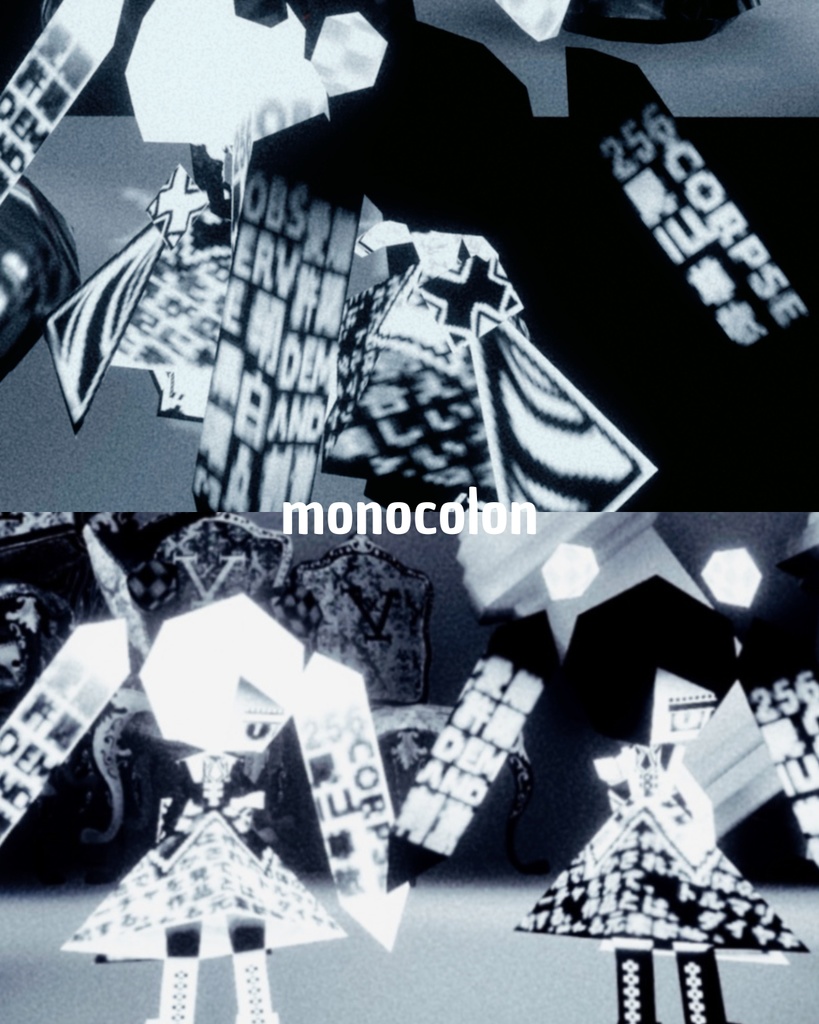
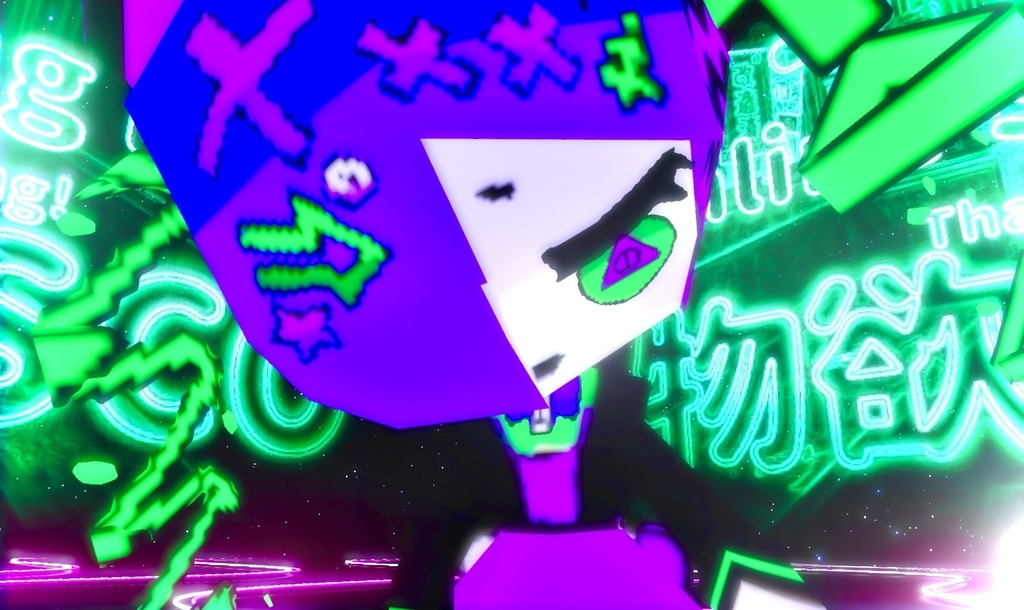
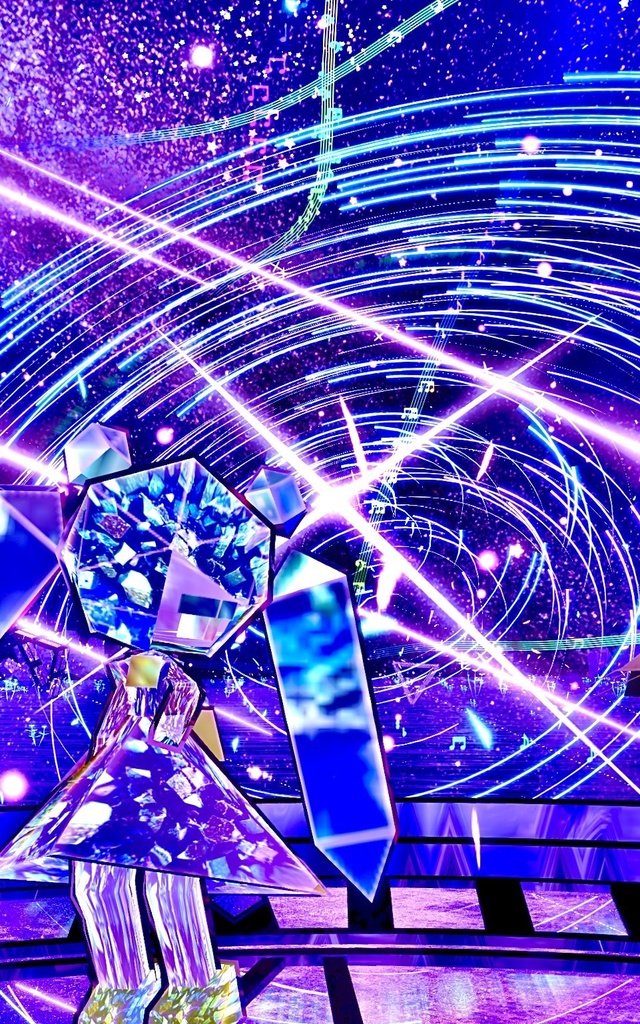


256(セミコロン) 軽量・フォールバック向けアバター テクスチャ差し替えで自由にカスタマイズ可能 サンプル・着せ替え/改変用 PSD同梱 頻用アバターに似せた妖精さん作りにピッタリ 作者:キノモト テスト協力:ツバクラロヒト
■仕様
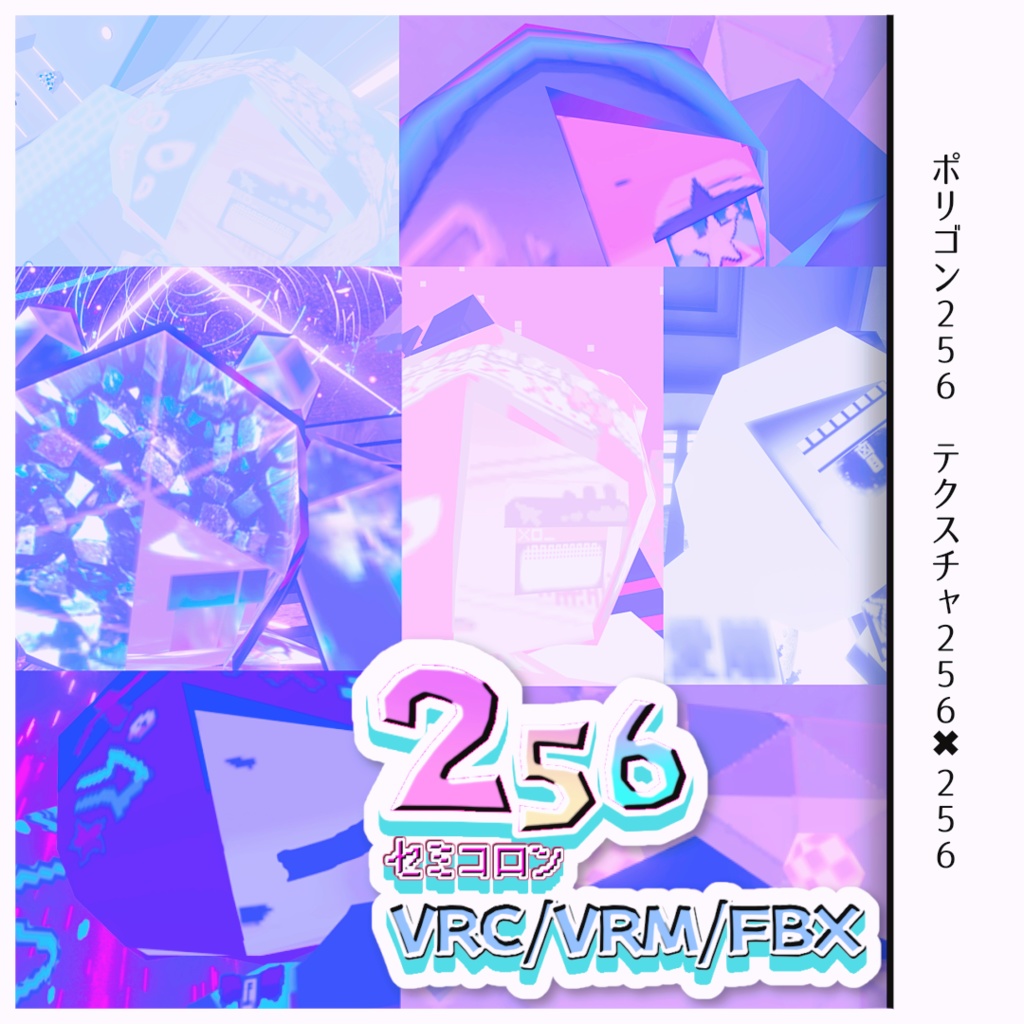
・パフォーマンスランク:Excellent ・メッシュ:1 ・ポリゴン数:256 ・マテリアル数:1 ・テクスチャ:4種(メインテクスチャはそのうちの1) ・テクスチャサイズ:256×256 ・Toon Standard, MToon ・表情シェイプキー:7種 ・PhysBone:なし ・リップシンク非対応 ・Avatars3.0対応 ・VRCSDK 3.10.3 ・UniVRMバージョン 0.110.0 ・Unityバージョン2022.3.6f1で挙動確認済 ・Webcam Motion Capture, VMagicMirrorで動作確認済
■留意事項
・口、眉、指は動きません ・仕様上指のポーズが見えづらいので、VRChatで表情を確認する場合、ミラーやカメラをつけておくことをお勧めします ・VRMファイルは、配信系ソフトで動かない場合があります ・最低限のアニメーションは用意されていますが、カスタマイズ前提(特にAFK, Sit)なのでどんどん改変してください ・まばたきはデフォルトでオフになっています
■内容物(完全版)
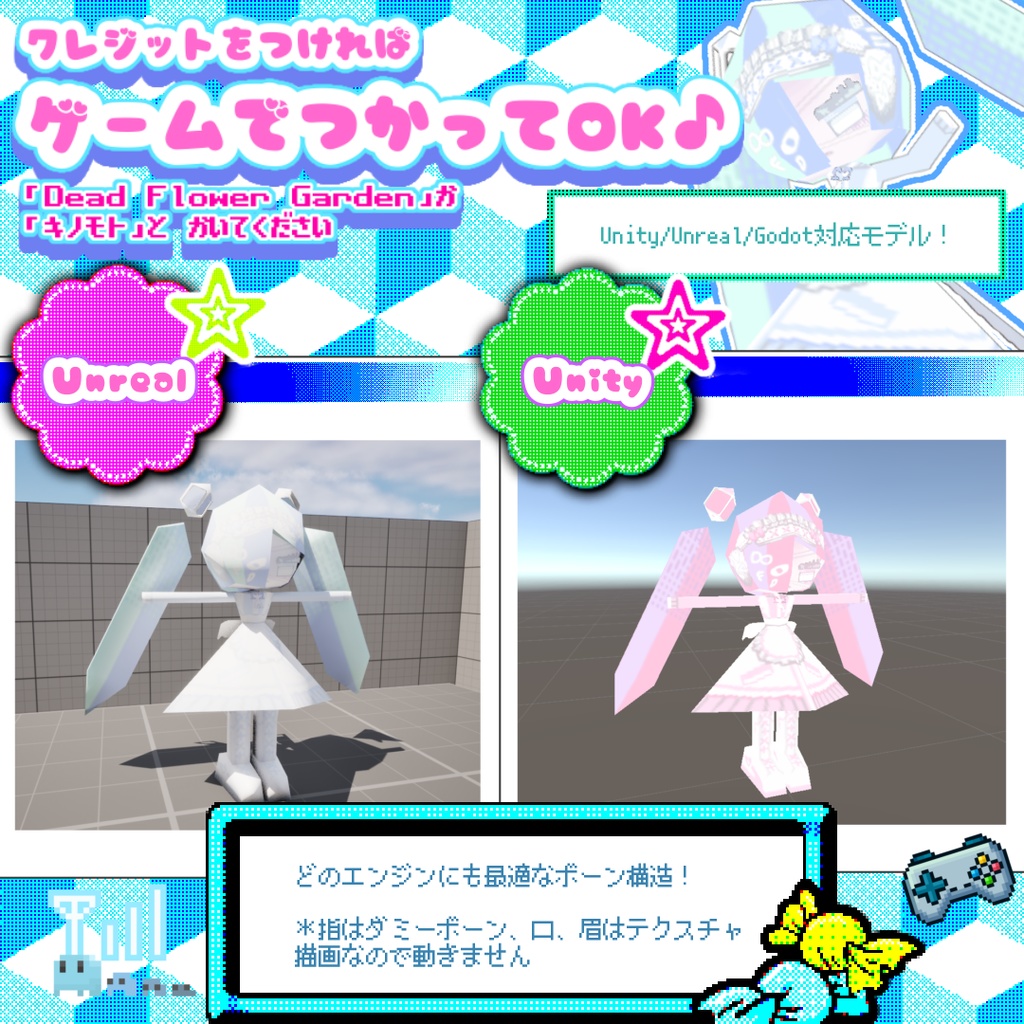
・fbx(3種) Godot対応版 Unity対応版 Unreal対応版 ・サンプルテクスチャ(4種) ・_README もっと遊び方ガイド ・VN3ライセンス(ja, en, ko, zh) ・blenderファイル ・UnityPackage マテリアル2種(全プラットフォーム用、PC用) Prefab デフォルトテクスチャ2種 テクスチャインポータープリセット FBXフォルダ VRChat用データフォルダ VRM用データフォルダ ・VRMファイル ・デフォルトテクスチャ ・テンプレートPSD ※注意 FBX版はUnityPackage、VRMファイルがありません
■下準備
※開いているUnityプロジェクトがあれば、全て閉じた状態で行なってください。 Unity Hubを起動→ Installsタブを開く→ アバタープロジェクトと一致するバージョンの歯車マークをクリック→ Add modulesをクリック ・Android Build Support ・iOS Build Support にそれぞれチェックを入れられるかを確認 チェックボックスがあれば押下し、continueをクリック、インストールを行なってください なければそのままで大丈夫です。 Add Modulesが出ない場合: VRchat Creator Companionからプロジェクトバージョンをインストールしている場合、これらの操作ができないことがあります。その場合、VRC Creator Companionを開き、歯車マーク(settings)をクリックし、設定画面を開きます。 View all installed Versionsをクリックします。パスが以下のようになっているか確認してください。 C:\Program Files\Unity\Hub\Editor\対応バージョン\Editor\Unity.exe 指定先が違っていた場合、一度「ー」ボタンで削除し、Unity Hubで該当バージョンの再インストールをします。それから「Major Version」の行にある、「+」ボタンを押し、パスの再指定を行ってください。Add modulesから先の手順に進めるようになります。
■導入方法
① Unityでプロジェクトを作成 ② 本パッケージをインポート ③ シーンにPrefabを配置 ④ スケール調整 ⑤ VRChat SDKでwindows版アップロード ※ VRMを事前に導入してください。(Mtoonが必要になります) ※プロジェクト作成時、もしくはManade Packagesで出てくる画面で、VRChat SDK - Base, VRChat SDK - Avatarsは必ずアップデートしてください。(ToonStandardはバージョン3.8以上じゃないと動かないため)
■マルチプラットフォーム対応
① Prefabを2つ複製。それぞれ-quest、-iosと末尾につけてください ② SDKを開く。Selected Avatarの横にある…マークをクリック、その後出てきたボタンを三回クリックし、参照モデルを選択 ③アップロード対象をandroidに切り替える *チェックは複数入れられますが、エラー防止のため一つずつのアップロードを強く推奨します ④ ウィンドウが出てくるのでconfirmをクリック。シーンを保存します ⑤ Unityの再起動(必ず行ってください) ⑥ quest版のアップロード ⑦ ③~⑥の手順と同じようにios版アップロード
★初心者から改変マニヤまで、ステキなビジュをサポート!
もっとあそびかたガイド同梱! ■テクスチャ変更方法 ① マテリアルを選択 ② Main Texture (VRM用の場合Lit Color, Alpha)に好きなテクスチャを設定 ■推奨設定 ・画像形式:PNG ・テクスチャサイズ:256推奨 ・色味調整:コントラストはっきりがおすすめ(明・暗所対策)
■ゲームで使用する場合
・対応エンジンはUnity、Unreal Engine、Godotの3種です。 ・インポートファイルは、お使いのソフトによって変わります。例えば、Unityにインポートする場合、「fbx」フォルダを参照し、末尾に「_Unity」と書いてあるFBXをインポートしてください。
■利用規約(概要)
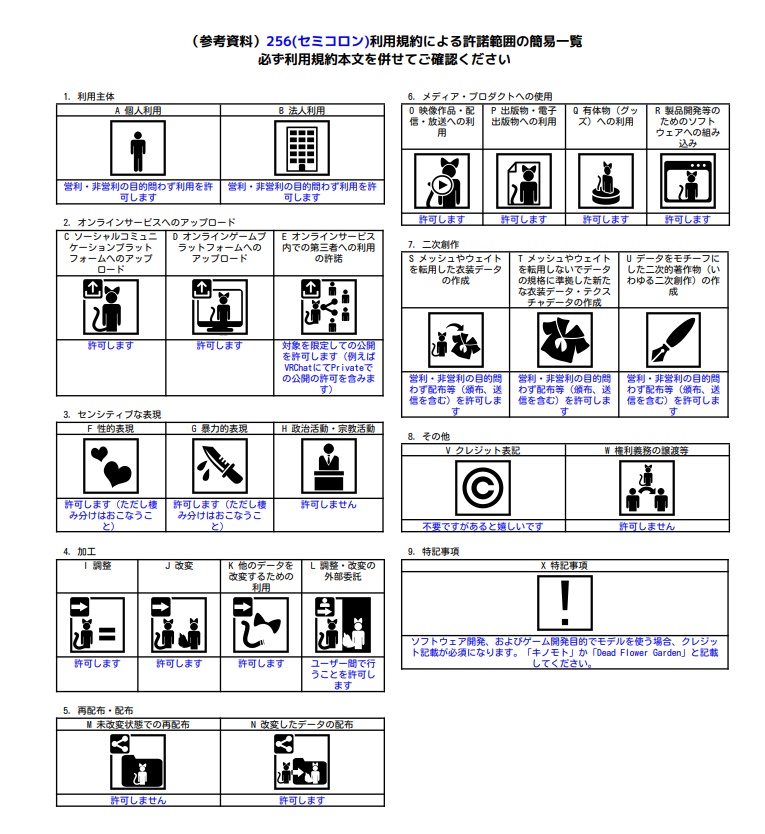
・VN3ライセンス ・改変OK ・商用利用OK ・再配布禁止 詳細については、上の画像、同梱のライセンスファイルをご確認ください。
■改変テクスチャの扱いについて
作成したテクスチャの配布/販売も可能です。ただし、以下の条件があります。 ・作成したテクスチャ単体の配布/販売→OK ・tx.psd、サンプルテクスチャの再配布/販売→NG ・sample, tempの既存レイヤーを含まない状態、かつ名称変更したPSDデータの配布/販売→OK ・改変、作成した新規アイテムをPNG形式で配布/販売→OK 条件を満たすには、1〜3いずれかの処理を行ってください。 1. テクスチャ全体をPNGとして書き出す 2. 作成したアイテムレイヤー単体を、透過PNGとして書き出す 3. tx.psdの名称変更をし、sampleフォルダ・tempフォルダを削除する a. guideフォルダ、作成アイテムだけを含むレイヤーかフォルダ、blankレイヤー、bgレイヤーの構成にする
■更新履歴
v1.0 初版 20260421 追加テクスチャ・アニメーション 順次販売予定 boothの販促画像はibisPaint、Canvaで作成 *個人ごとですが、現在休職中のリハビリ・金欠状態で販売しており、ほんの少しでもブーストしていただけるとメチャメチャメチャメチャたすかります