
【SmartCrop】ドラッグ&ドロップで一括余白調整&リサイズ!イラスト素材制作の神ツール
- 【無料版】お試し・1枚ずつ処理Digital0 JPY
- 【通常版】一括処理&余白サイズ(px)指定自由Digital500 JPY
- 【応援版】中身は「通常版」と同じです。Digital1,000 JPY
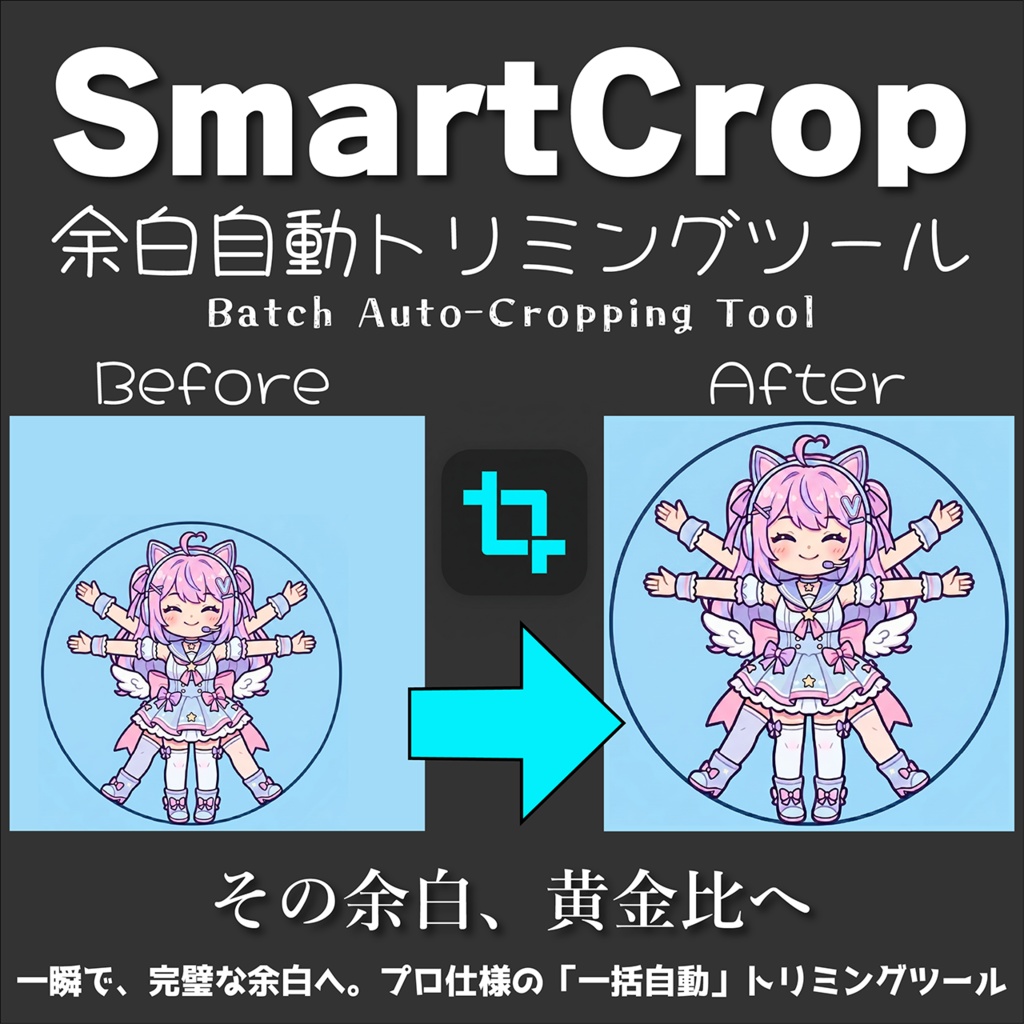


面倒な「余白調整」を、このツールで終わりにしませんか? 「作り終わった!…でも、全部の画像の余白を揃えるのが一番面倒くさい。」 「キャンバスの端で見切れちゃった画像を、手作業で広げて調整するのが苦痛…」 「トリミング後の画像の高さがバラバラで困る…」 そんなクリエイターの悩みを解決するために生まれたのが、一括オート・アウトクロッピングツール『SmartCrop』です。 【Windowsでの起動時に警告が表示される場合】 本ツールは個人開発のため、デジタル署名を行っておりません。そのため、実行時にWindows SmartScreenによって「WindowsによってPCが保護されました」という青い画面が表示されることがあります。 その場合は、画面内の「詳細情報」をクリックした後、右下に表示される「実行」ボタンを押すことで、安全に起動することができます。 ※ウイルススキャン済みですのでご安心ください。
✨ SmartCropでできること
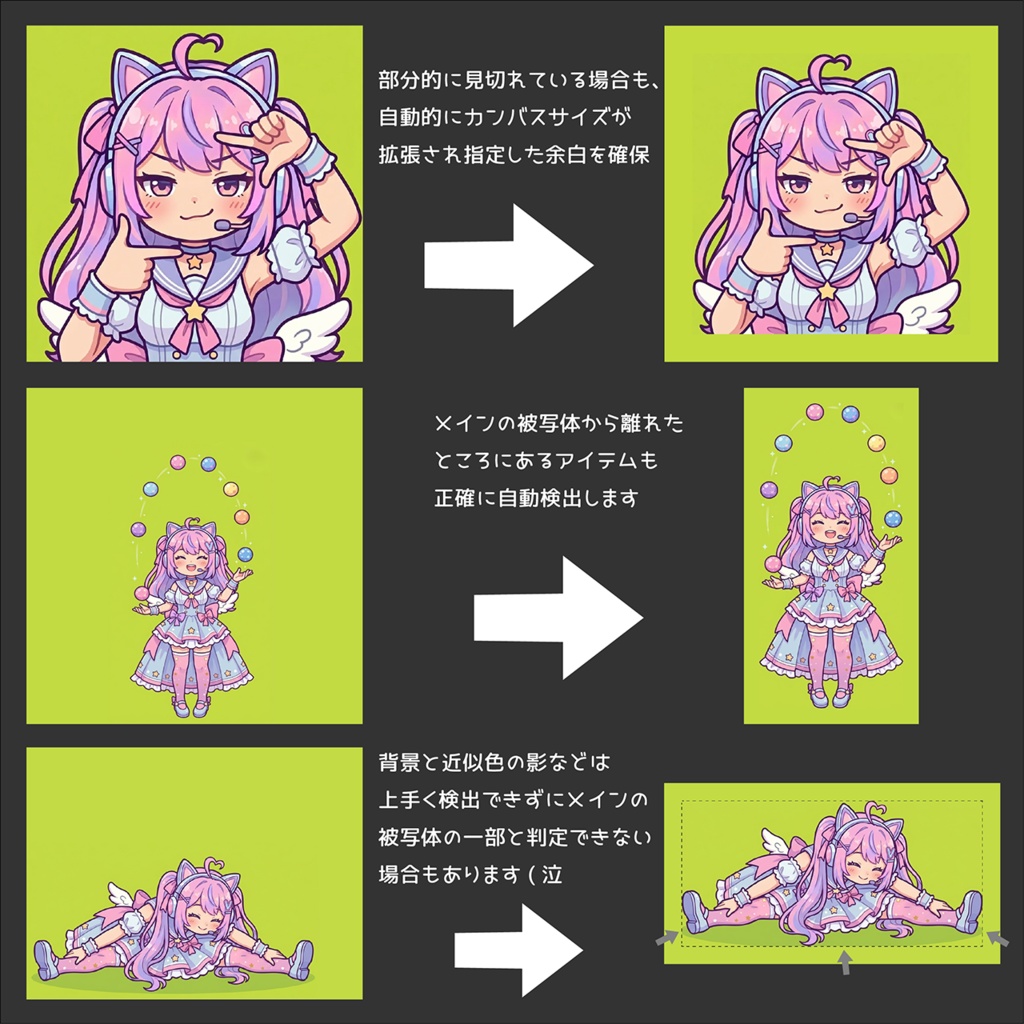
・このツールは、透過または単色背景の画像を自動解析し、「上下左右に指定したピクセル数の余白(マージン)」を正確に残して、被写体を中心とした綺麗な画像に自動トリミングするツールです。 ・「究極の時短」1,000枚でも1回で完了 フォルダをまるごとドラッグ&ドロップするだけ。1枚ずつメモリを解放する安全設計により、PCの限界まで何枚でも一括処理が可能です。 ・「見切れ画像」の自動救済(アウトクロッピング) 被写体が端に寄っていても大丈夫。ツールが自動でキャンバスを外側に拡張し、指定したピクセル数の余白を確実に確保します。 ・「直感的」で洗練されたUI 作業を邪魔しないダークモードUI。プログレスバーで進捗も一目瞭然です。 ・画質への配慮 ピクセルの再計算(リサンプリング)を行わない直接的なクロップ処理を採用しているため、アンチエイリアスや元の画質が維持されます。 ・「手間いらず」の保存仕様 初期設定でcroppedフォルダを自動作成し、元のファイル名のまま保存。そのままBOOTH等のストアでの登録作業に移れます。 ・余白トリミング後に1番高さの低い画像、または縦×横指定サイズに収まるように一括リサイズも可能! 大量の画像を揃えたいときに便利!
🎨 こんな方にオススメ!
・VTuber素材・アセット制作者様(小物の中心を揃えたい) ・ゲーム開発者様(大量のアイコンやタイルセットを整列させたい) ・LINEスタンプ製作者様(指定サイズ+画像サイズを偶数にしたい) ・AIイラストを大量に整理したい方(メインの被写体だけを抽出したい)
🛠️ スペック
・対応OS: Windows 10 / 11 (64bit) ・必須環境: 特になし(単体で動作するスタンドアロンアプリです) ・対応形式: PNG, JPG, JPEG, WebP(出力形式は透過維持の為PNG固定) ・更新情報: Ver 1.1.0 (2026/04/23) フォルダ自動作成&プログレスバー実装済み ・更新情報: Ver 1.3.0 (2026/04/27) 全画像の高さを一括で揃える(最も高さの低い画像に統一する)機能を追加 ・更新情報: Ver 1.4.0 (2026/04/28) オートフィット (収まるようにリサイズ)機能を追加 ユーザーが入力した縦横指定サイズに収まるように画像を一括リサイズできる機能を追加 LINEスタンプ制作を効率化する専用モードを追加(余白トリミング後に横370px または 縦320pxに一括でそろえる+画像サイズを偶数に変更) メタデータを削除: EXIF情報の破棄を選択できる機能を追加
🎁 内容物
SmartCrop.exe (本体) README.txt (日本語・英語同梱) 「※本ツールはPythonで制作しており、実行環境を同梱しているためファイルサイズが大きくなっています。また、デジタル署名を行っていないため、セキュリティソフト等の警告が表示される場合がありますが、安全にご利用いただけます。」
⚠️ ご購入前に
まずは無料体験版で、お手元の画像が正確な余白に処理される快感をぜひ体験してください! ・無料体験版の機能 処理枚数: 1度に1枚のみ 余白設定: 20px固定 フォルダ処理: 非対応(ファイルのみ対応) 出力先: 同一フォルダ保存のみ(保存時にファイル名末尾に「_cropped」と自動リネームされ同一フォルダに保存されます。
【使い方】
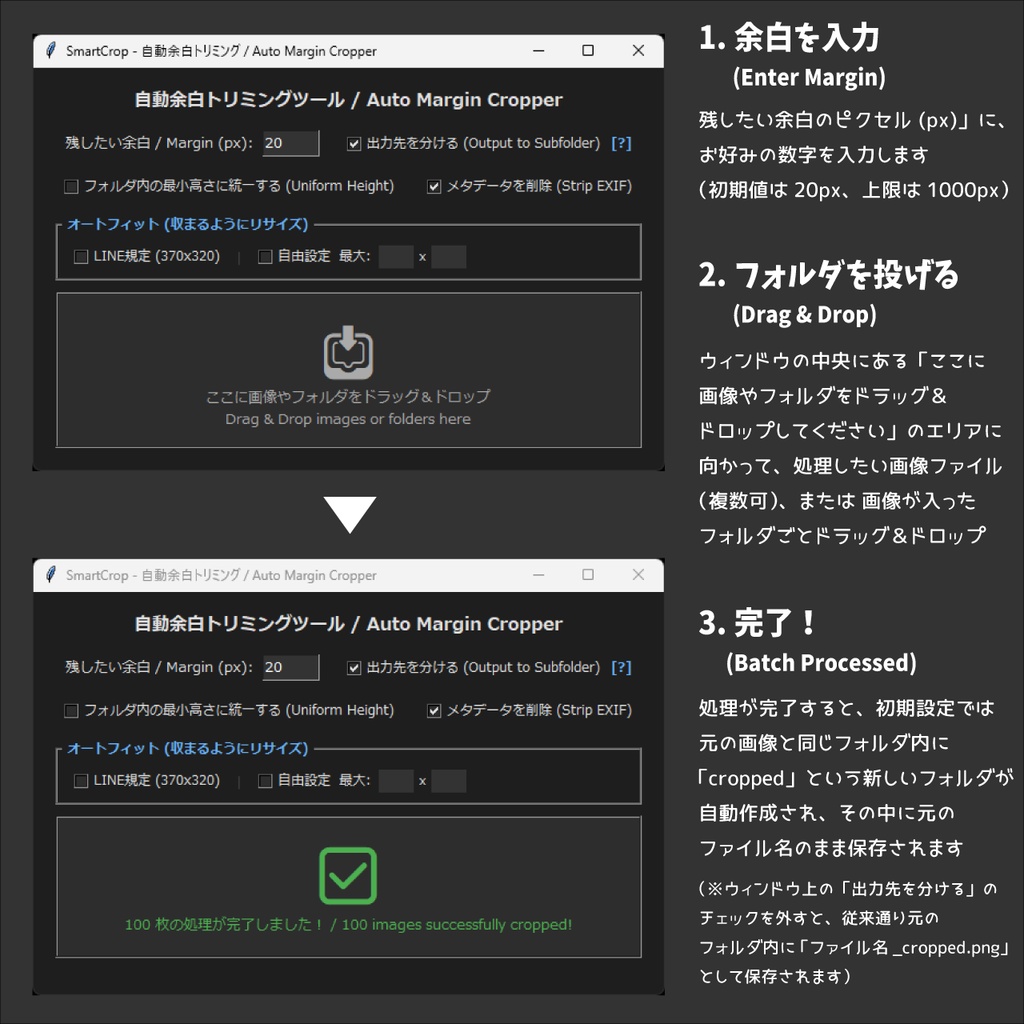
1. 「SmartCrop.exe」をダブルクリックして起動します。 2. 小さな操作画面が表示されます。 3.2. 画面上の設定項目をお好みに合わせて調整します。 - 残したい余白 (px): 初期値は20px。 - フォルダ内の最小高さに統一する: フォルダ内の全画像の高さを、最も低い被写体に合わせて一括調整します。 - メタデータを削除: EXIF情報(AI生成時のプロンプト等)を破棄して保存します。 - オートフィット (収まるようにリサイズ): - LINE規定 (370x320): LINEスタンプの最大サイズに一発で合わせます。 - 自由設定: 任意の最大サイズを入力できます(初期値1000x1000)。 4. ウィンドウの中央にある「ここに画像やフォルダをドラッグ&ドロップしてください」のエリアに向かって、処理したい画像ファイル(複数可)、または画像が入ったフォルダごとドラッグ&ドロップします。 (※フォルダを丸ごと投げ込むことで、中の全画像を一括バッチ処理できます!) 5. 処理が完了すると、初期設定では元の画像と同じフォルダ内に「cropped」という 新しいフォルダが自動作成され、その中に元のファイル名のまま保存されます。 (※ウィンドウ上の「出力先を分ける」のチェックを外すと、従来通り元のフォルダ内に「ファイル名_cropped.png」として保存されます) ※ 既に同名のファイルが存在する場合は、誤って上書き消去しないよう「ファイル名(1).png」のように自動で連番が付与される安全設計です。 ※ 起動しなくても、SmartCrop.exe のアイコンに直接画像をドラッグ&ドロップすることで、初期設定(余白20px、サブフォルダ出力)ですぐに自動処理させることも可能です。
【苦手な画像(制限事項)】
このツールは自動化のため高い精度を持たせていますが、以下の条件に当てはまる画像は誤ってトリミングされる可能性があります。 ※あらかじめ透過済みのPNGをご使用の際は、これらの問題はほぼ発生しません。 1. 「意味のある浮遊パーツ」が小さすぎる画像 本体から離れた魔法のエフェクト等が全画面の1%未満の極小サイズだった場合、ノイズと見なされ無視されることがあります。 2. 左上角(一番端の1px)まで被写体が覆い尽くしている画像 ツールは「左上角の1pxの色=背景色」として判定するため、被写体がそこを塞いでいると全体を誤判定します。 (回避策: あらかじめ少しでも余白がある状態にするか、透過PNGをご使用ください) 3. 被写体の中に「背景と全く同じ色」が含まれている画像 背景色と同色のパーツは「透過されている」とみなされ、枠が内側に食い込む原因となります。 4. 背景が単色ではなく「グラデーション」になっている画像 基準から色が大きく離れた箇所を「被写体」として誤検知してしまいます。 5.被写体と離れた場所にある文字。背景の上に乗っている文字はノイズとみなされ誤ってトリミングされる場合があります。
【よくあるご質問(FAQ)】
Q. 何千枚もの画像を一度にドラッグしても大丈夫ですか?(枚数制限はありますか?) A. まったく問題ありません。1枚ごとにメモリを解放する安全設計となっているため、パソコンに空き容量がある限り、無限に連続処理が可能です。 Q. 4Kや8Kなどの巨大解像度の画像でも処理可能ですか? A. はい、可能です。4K〜8K程度の画像(数十MB)であれば、一般的なパソコンのメモリ(8GB以上)で余裕をもって動作します。 ただし、PCの「搭載メモリ(RAM)」に依存するため、16Kを超えるような極端に巨大なパノラマ画像などの場合はメモリ不足で停止する可能性があります。
【利用規約・ライセンス】
- 本ツールを用いて加工した画像の商用利用(素材販売・配布など)は完全に自由です。 - ツールの二次配布・転売・自作発言は固く禁止いたします。
【免責事項】
当ツールを利用したことによるいかなる損害・トラブルについても、製作者は責任を負いません。 ご自身の責任においてご利用ください。 ※万が一の事態や誤操作に備え、重要なデータは必ずバックアップを取った上でご利用ください。