
Scene Shelf - 動画の ”シーン” 管理アプリ
- Digital1,980 JPY
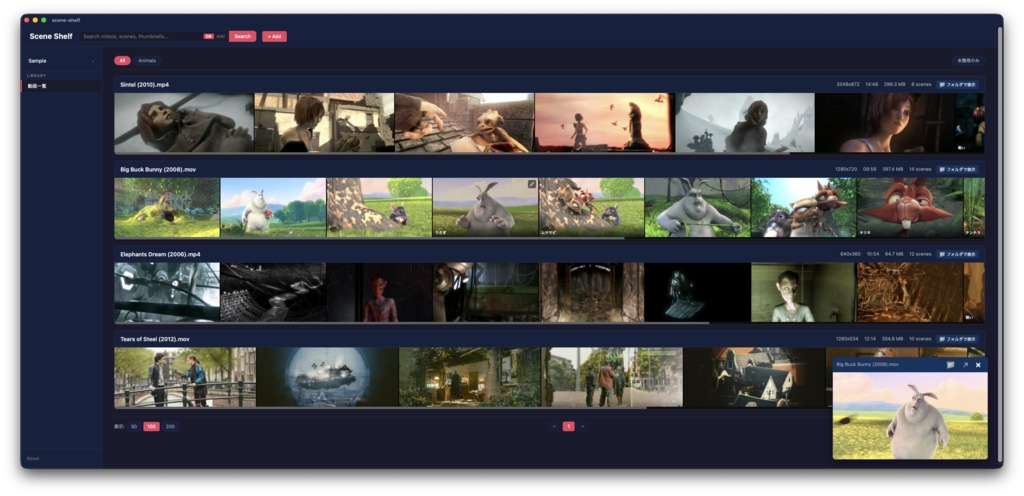
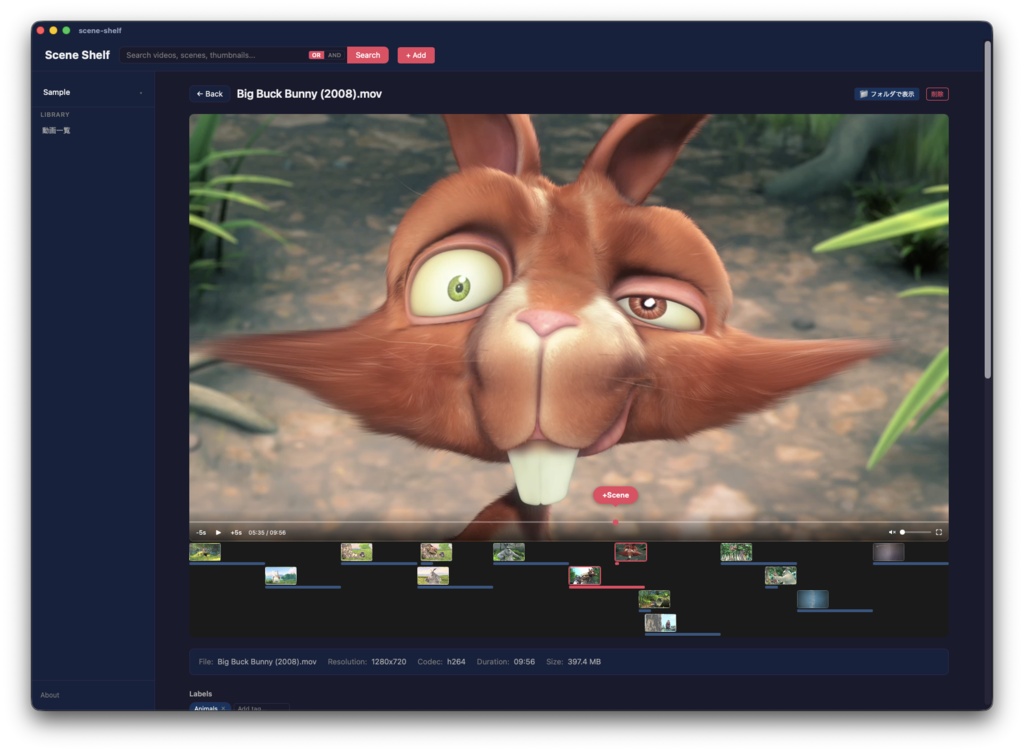
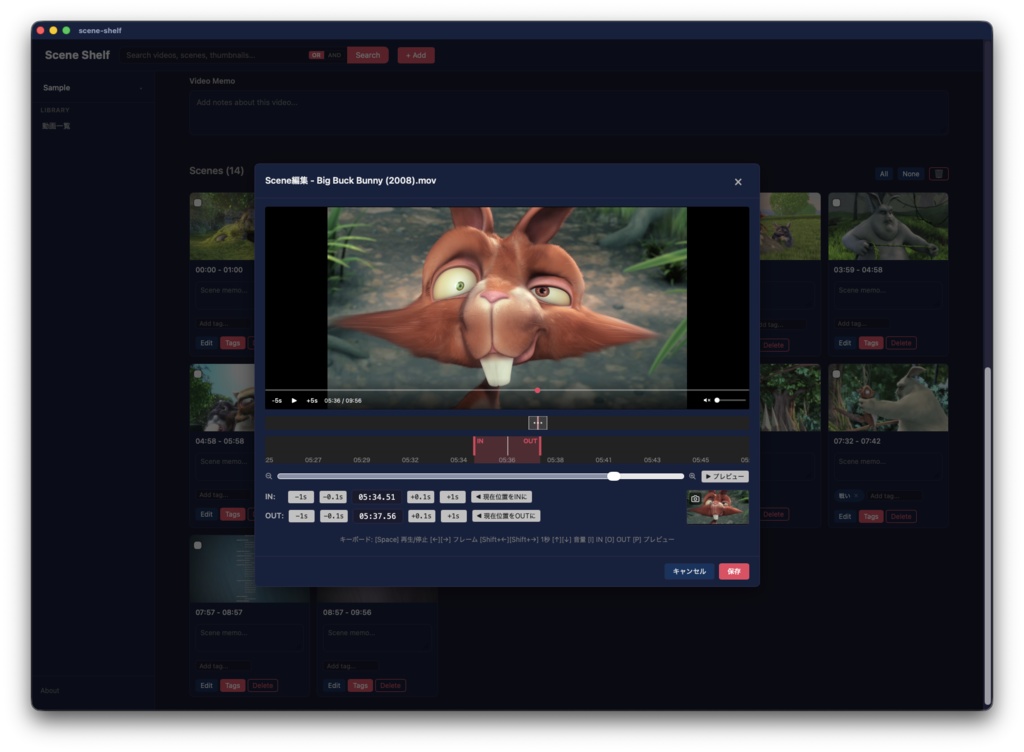
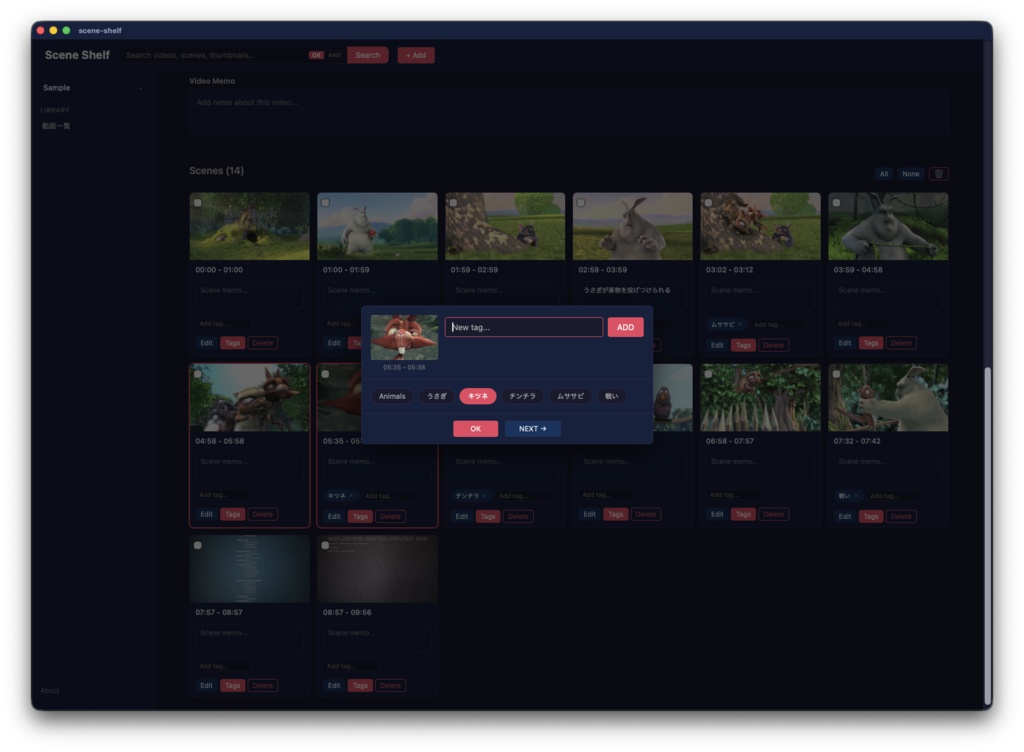
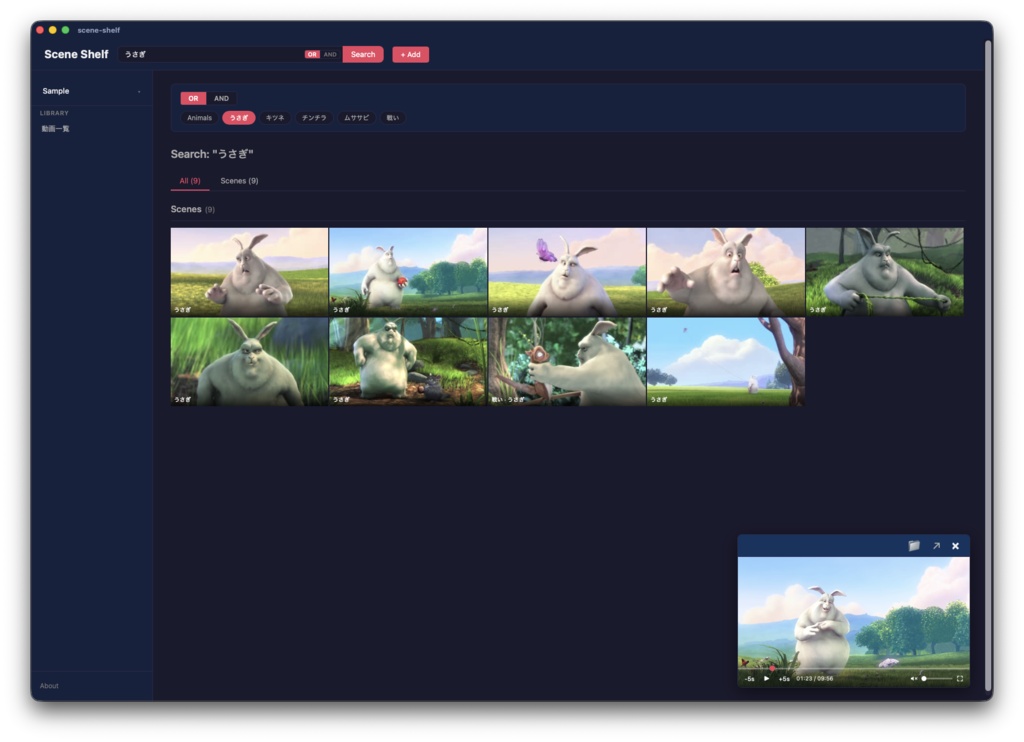


注意:現在macOSのみの対応です 完全ローカルで動作する動画のシーン管理アプリです! PCに保存してある動画のシーンにタグ付してコレクション&検索できます。 タグ付したシーンはサムネイルで一覧表示され、ワンクリックですぐに再生! お気に入りのシーンを素早く見つけることができます。 あなたのPCに眠っている動画からお気に入りのシーンを見つけて新しいコレクションを作りましょう!
こんな人におすすめ!
PCに動画がたくさんあるけど、お目当ての動画やシーンがすぐに見つけられない人! Scene Shelfは動画が保存されているディレクトリを指定するだけで、動画の中身がわかるようにして一覧を作ってくれます。選択したシーンからクイック再生されるので一覧からどんな動画かすぐに確認できます。 動画で気に入っているシーンがあれば登録してタグづけして管理することができます。 お気に入りのシーンを登録してコレクションを楽しみましょう。 シーンはサムネイル付きで管理されるので、お目当てのシーンも視覚的にとっても探しやすいです。 眠っている動画の良さを再発見しましょう! Scene Shelfは動画を新たにコピーしたりしないので、あなたの動画管理方法を邪魔しません。
【重要】初回起動時に警告が出ます(必ずお読みください)
Scene Shelf は個人開発のアプリで、Apple への開発者登録(コード署名)をまだ行っていないため、初回起動時に macOS のセキュリティ機能の警告が表示されます。アプリに問題があるわけではありませんのでご安心ください。 以下の手順で起動できます。一度起動できれば、次回からは普通にダブルクリックで開けます。 ■ macOS 15 (Sequoia) 以降の場合 1. ダウンロードした ZIP を展開し、「scene-shelf.app」を「アプリケーション」フォルダに移動します 2. アプリをダブルクリックします。「"scene-shelf"は、Appleがマルウェアを含まないか確認できないため開けません。」と表示されたら「完了」を押して閉じます 3. アップルメニュー(画面左上)>「システム設定」>「プライバシーとセキュリティ」を開きます 4. 下にスクロールすると「"scene-shelf"はMacを保護するためにブロックされました」という項目があるので、その横の**「このまま開く」**をクリックします 5. 確認ダイアログでもう一度「このまま開く」を押し、Mac のパスワード(または Touch ID)を入力します ■ macOS 14 (Sonoma) 以前の場合 1. アプリを右クリック(または Control キーを押しながらクリック)して「開く」を選択します 2. 警告ダイアログが出たら「開く」をクリックします うまくいかないとき - 手順4で項目が出てこない場合は、一度手順2(ダブルクリックで開こうとして警告を閉じる)をやり直してから設定画面を開いてください - それでも起動できない場合は、メッセージ(BOOTHのお問い合わせ)でお知らせください
動作環境
OS: macOS 26.1 以降 CPU: Apple M1 以降(Apple Silicon) Memory: 8GB 以上 Storage: 本体 約20MB + サムネイル領域(動画1,000本あたり目安 約100MB)
アップデート履歴
[2026-08-05: v0.1.0] 公開