
yt-dlp-kai v2.1.0
- Digital0 JPY
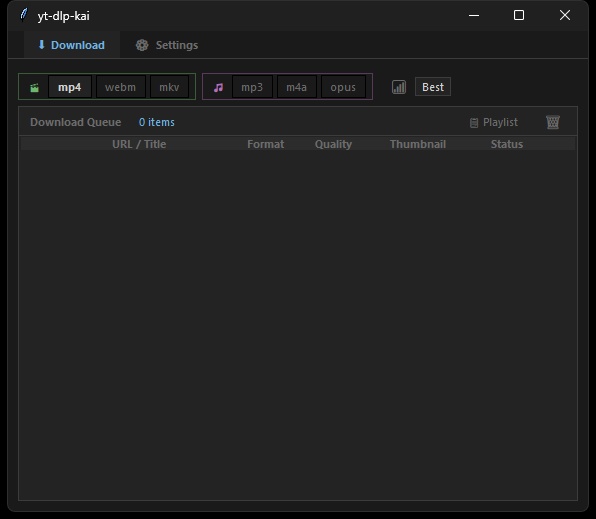


# yt-dlp-kai v2.1.0 yt-dlp の GUI ラッパー。動画ダウンロード・字幕取得をダークUIから手軽に操作できる。 --- ## 必要なもの - Python 3.10 以上(Tkinter 同梱版) - `yt-dlp.exe` … 同じフォルダに配置(or PATH 上) - `ffmpeg.exe` … 同じフォルダに配置(フォーマット変換用) - `deno.exe` … **同じフォルダに配置を強く推奨**(YouTubeのn-challenge解決に必要。これがないと一部動画でフォーマット取得失敗) --- ## フォルダ構成 ``` yt-dlp-kai/ ├── yt-dlp-kai.py ← 本体 ├── yt-dlp-kai.vbs ← Windows 用ランチャー ├── yt-dlp.exe ← 別途用意 ├── ffmpeg.exe ← 別途用意 ├── deno.exe ← 別途用意(強く推奨) ├── cookies.txt ← 任意(Bot対策用) ├── config.ini ← 起動後に自動生成 └── yt-dlp-kai-error.log ← 起動エラー時のみ生成 ``` --- ## 起動方法 - **Windows**:`yt-dlp-kai.vbs` をダブルクリック(黒い窓が出ない) - **macOS / Linux**:`python3 yt-dlp-kai.py` --- ## タブ構成 ### ⬇ Download 1. URL をコピーして `Ctrl+V` で貼り付け → キューに追加 2. Format / Quality を選択 3. `Start Download` をクリック 複数URLの一括貼り付け・プレイリスト展開にも対応。 **ステータス表示** | 表示 | 意味 | |---|---| | `Ready` | キュー追加済み・開始待ち | | `Starting...` | 情報取得・準備中 | | `0%` 〜 `100%` | ダウンロード進捗 | | `✓ Done` | 完了 | | `✗ Failed (code=N)` | 失敗(コード付き) | **ログを見る** ダウンロード行を **ダブルクリック**(または Status 列を1クリック)で、yt-dlpの全出力ログを表示できる。失敗時の原因調査やエラー報告に便利。コピー・ファイル保存も可能。 ### 💬 Subtitles 1. `Ctrl+V` でURLを貼り付け → 字幕リストを自動取得 2. フォーマット(lrc / txt 等)を選択 3. 言語を選んで `Preview`(サイドパネル表示)または `Download` - 検索ボックスでリアルタイム絞り込み(`ja`, `english` 等) - `自動翻訳` チェックで自動生成字幕も表示 ### ⚙ Settings | セクション | 主な項目 | |---|---| | General | 保存先・Cookie・JSランタイム | | Download | ファイル名・埋め込み・フォーマット・Quality | | Subtitles | 表示フォーマット選択 | 設定は自動保存(`config.ini`)。 --- ## YouTubeのBot対策 ### 方法A:ブラウザCookieを使う(推奨) 1. Firefox で YouTube にログイン 2. Settings → Cookie ブラウザ で **Firefox** を選択 > Chrome 127以降はApp-Bound Encryptionにより直接読み取り不可。Firefoxを推奨。 ### 方法B:cookies.txt を使う 1. Chrome拡張「Get cookies.txt LOCALLY」でYouTubeのCookieをエクスポート 2. `cookies.txt` にリネームして `yt-dlp.exe` と同じフォルダに配置 3. Settings → 「cookies.txt を使う」にチェック --- ## JavaScriptランタイム(Deno)について YouTubeは2025年11月以降、ダウンロードURL取得にJavaScriptパズル(n-challenge)の解決を要求するようになった。これを解くには外部のJavaScriptランタイムが必要。 **Denoの導入手順(推奨・最も簡単)** 1. <https://github.com/denoland/deno/releases/latest> を開く 2. 「Assets」から `deno-x86_64-pc-windows-msvc.zip` をダウンロード 3. ZIPを展開し、中の `deno.exe` を取り出す 4. `yt-dlp.exe` と **同じフォルダ** に置く これだけ。yt-dlpが自動で検出する。インストール不要、PATH登録不要。 **確認方法** コマンドプロンプトで `yt-dlp.exe -v "<任意のYouTube URL>"` を実行し、`[debug] JS runtimes: deno-X.X.X` と表示されればOK。`none` ならまだ認識されていない。 > Node.js でも代替可能だが、`--js-runtimes node` の指定が必要なうえDenoより推奨度が低い。Denoは1ファイル完結・セキュリティ厳格・起動が速いため公式推奨。 --- ## トラブルシューティング | 症状 | 対処 | |---|---| | 起動しない | `yt-dlp-kai-error.log` を確認 | | yt-dlp が見つからない | `yt-dlp.exe` を同フォルダに配置 | | ダウンロード失敗 | 行をダブルクリックでログ表示。原因を確認 | | `Sign in to confirm you're not a bot` | ブラウザCookie or `cookies.txt` を有効化 | | `Requested format is not available` | Deno未導入の可能性大。Denoを配置 | | `n challenge solving failed` | 同上。Denoを配置 | | `HTTP Error 429: Too Many Requests` | 短時間に大量DLでレート制限。時間をおいて再試行 | | 後処理(Converting等)で固まる | 長尺LIVE動画+大量並行処理の組み合わせで発生する場合あり。タスクマネージャーで該当ffmpeg.exeを終了 | | Chrome Cookie エラー | Firefox または cookies.txt を使う | --- ## 更新履歴 ### v2.1.0 - **エラーログ機能**:失敗ジョブをダブルクリックでyt-dlpの全出力を表示・コピー・保存可能に - **進捗%表示**:ステータス列に `0%` → `100%` のリアルタイム進捗を表示(旧 `Downloading` 表記廃止) - **失敗ステータスの詳細化**:`✗ Failed` → `✗ Failed (code=N)` で終了コードを表示 - **ステータス表記変更**:`Waiting` → `Ready`(より能動的な表現に) - **`--no-warnings` の削除**:警告メッセージを抑制せずログに記録、原因特定が容易に - yt-dlp 2025.11.12以降の仕様変更(外部JSランタイム必須化)に対応した記述を追加 ### v2.0.0 - Download・Subtitles を1つのアプリに統合 - Subtitles タブ追加(字幕取得・プレビュー・ダウンロード) - サイドパネルでの字幕プレビュー(lrc / txt / srt 等対応) - Settings をセクション分けしスクロール対応 - 字幕リストに検索ボックス追加 - 言語名の日本語表示対応 ### v1.1.0 - Quality 選択をプルダウンメニューに変更 - タイトル取得を高速化(oEmbed API 優先) ### v1.0.0 - 初版リリース --- ## exe 化(Windows) 1. エクスプローラーのアドレスバーに `cmd` と入力して Enter 2. 以下を実行(初回のみ): ``` pip install pyinstaller ``` 3. 続けて以下を実行: ``` python -m PyInstaller --onefile --windowed --icon=icon.ico --name=yt-dlp-kai yt-dlp-kai.py ``` 4. 完了後、`dist` フォルダ内の `yt-dlp-kai.exe` を `yt-dlp.exe` / `ffmpeg.exe` / `deno.exe` と同じフォルダに置く。