
Mankai Image Browser(Windows用画像ブラウザ)
- 体験版(Ver1.9)Digital0 JPY
- 製品版(Ver1.9)Digital200 JPY

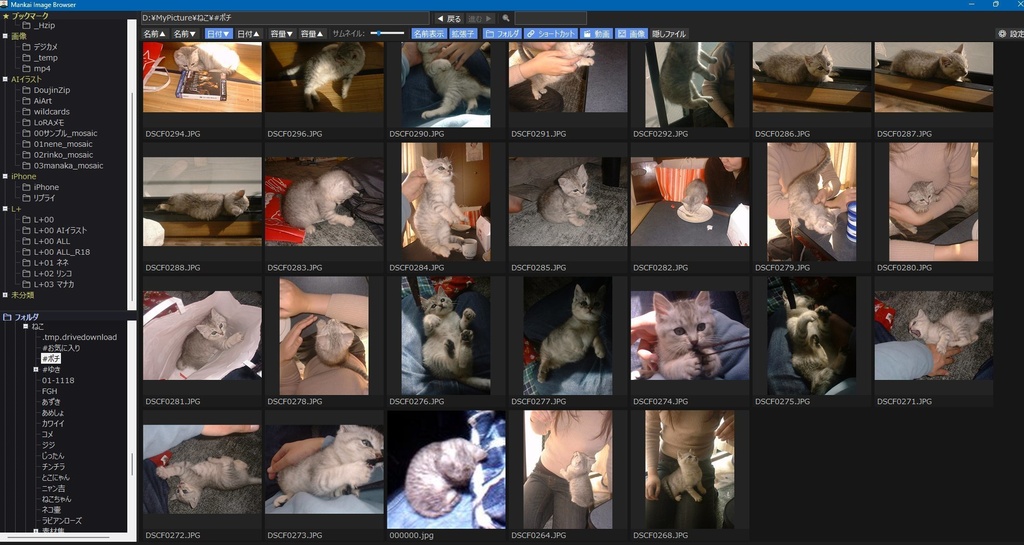


■概要 画像整理向けのWindows用画像ブラウザです。 フォルダ内の画像・ZIP・動画・ショートカットをサムネイル表示し、ビューアでの閲覧やファイル管理(コピー・移動・削除・リネーム)まで一つのツールで行えます。 ■こんな方に ・大量の画像・ZIP・動画をサクサク閲覧・管理したい ・Leeyesのような軽快な操作感の画像ブラウザを探している ・ブックマークやフォルダツリーでお気に入りフォルダにすぐアクセスしたい ・見開き表示で同人誌・漫画のZIPを快適に読みたい ・ZIPを解凍せずに中身を確認したい ■主な機能 ・サムネイル一覧:画像・ZIP・動画・ショートカット。並び順・種類の絞り込み・検索、エクスプローラーとのコピー&貼り付け ・ビューア:見開き(右開き・自動)、拡大、回転・切り抜き、色調補正(iPhone「写真」と同じ15項目・フィルタ・自動補正・青基調)、スライドショー ・ZIP:解凍せずに一覧・通し読み、必要な画像だけ取り出し ・振り分け:Q(コピー)/W(移動)と番号キーで、登録したフォルダへ一発 ・ブックマーク(カテゴリ分け)、フォルダツリー、4K・FHD のレイアウト切り替え、2プロセスモード ■マニュアル 機能の説明と使い道は、Webのマニュアルで公開しています。 https://takehana-blog.com/manual/mib_manual.html 同じものを「mib_manual.html」として同梱しています。
動作環境
・Windows 10 / 11 ・.NET 8.0 Desktop Runtime(別途インストールが必要です/インストール方法は同梱のREADMEをご覧ください) ・AVIF形式の画像を表示する場合のみ、Microsoft Storeの「HEIF画像拡張機能」と「AV1 Video Extension」(どちらも無料)が必要です ■ご利用にあたって 本ツールはWindows専用です。Mac・Linuxには対応していません。 本ツールの使用によって生じたいかなる損害についても、作者は責任を負いかねます。 ファイルの削除・移動・リネーム機能を含みますので、大切なファイルは事前にバックアップをお取りいただくことを推奨します。 ■返金について デジタルコンテンツの性質上、購入後の返金はお断りしております。体験版にて動作をご確認のうえ、ご購入をご検討ください。
Windows Defenderについて
本ツールは個人開発のソフトウェアです。コード署名証明書を取得していないため、初回起動時にWindows Defenderのスマートスクリーンによる警告が表示される場合があります。 「詳細情報」→「実行」をクリックすることで起動できます。ウイルス等の危険なコードは一切含まれておりません。
体験版について
同ページより体験版(無料)をダウンロードできます。 体験版はブックマーク機能・振り分け先フォルダの登録数に制限があります。 (それ以外の点については、全機能をご利用いただけます) 製品版をご購入いただくと、これらの制限がなくなります。 なお、体験版の設定ファイルは製品版でもそのままご利用いただけます。
サポート・お問い合わせ
不具合・ご要望はBOOTHのメッセージ機能よりお気軽にどうぞ。 ※対応できない場合もございますのでご了承ください。 バージョンアップ・不具合対応などのお知らせについては、作者のDiscordサーバをチェックしてみてください。 https://lit.link/takehana_masaki
アップデート履歴
Latest Version v1.9 [2026-10-01: v1.9] ・説明書を HTML のマニュアル(mib_manual.html)にしました。README はインストール・アップデート手順・ライセンス・更新履歴だけに絞りました。 ・ツールバーに「📖 マニュアル」ボタンを追加しました。同梱のマニュアル(mib_manual.html)をブラウザで開きます。 [2026-09-25: v1.8] ・ビューアに「色調補正」モードを追加(Eキー)。iPhone「写真」アプリと同じ15項目の調整・9種類のフィルタ・自動補正と、青基調(青のデュオトーン)に対応。補正前と補正後を左右に並べて比べ、別名または上書きで保存 ・見開き時の対象ページを、黄色い太枠とツールバーの「対象: ○ページ」で表示(枠を出すタイミングは設定で変更可) ・設定画面をタブ(一覧/ビューア/ファイル操作/起動・モニタ/連携/その他)で分類 ・設定の外部プログラムを「↑」「↓」で並べ替え可能に(右クリックメニューの順番もこの並び) ・一覧とビューアのツールバーに、ボタンのまとまりごとの見出し(絵文字)を追加 ・4Kモニタで、ツールバーの入力欄やスライダーを広く表示し、ボタンの上下の余白をFHDとそろえた [2026-09-15: v1.7] ・エクスプローラーなど他のソフトとの間で、ファイルのコピー・切り取り・貼り付けが可能に(ZIP内の画像はMIB内への貼り付けのみ) ・フォルダにアイコンが設定されていれば、一覧でそのアイコンを表示(設定でOFF可) ・一覧のフォルダ・フォルダツリー・ブックマークの右クリックに「ここで Claude Code を開く」を追加(設定でONにしたときだけ表示。Windows TerminalとClaude Codeが必要) ・2プロセスモードで、モニタごとに別々にする項目を設定画面で選べるように(ブックマークの開閉/ZIPを開いたときの動作/左上の表示ボタン/ソート順/起動時に開くフォルダ/ビューアの見開き・右綴じ/表示する種類。次回起動から有効) ・2プロセスモードで「起動時に両方のモニタで開く」を追加(1回の起動でもう片方のモニタのMIBも自動で起動) ・2プロセスモードで、1つのウィンドウを閉じたときに他のモニタのMIBも閉じられるように(そのウィンドウだけ/確認する/確認せずすべて閉じる) [2026-09-07: v1.6] ・表示中フォルダのファイルの増減を、F5を押さなくても一覧に反映 ・AVIF形式の画像に対応表示(Windowsの「HEIF画像拡張機能」と「AV1 Video Extension」(どちらもMicrosoft Store・無料)が必要。 ・2プロセス同時起動のとき、ブックマークなどの設定を両方のウィンドウで共有 ・2プロセスモードで、起動時のモニタ選択画面を出さずに起動可。Shiftを押しながら起動したときだけ、設定で選んでおいたモニタで起動します ・パス欄のコピーが可能。 ・検索欄でEscを押すと検索欄をクリア ・フォルダツリーの右クリックに「パスをコピー」を追加 ・一部のZIPで、フォルダ名・ファイル名が文字化けする問題を修正(名前をシフトJISで持つZIPが対象) ・一部のZIPで、一覧にファイル名は並ぶのにサムネイルも画像も表示されない問題を修正 [2026-09-01: v1.5] ・2プロセスモードを追加(モニタごとに別プロセスを起動し、ウィンドウ位置・レイアウトを個別に保持。起動時にモニタ選択画面が表示されます) ・ブックマーク欄とフォルダツリー欄を、ツールバーのボタンでそれぞれ個別に表示/非表示 ・振り分け先一覧(Q/W)で、番号を打つと該当する候補だけに絞り込んで表示するように(Escで絞り込みと入力中の番号をクリア) ・ZIPの中身をプレビュー表示しているときのソート順を、通常のファイル一覧とは別に保持 ・コピーしたファイルを同じフォルダに貼り付けたとき、Windowsエクスプローラーと同じく「元の名前 - コピー」で複製 ・複数選択した画像を一覧内のフォルダへドラッグしても移動できない問題を修正 [2026-08-24: v1.4] ・ビューアにマウスホイール/キーボードでの拡大縮小、拡大時の右ドラッグ移動を追加 ・ビューアを開くモニタを設定で選択できるように(本体と同じ/前回のモニタ/モニタ指定) ・ZIPを開いたときの動作(一覧表示/ビューアで通し読み)を設定で選択できるように 一覧・ビューア上部のボタンとZキーでも切替可能(両画面で連動) ・Q(コピー)/W(移動)で登録フォルダへ一発振り分けする機能を追加 ・ファイル名の文字色設定を追加 ・見開き表示:綴じ目(中央線)で両ページを接触させる中央寄せ表示を追加(ツールバーのボタンでON/OFF切替可) ・見開き表示:ズーム率・パン位置を左右のページで個別に保持するように変更(クリックで選んだ側だけ拡大縮小・移動) ・ビューアにF5〜F8キーでの画像移動(拡大中)を追加 ・ビューアにNキーで見開き設定を「通常」へ即座に切り替える機能を追加 ・ビューアのキー割り当てを設定画面から自由に変更できる機能を追加(重複するキーは設定不可) [2026-08-15: v1.3] ・ショートカットとフォルダを、どの並び順でも一覧の先頭に表示するようにしました ・Ctrl+Endで一覧の末尾へ、Ctrl+Homeで先頭へスクロールできるようになりました ・まとめて削除したあとの表示を高速化しました(100件削除で約3秒→約1秒) ・削除したあと、カーソルが画面外に出てしまう問題を修正 ・フォルダへドラッグして移動したあと、カーソルが一覧の先頭に戻ってしまう問題を修正 ・矢印キーの上下移動が1行ぶんずれることがある問題を修正 ・起動時に孤立キャッシュ(元ファイルが消えた・更新された分)を削除する設定を追加 ※判別用の索引をv1.3から記録するため、この設定をONにした初回のみ、それ以前に作られたキャッシュの作り直しが入ります [2026-08-11: v1.2] ・ZIPの中身をフォルダのように閲覧できるようになりました(解凍不要) ・ビューアに画像の回転と切り抜きを追加 ・同名ファイルの上書き確認を、両方のサムネイルを見比べて選べる形に変更 ・一覧・フォルダツリーの両方から新規フォルダを作成できるように ・ブックマークへのドラッグ&ドロップでファイル移動 ・サムネイル生成の進捗バーを追加、フォルダ内すべての先読み設定を追加 ・ツールバーに「上へ」「HOME」「更新」ボタンを追加 ・起動時のバージョンアップ確認機能を追加 ・日付順にしたときZIPが並び替わらない問題を修正 ・削除するとスクロール位置が先頭に戻る問題を修正 ・ビューアで削除したファイルが一覧に残る問題を修正 ・フォルダを増やしてもフォルダツリーに反映されない問題を修正 ・複数ファイルをフォルダへドラッグしても移動できない問題を修正 ・ファイル名の下端が見切れる問題を修正 ・4Kなど拡大表示の環境で設定画面が見切れる問題を修正 [2026-05-04: v1.1] ・表示を高速化 [2026-05-04: v1.0] ・初期バージョン