

VRChatアバター 「Izutui イヅツイ」
- IzutuiイヅツイDigital3,000 JPY
- 利用規約Digital0 JPY
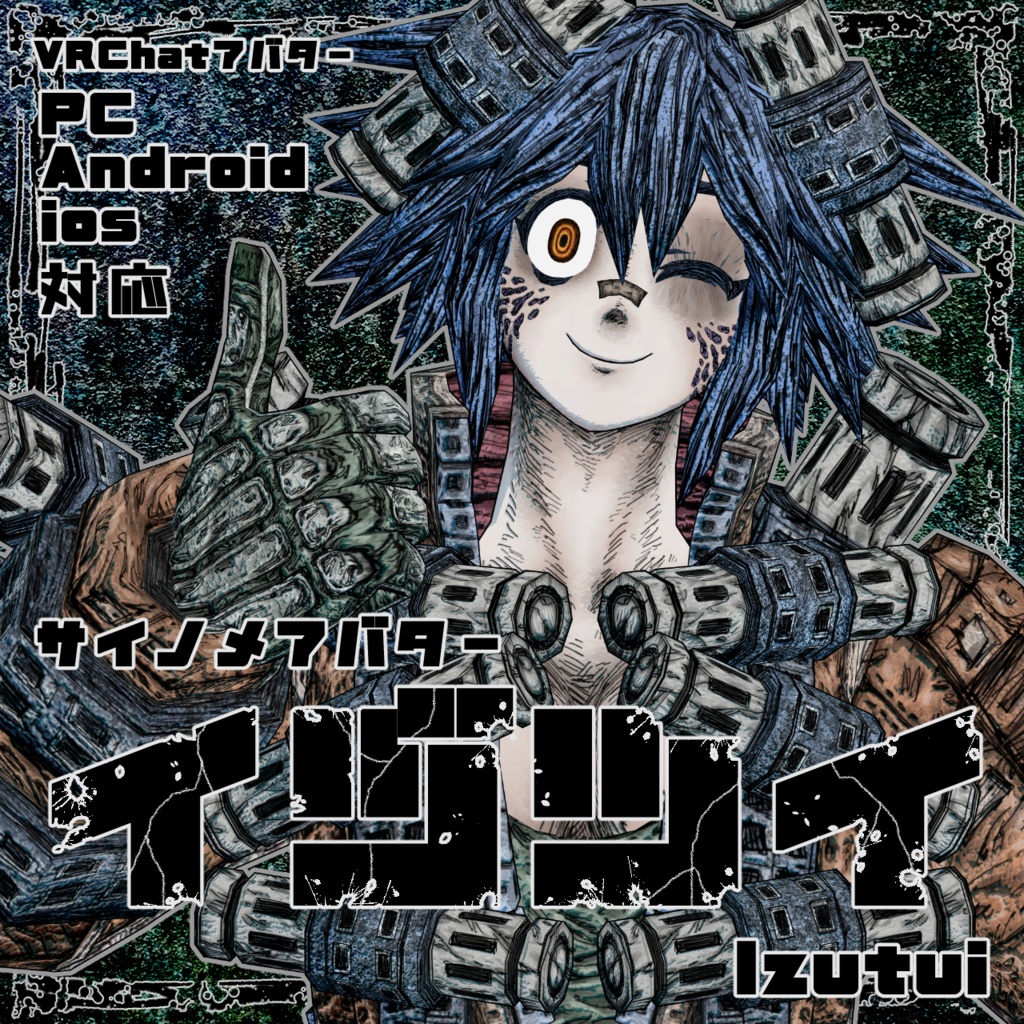
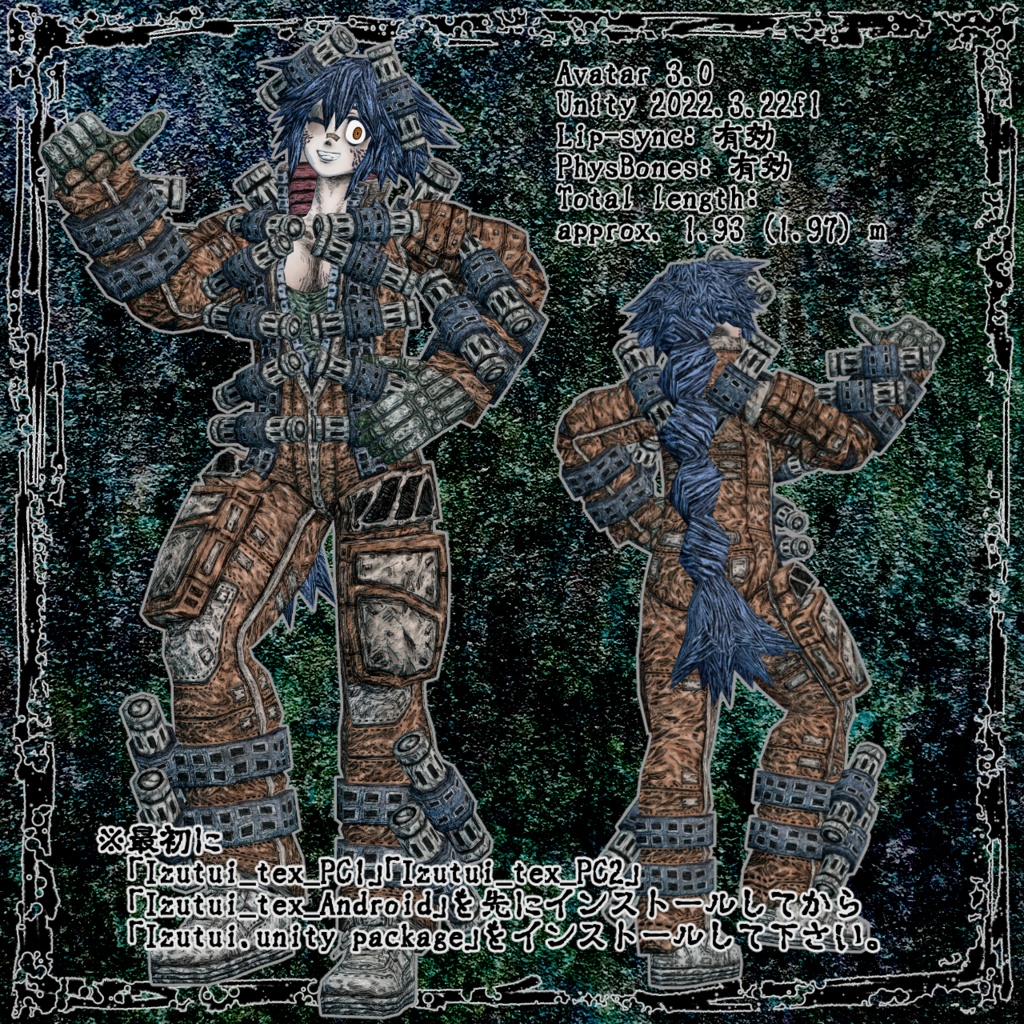
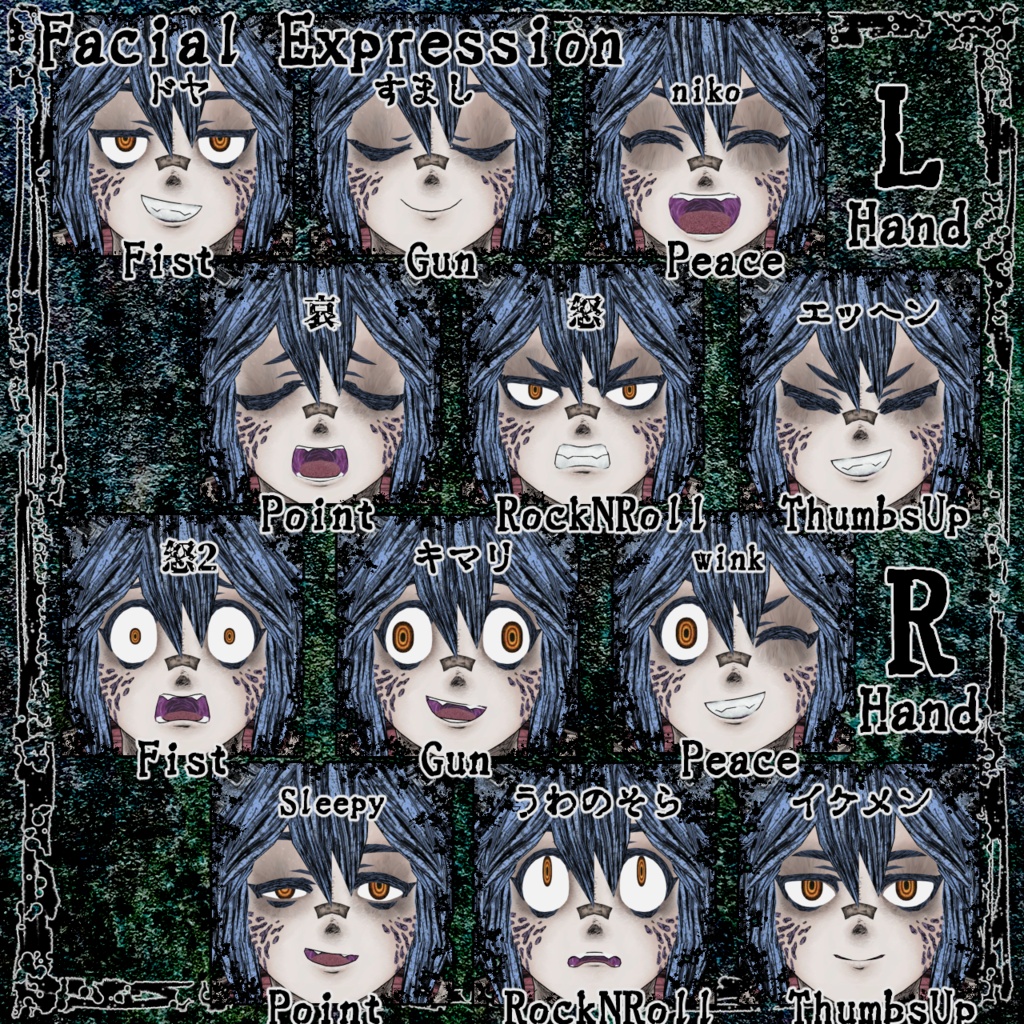
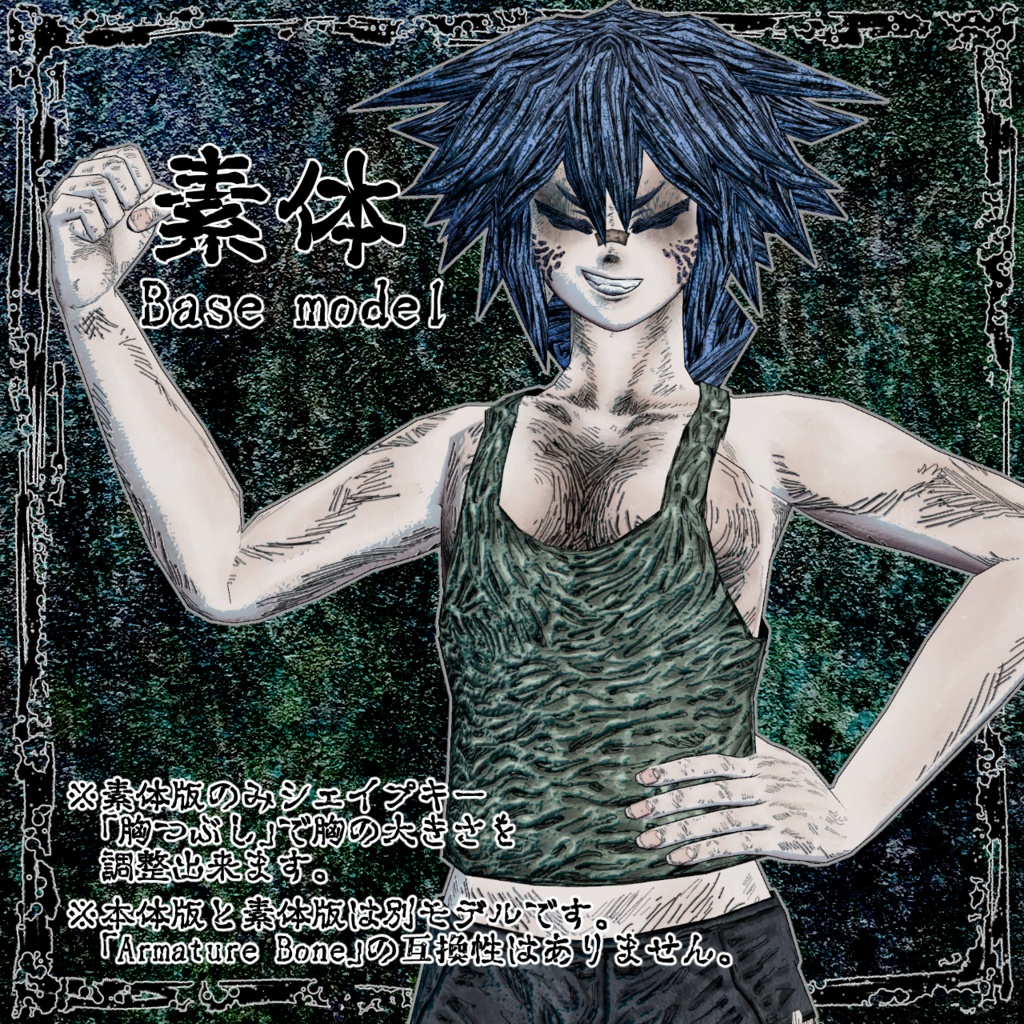
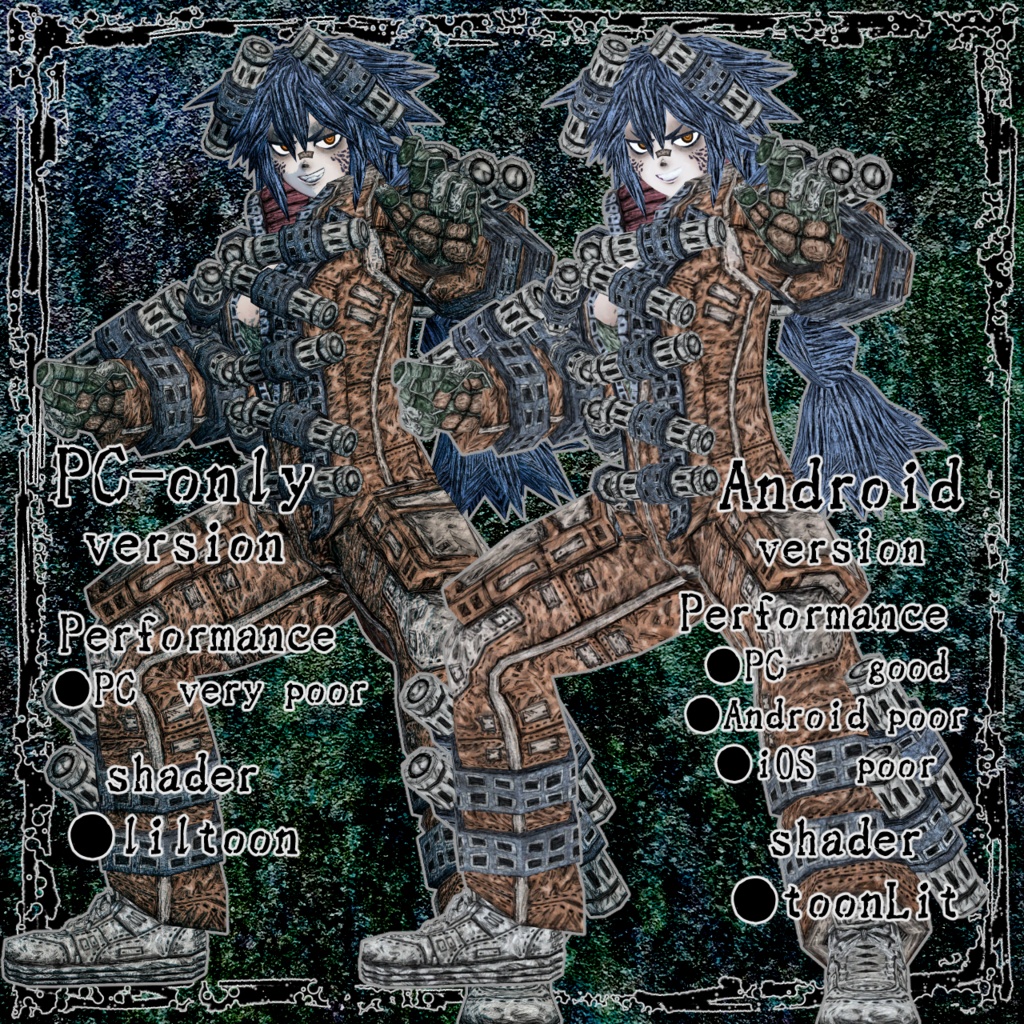
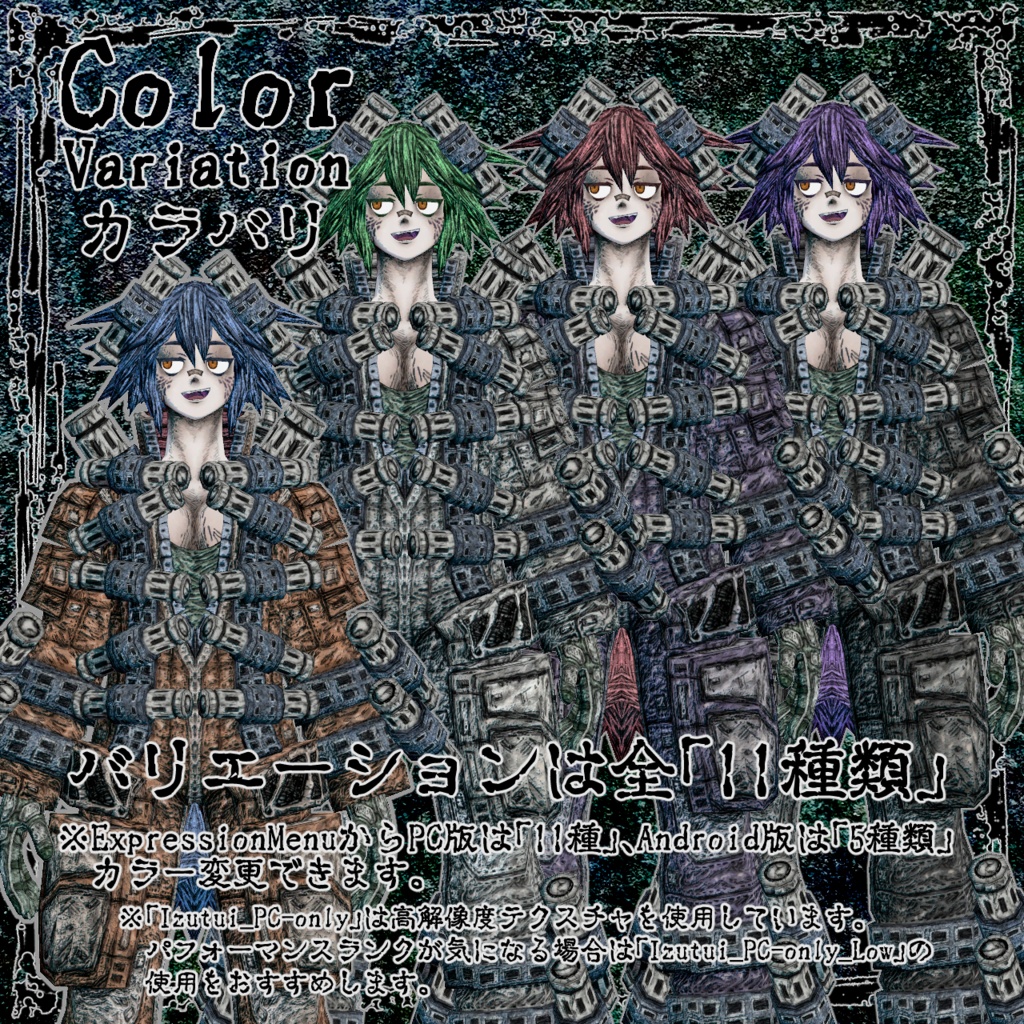
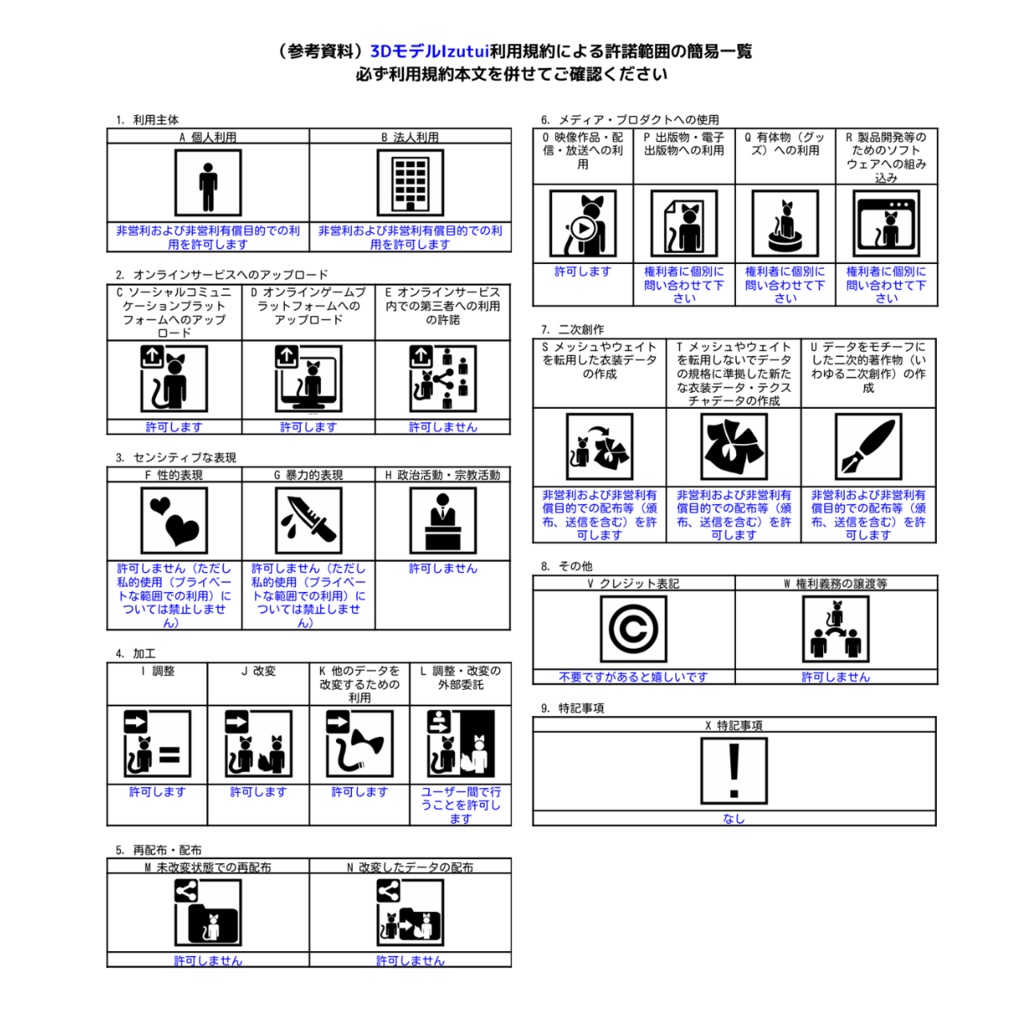


--- サイノメ商店 VRChatアバター 「Izutui イヅツイ」 #サイノメアバター #SAINOMEavatar --- ※unityでアップロードする際 「Izutui_tex_PC1」「Izutui_tex_PC2」「Izutui_tex_Android」 を先にインストールしてから「Izutui.unity package」をインストールして下さい。 ※「Izutui_PC-only」は高解像度テクスチャを使用しています。 パフォーマンスランクが気になる場合は「Izutui_PC-only_Low」の使用をおすすめします。 🌟 概要 🌟 ◎VRChat想定3Dモデル ◎Avatar 3.0 ◎Unity 2022.3.22f1 ◎リップシンク有 ◎PhysBones有 ◎全長:約1.93(1.97)m --- 🛠️ 詳細スペック 🛠️ 〇ポリゴン数〇 ・本体14,304 ・素体8,636 〇ボーン数〇 ・PC-only 79 ・All-in 59 ・素体 55 〇マテリアル数〇 ・1 〇オブジェクト数〇 ・1 〇テクスチャ数〇 ・4 〇シェイプキー数〇 ・本体75 ・素体77 ◯パフォーマンス◯ ◎PC-only version ●PC very poor ◎All-in version ●PC good ●Android poor ●iOS poor PC-only/liltoon All-in/ToonLit ※PC-only 頭、腕、脚部の「筒」にbonesが入っています All-in 頭、腕、脚部の「筒」にbonesが入っていません。 --- 📦 内容物 📦 ◎Unitypackage(インポート用パッケージ) ◎FBX(3Dモデルデータ) ◎テクスチャ(PNG形式) ◎改変用テクスチャ(PSD&Clipファイル) --- ⚙️ 導入方法 ⚙️ 1. VRChat Creator Companion(VCC)を起動してください。 ※VCCをまだインストールしていない場合は、事前にダウンロード・インストールしてください。 2. 「Projects」→「New」 を選択し、「Avatar 2022」を選んでプロジェクトを作成。 → Unityが自動的に開きます。 3. Unityに必要なファイルをインポートします。 ・lilToonシェーダーをインポート ・unitypackageをインポート 4. prefabAssetフォルダをHierarchyウィンドウにドラッグ&ドロップ。 5. Builder から「Create a New Avatar」セクションで設定。 ・アバター名の設定(Name) ・サムネイル画像を選択(Capture From Scene) ・「Build & Publish」をクリック 6. アップロード ※Android、ios版の場合、プラットフォームを「Android/ios」にも設定してアップロードして下さい。 --- 💬 利用規約 💬 ご利用前に必ず以下の利用規約をご確認ください。 利用開始時点で、本規約に同意したものとみなされます。 ◎利用規約◎(PDF) ・日本語 / 英語 / 韓国語 / 中国語(簡体字) ※VN3ライセンス規約ジェネレーター Ver.1.11を使用 --- 📲 連絡先 📲 ◎Twitter: [@Yabuko_Sainome](https://twitter.com/Yabuko_Sainome) ---