

フェイシャルトラッカーをIPカメラにしちゃうやつ 『Lip Camera IP Server』
Physical (worldwide shipping)

- LipTrackerマウンタShips within 7 daysShips by Anshin-BOOTH-PackPhysical (direct)200 JPY
Physical (ship to Japan)/ Digital Download
- アプリ&印刷データDigital0 JPY
- LipTrackerマウンタShips within 7 daysShips by Anshin-BOOTH-PackPhysical (direct)200 JPY
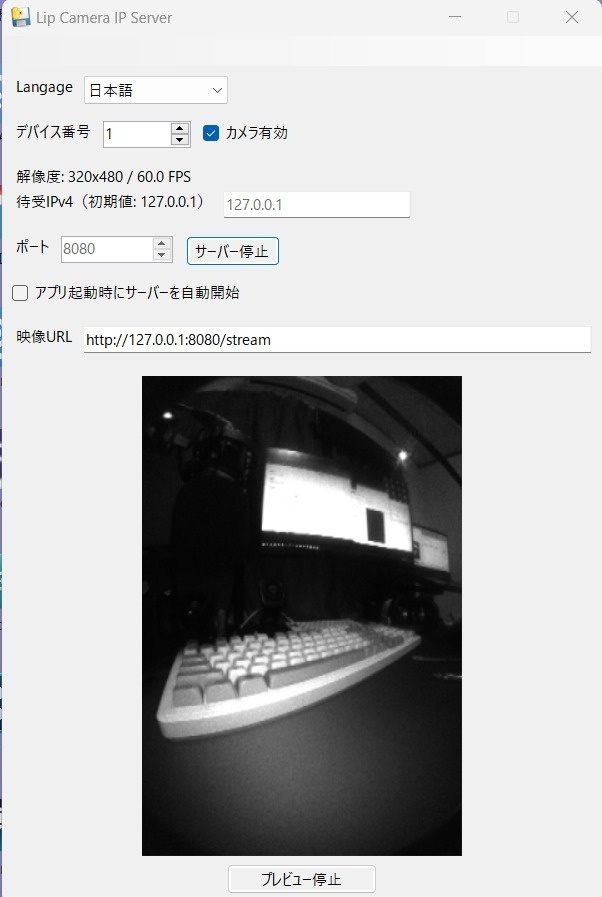
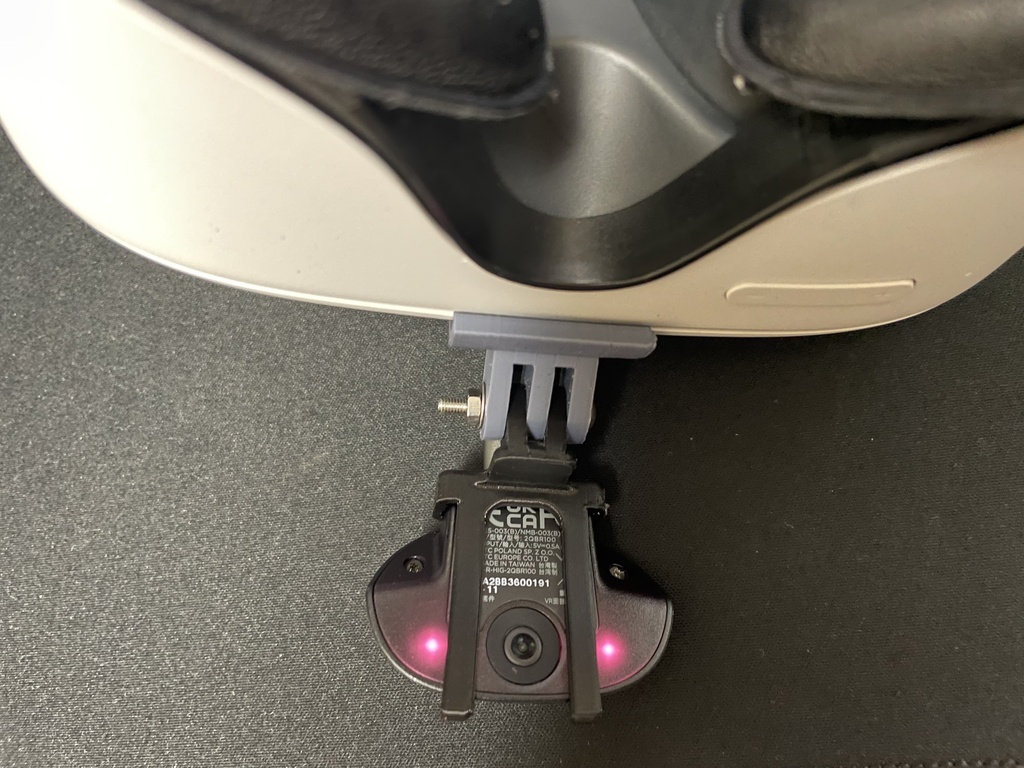
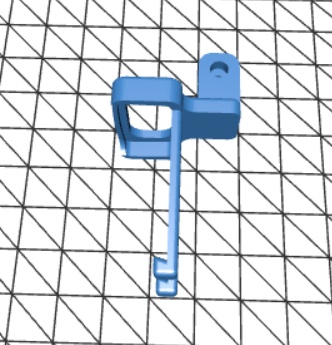


Focusシリーズ フェイシャルトラッカー PC接続用ツール Zesty氏が改良したフォーク版がダウンロードできます!! こちらを利用することを推奨します Github https://github.com/ZestyVrc/OpenVision YouTube https://www.youtube.com/watch?v=WWqLskxPhQU Focusシリーズのフェイシャルトラッカーを、PCに接続して使用したい方向けのツールです。 カメラ映像をPC上で取得・配信し、お好みのトラッキングソフトと組み合わせてご利用いただけます。 主な仕様 * 対応用途:Focusシリーズ フェイシャルトラッカーのPC接続 * 推奨接続:USB 3.0 * 映像出力:320 × 480 / 60 FPS * 対応環境:Windows * 使用方法:任意のトラッキングソフトと併用してご利用ください Amazonの以下の商品でL字化出来ました。 https://amzn.asia/d/033ZVnW6 自動起動について Windows起動時に本ツールを自動で立ち上げたい場合は、アプリケーションのショートカットをWindowsのスタートアップフォルダへ追加してください。 印刷済みマウンタの販売 フェイシャルトラッカーの取り付けに使用できる、印刷済みマウンタを販売します。 * 材質:PLA+ * 取付方式:GoProタイプのマウントに対応 3Dプリンターをお持ちの方は、配布データを印刷してご利用いただくことも可能です。 破損や脱落が生じないよう、使用環境に応じて適切に固定し、常識の範囲内でご利用ください。 今後の予定 今後は、AndroidスマホないしHMDにOTG 接続し、カメラサーバーとして動作させる構成を検討しています。 これにより、以下の実現を目指します。 * フェイシャルトラッカーの完全無線化 * 映像処理の一部または全部をPCから外部に移行 * PC上で専用ソフトを起動せずに利用できる環境の構築 ご利用にあたって ご利用を開始する前に、重要事項および利用規約を必ずご確認ください。 内容に同意いただいたうえで、安全かつ適切にご利用ください。 ソースはこちらで公開してます。 https://github.com/Kirisame-Nanoha/Lip_Camera_IP_Server
重要事項・利用規約
本ソフトウェアをダウンロード、起動、使用、複製または配布した場合、利用者は以下の条件に同意したものとみなされます。 1. 本ソフトウェアは個人のプロジェクトとして作成された非公式ソフトウェアです。デバイス製造元、プラットフォーム提供元、その他の関連会社によって開発、提供、承認、サポートまたは推奨されたものではなく、これらのサービス・製品・事業とは一切関係ありません。 2. 本ソフトウェアは利用者自身の判断と責任で使用してください。本ソフトウェアは無保証で提供され、作者は動作、適合性、安全性、安定性、正確性、継続的な利用可能性を保証しません。 3. 使用する PC、Windows、ドライバー、HMD、Lip Tracker、USB 構成、ネットワーク構成、ファームウェア等によって動作結果は異なります。すべての環境で正常に動作する保証はありません。 4. Windows、ドライバー、ファームウェア、プラットフォームその他の公式または第三者アップデート、仕様変更、セキュリティ変更等により、将来、本ソフトウェアの一部または全部が利用不能になる可能性があります。 5. 本ソフトウェアはカメラデバイスの制御、ストリームの有効化、赤外線 LED に関係する制御、およびネットワーク上への映像配信を行います。利用者は、使用前に周囲の安全、機器の状態、発熱、装着状態、ケーブル、プライバシーおよびネットワーク公開範囲を確認してください。 6. 適用法により認められる最大限の範囲で、本ソフトウェアの使用または使用不能に起因または関連して発生した、Lip Tracker、HMD、PC、周辺機器、身体、家財、データ、ネットワーク、プライバシーその他一切の損害、故障、事故、負傷、損失または費用について、作者は責任を負いません。 7. 映像サーバーの待受 IPv4 初期値は `127.0.0.1` であり、初期状態では同じ PC からのみアクセスできます。利用者が LAN 用 IPv4 アドレス等を手動指定してサーバーを開始した場合、ネットワーク上の他端末から映像へアクセス可能になる場合があります。第三者への意図しない映像公開、ファイアウォール設定、LAN/Wi-Fi の安全性、URL の共有および利用場所における撮影・プライバシー遵守は、利用者自身の責任です。 8. 適用法上排除できない権利または責任については、その適用法が許容する範囲でのみ本条項が適用されます。
使い方
1. Lip_Camera_IP_Server.exe を起動します。 (アクセス許可が出たら許可してください) 2. デバイス番号`に対象カメラの番号を入力します。 初期値は1です。 3. カメラ有効をオンにしてデバイスを開きます。 4. 必要に応じてプレビューを押し、アプリ内で映像を確認します。 5. 待受IPv4を設定します。 - 初期値は 127.0.0.1です。この設定では同じ PC からのみ映像へアクセスできます。 - LAN 内の別端末から接続する場合は、この PC に割り当てられた LAN 用 IPv4 アドレスを手動入力してください。 手動入力した IPv4 アドレスは、サーバー開始時にそのまま優先して使用されます。 6. ポートを入力します。既定値は 8080です。 7. サーバー開始を押します。 8. 映像URL欄に表示された URL を、使用するクライアントアプリ側から開きます。 9. 終了時は サーバー停止、必要に応じてカメラ有効をオフにしてからアプリを閉じます。
機能
- Windows DirectShow 経由でカメラデバイスを開く - 対応カメラデバイスに対する拡張ユニット制御 - アプリ画面内でのモノクロ映像プレビュー - 映像の縦向き変換および MJPEG ストリーミング - 英語・中国語・韓国語・日本語の UI 表示切り替え - 待受 IPv4 アドレスの指定(初期値はローカル接続専用の `127.0.0.1`) - 手動入力した IPv4 アドレスを優先して使用 - ポート番号の指定 - アプリ起動時のサーバー自動開始設定 - 設定値および選択言語の `settings.json` への保存
使用環境
- Windows 10 / Windows 11(64-bit を推奨) - 対応する HTC Lip Camera / 対応カメラデバイスおよび必要なドライバー - Toga WinForms バックエンドが使用できる .NET 環境 - ビルド時のみ Python と PyInstaller が必要
更新情報
2026/05/26 リリース 2026/08/13 一部環境でUIがフリーズするバグの修正。一部環境で起動できないバグの修正Python3.14→3.11に変更