
くろまちかVC
- Digital0 JPY
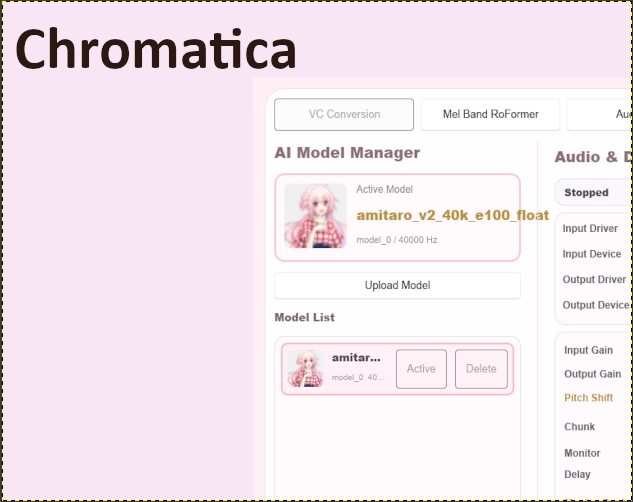

「くろまちか」は、マイクに入った声をAIボイスチェンジして、別の声として出力する Rust言語によるフルスクラッチのリアルタイムAIボイスチェンジャーです。 ※1 テスト版では開発が直接サポートを行う事はありません。 フィードバックを送っていただければ将来改善する可能性はあります。 機能制限や期間制限などは特に実装しておりませんが、テスト版である事は留意してください 著作権、肖像権、パブリシティ権の侵害や、他の人を害する行為は控えてください。 ※2 RTX-CUDA、ターゲットモデルRVC v2 hubert、Applio ContentVec、Faissに対応しています。 AMD製グラフィックボード、Apple Mシリーズについては未定です。 CPUフォールバックやSpin-v2でトレーニングしたモデルについては安定性は保証しておりません。 基本的には次の流れで使います。 1. Chromaticaを起動する 2. 使用するモデルを選ぶ 3. Input Driver / Input Deviceを選ぶ 4. Output Driver / Output Deviceを選ぶ 5. Pitch Shiftや音量を調整する 6. Startを押す ・インストール boothなどにアップロードできるファイルの容量が1ギガまでなので、 複数のZIPに分けています。 - Chromatica.zip - Chromatica_Part2.zip - Chromatica_Part3.zip - Chromatica_Part4.zip 使い方: 1. まず Chromatica.zip を展開します。 2. 展開してできた Chromatica フォルダを確認します。 3. 残りのzipを1つずつ展開し、中にあるフォルダの中身を、 すべて最初に展開した Chromatica フォルダ(exeのあるフォルダ)へ上書きコピーします。 5. Visual C++ 2015–2022再頒布可能パッケージ(x64)がインストールされていなければ下記リンクから ダウンロードしてインストールしてください。 https://aka.ms/vs/17/release/vc_redist.x64.exe 5. setup_python.batを実行して仮想環境を作ります。数分かかる場合があります。 4. 最終的に chromatica.exe、config.toml、models フォルダ、tools フォルダ、CUDA関連DLLが 同じ Chromatica フォルダの中にそろっていれば準備完了です。 全てのファイルが揃っているか確認したい場合はcheck_release.batを実行してください 注意: - 複数のzipを別々の場所に展開したままだと起動できません。 - Windowsから「同じ名前のファイルがあります」と表示された場合は、上書きまたは結合を選んでください。 - chromatica.exe は Chromatica フォルダの中から起動してください。 詳しくはユーザーズマニュアルをご参照ください。 テスト期間は予告なく延長、終了する場合があります。 何か起動できない、モデルのアップロードができない、出力音声がおかしくなるなどの不具合がありましたら 私のXアカウント(とくめーの民@Tokumeies)までご連絡ください。 【ライセンス・利用規約】 @ 2025-2026 とくめーの民. All Rights Reserved. 本ソフトウェア「くろまちかVC」は独自ライセンスの下で配布されます。 ■ 禁止事項 ・本ソフトウェアおよびその構成ファイルの再配布・転売 ・本ソフトウェアを改変・リバースエンジニアリングした派生物の配布・販売 ・本ソフトウェアの全部または一部を利用した商用製品の開発・販売 ■ 許可範囲 ・購入者本人による個人使用 テスト参加者への配布物を含む本ソフトウェアの著作権は全て開発者に帰属します。