

【MA対応】 プレゼンボード / Presentation Board V1.0(VRC用小道具/ギミック/ツール)
- Digital1,500 JPY


★オリジナル3Dモデル「モノチ」★ 当ショップのオリジナル3Dモデル 『モノチ』もよろしくお願いします! | モノチ/Monochi | ➡ https://puchikun.booth.pm/items/8167574
★説明
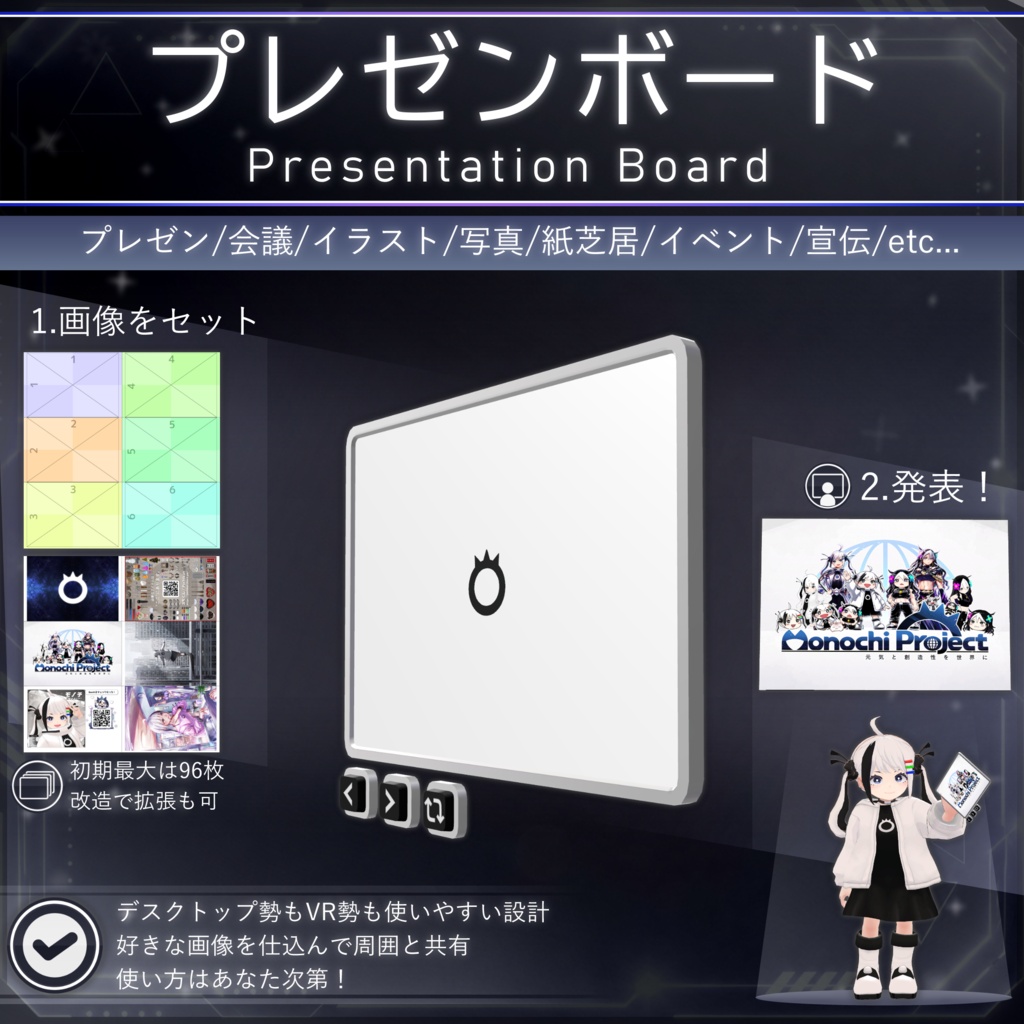
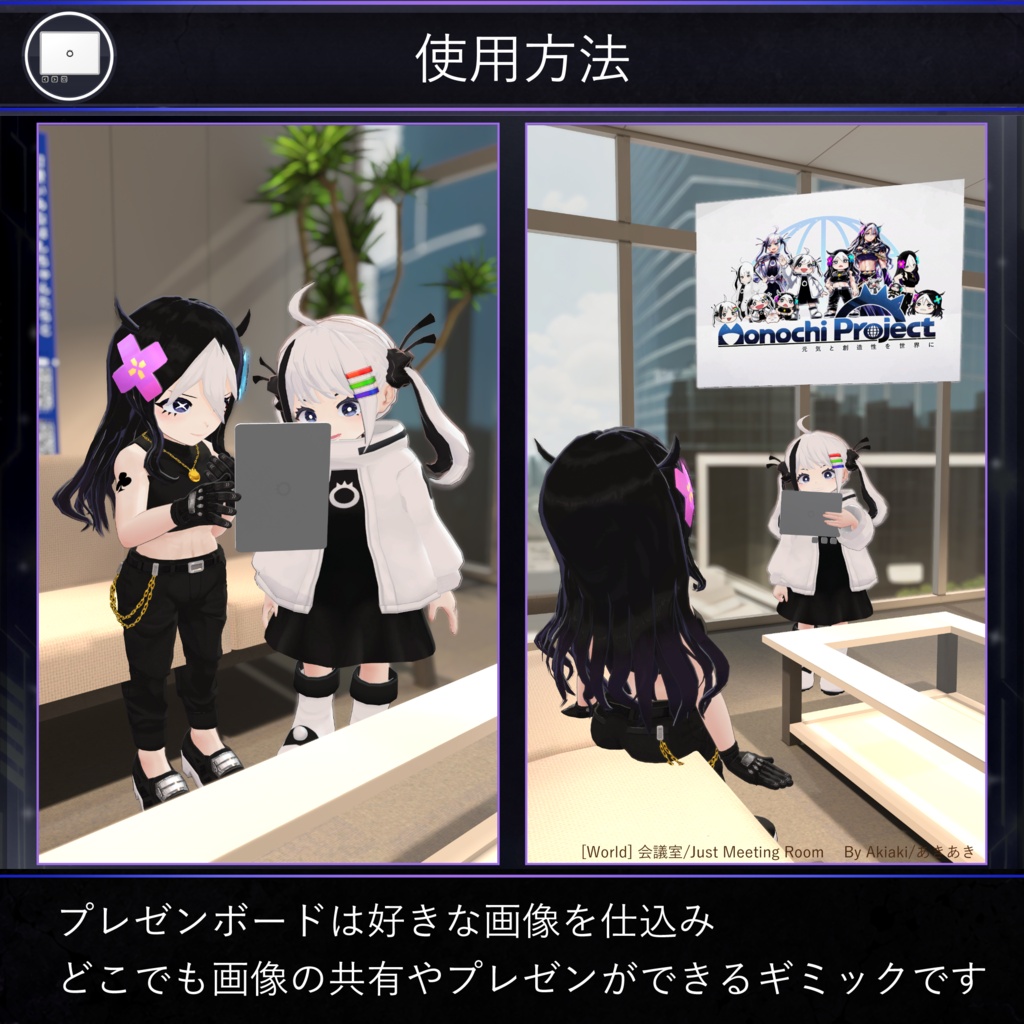
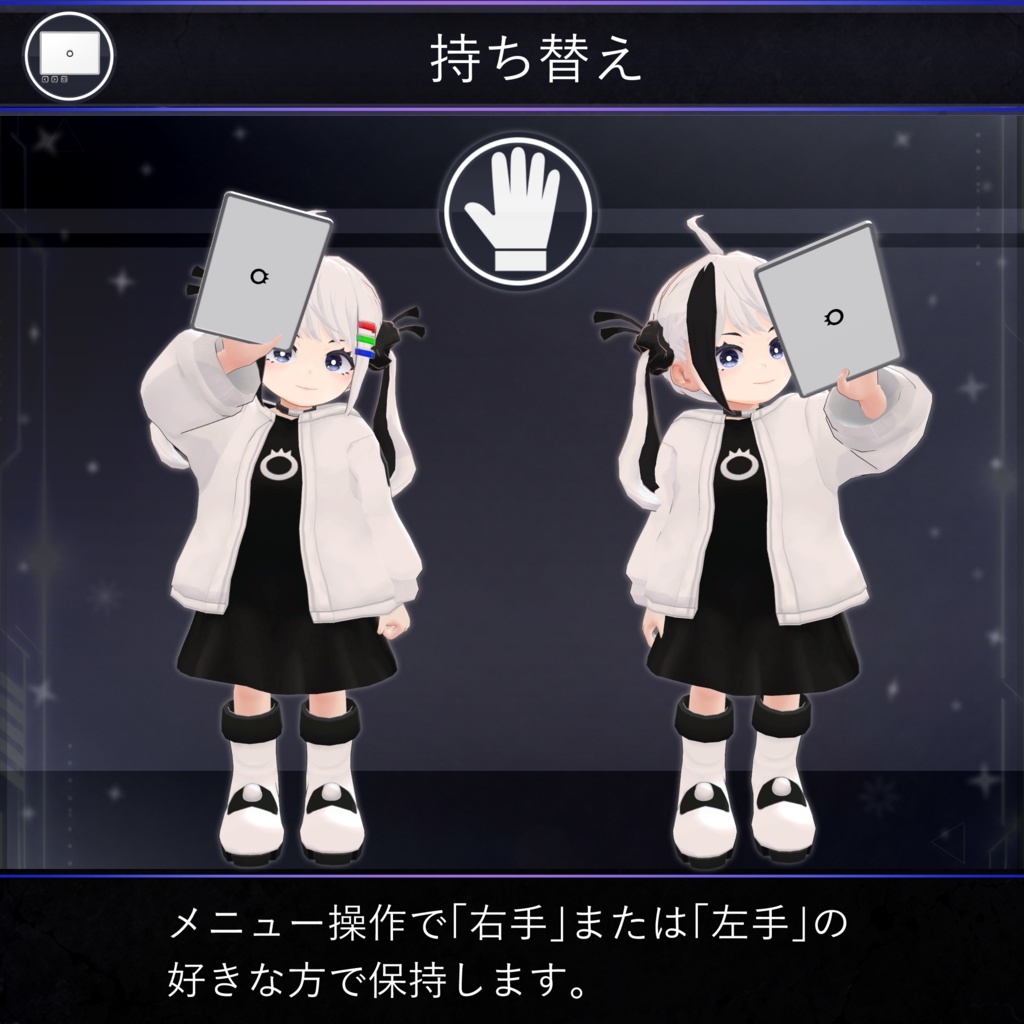
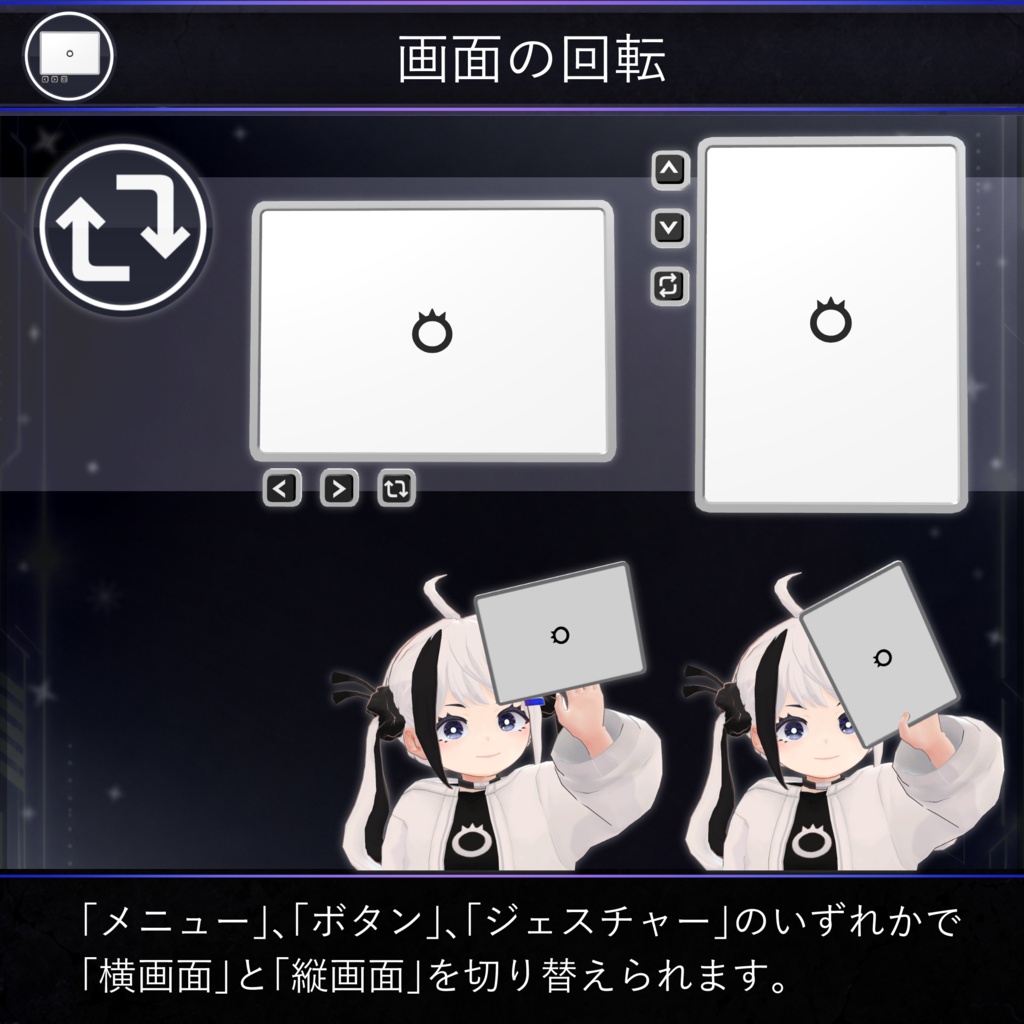
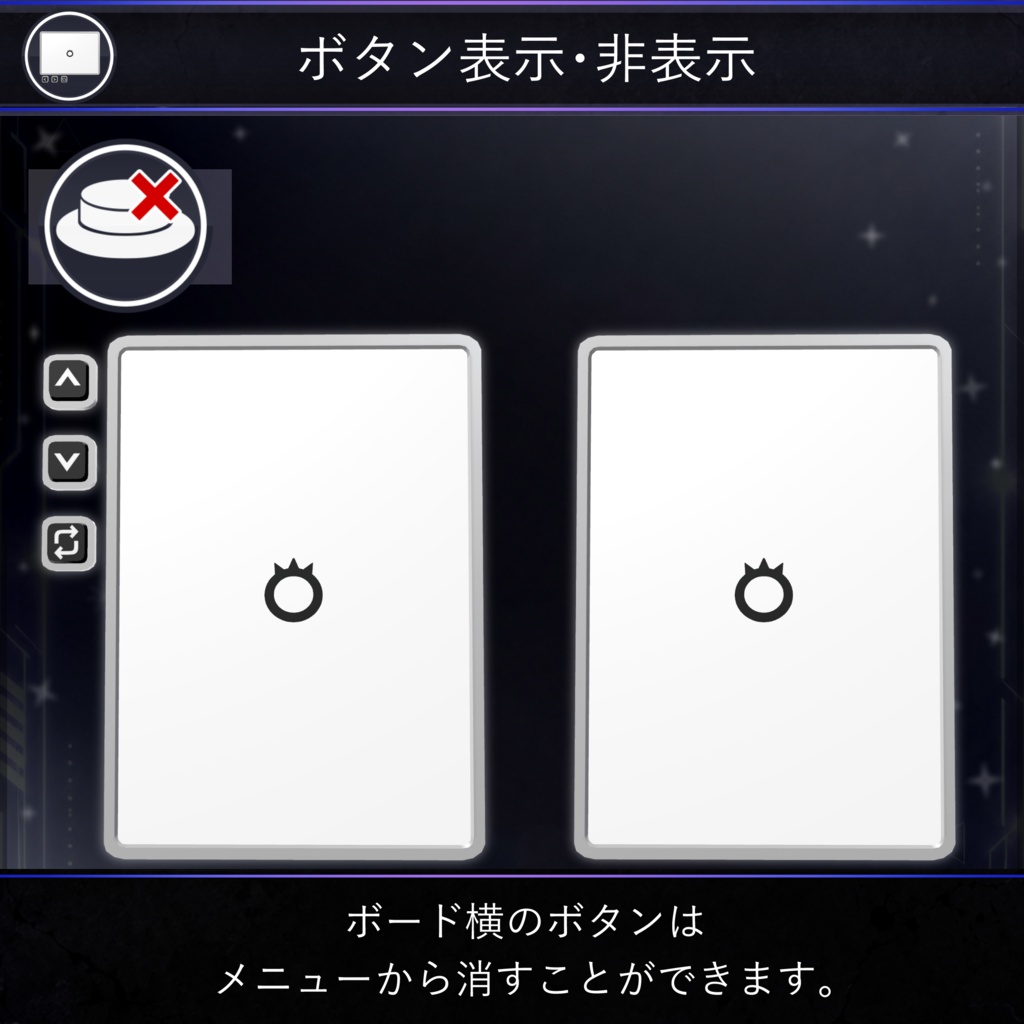
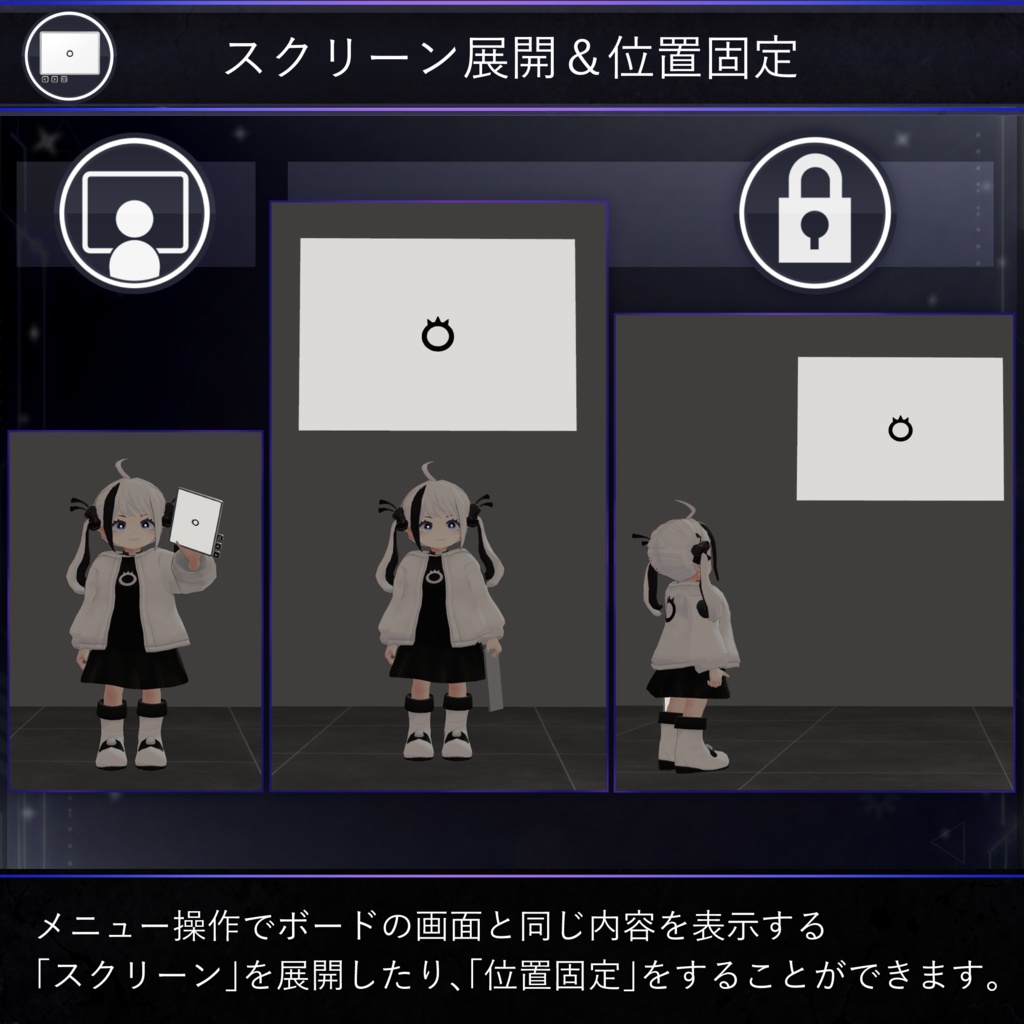
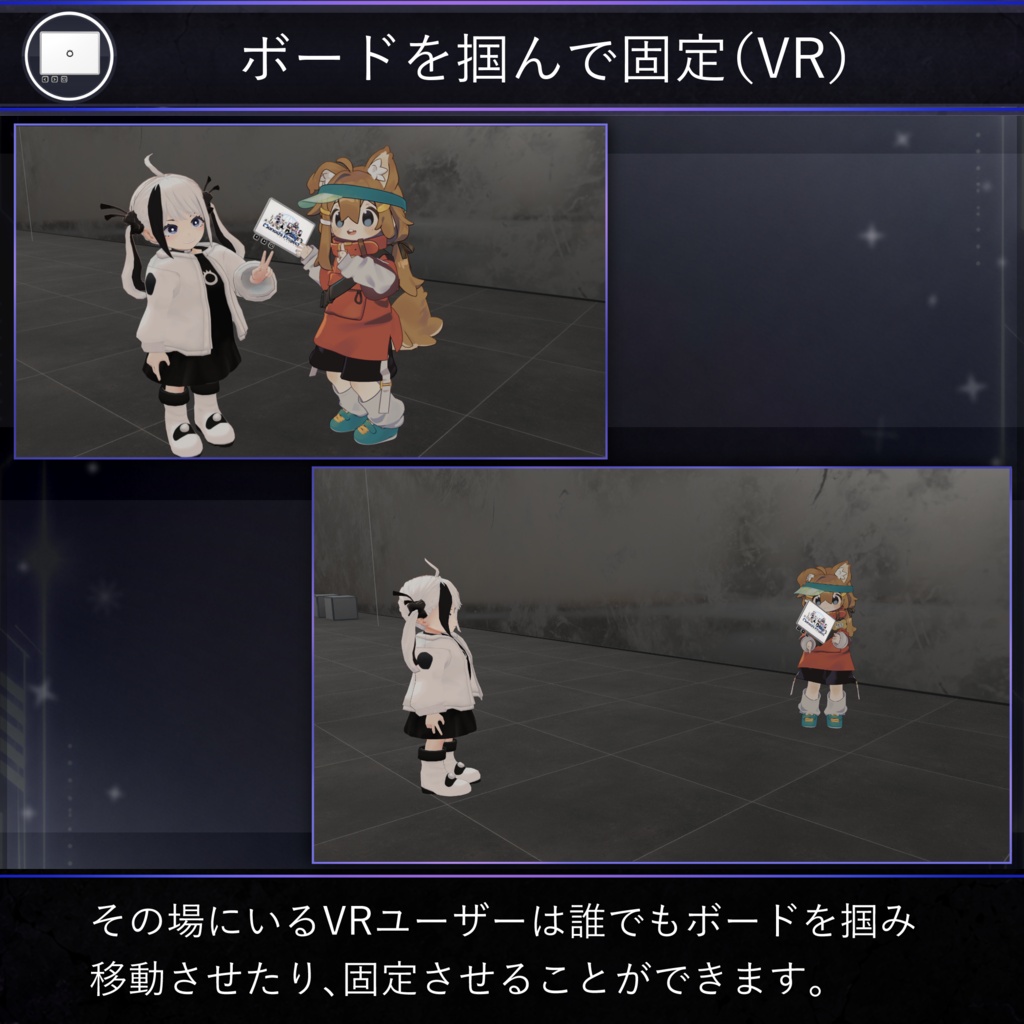
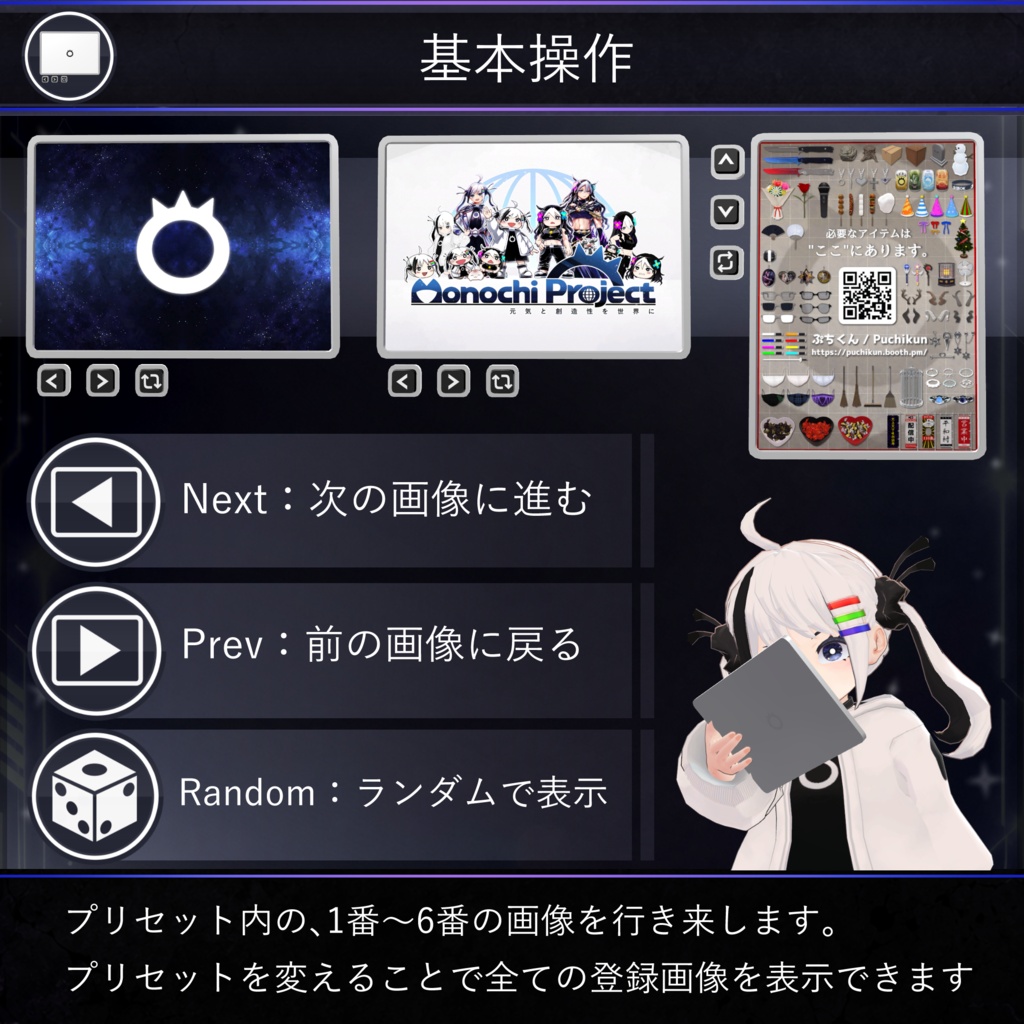
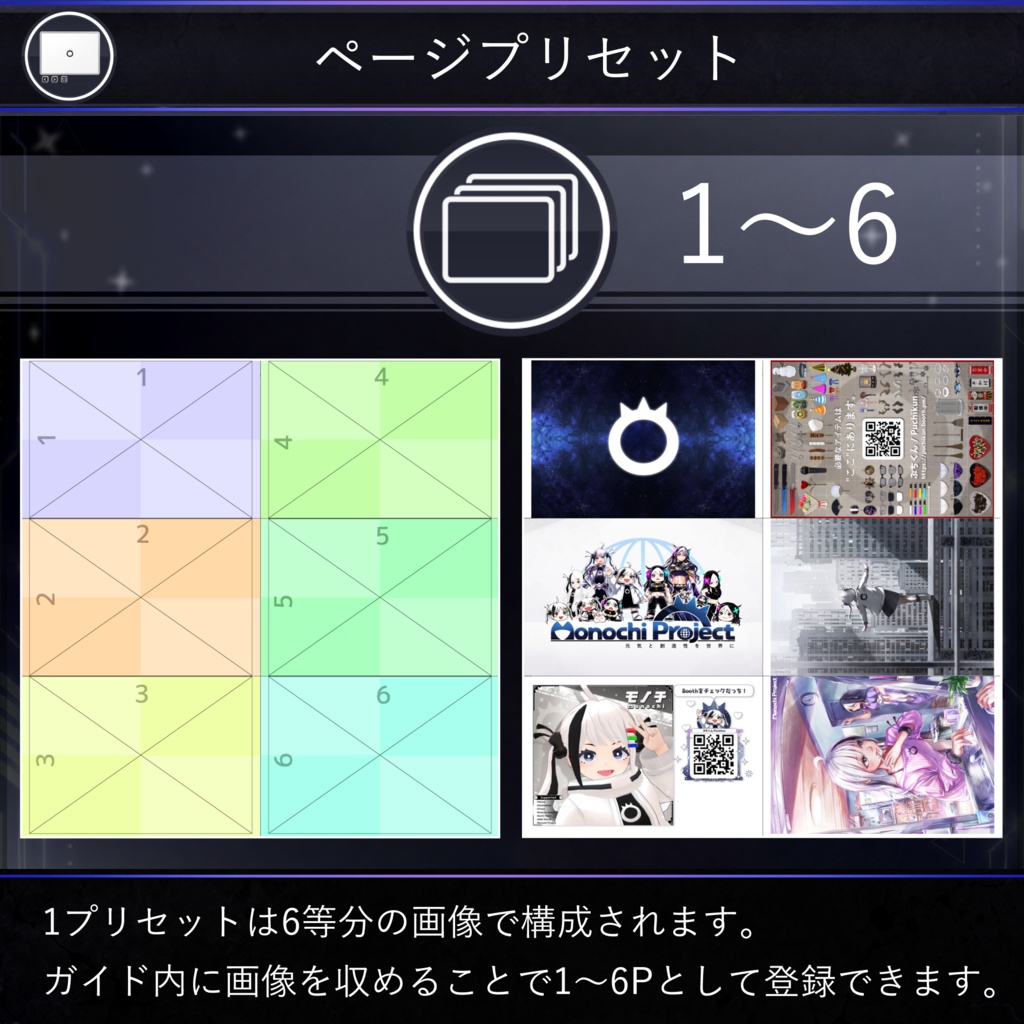
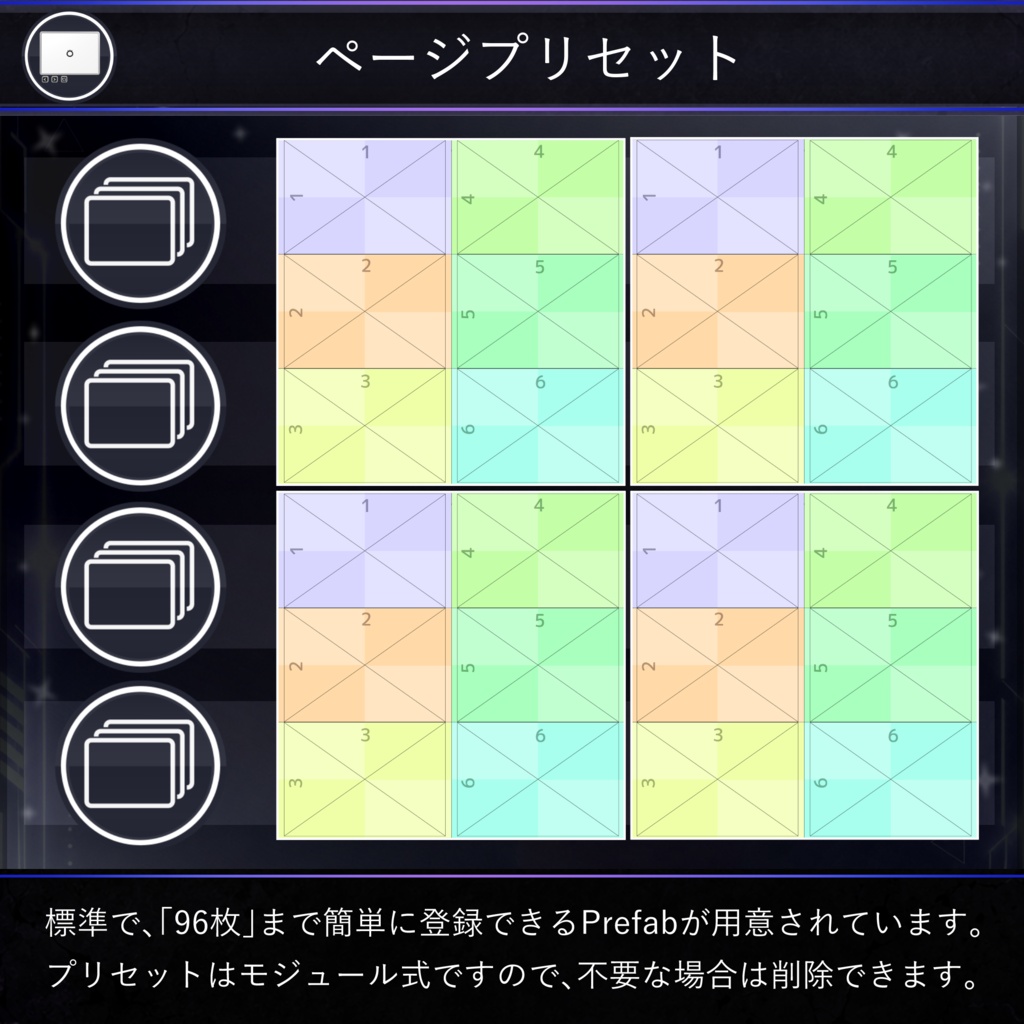
資料でも、絵でも、写真でも、手紙でも。 詰めたいものを、詰め込めこもう。 思い出でも、未来図でも、今の秘めた気持ちでも。 見せたいものを、見せに行こう。 ボードを取り出して、スクリーンを広げて。 させて欲しいな、特別なプレゼンテーション。 * 「Presentation Board」はVRC使用想定のアセットです。 ModularAvatarに対応していますので、アバターに簡単に装着することができます。 未改造で最大「96枚」まで画像を登録可能で、様々な場面での発表にご活用頂けます。 用意する画像サイズは1プリセットが2048pxの正方形で、それを6等分して番号順に表示します。小さな文字でも読める解像度です。
★導入必須要件
Unity(2022.3.22f1にて動作確認済) VRChat Creator Companion(VCC) VRChat SDK (3.10.3で動作確認済) Modular Avatar(1.17.1で動作確認済) lilToon(2.3.2で動作確認済) Gesture Manager(3.9.8で動作確認済) ※バージョンが違う場合、予期せぬエラーが起きる場合があります。 もし問題が発生した場合は、バージョンの一致を試みて下さい。
★対応済アバター
基本的にどのアバターでもお使い頂けますが、別途位置の調整が必要になります。 下記に書いてあるのは、既に位置調整の完了したデータを同梱しているアバターリストになります。 対応アバターをご使用の方は「AvatarSetup」フォルダから専用調整済みのセットのご利用をお勧めいたします。 Monochi | https://puchikun.booth.pm/items/8167574 Nemo(Bodyset2) v1.0.2 | https://booth.pm/ja/items/6855392 リナシータ(Rinasciita) v1.0.1 | https://booth.pm/ja/items/7475899
★商品内容
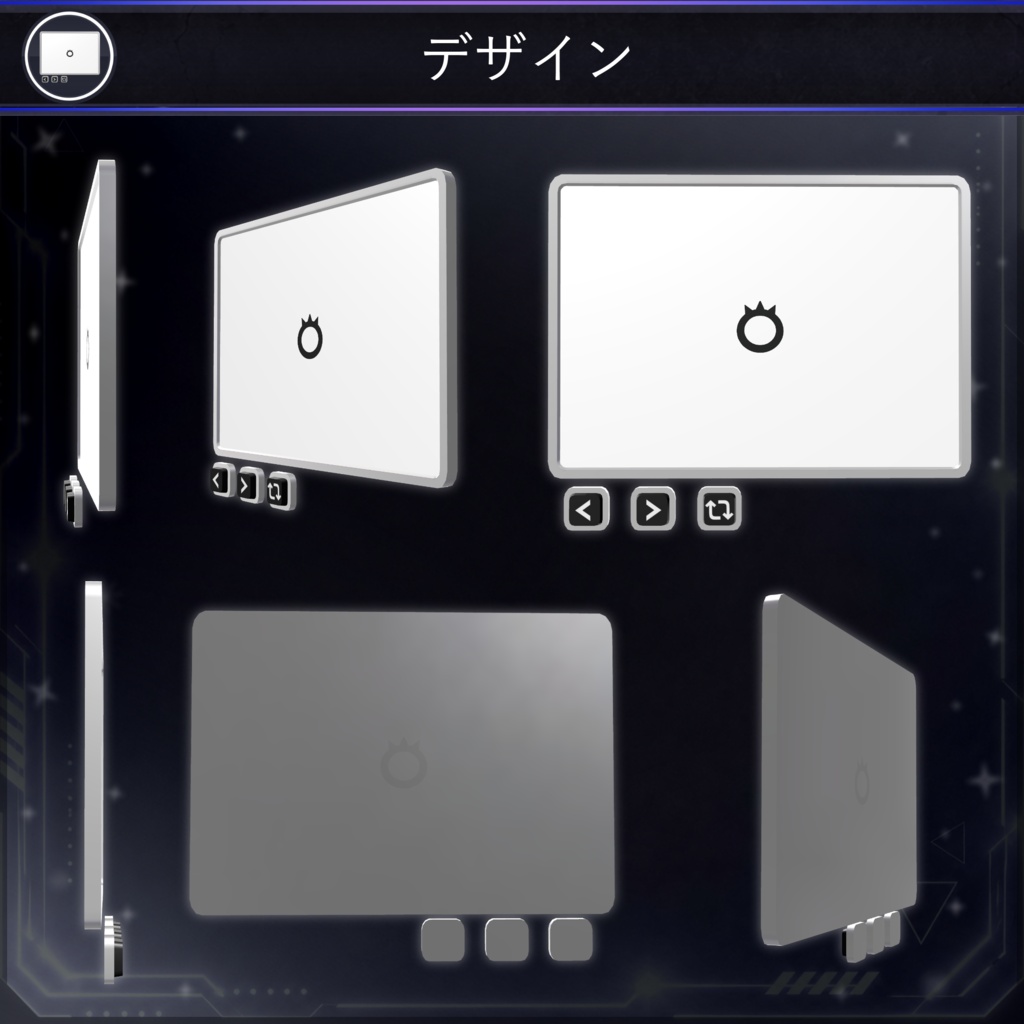
☆商品:unitypackage ☆スペック(使用三角面数/ビット数) ポリゴン数:△1080 使用ビット数:30
★導入手順
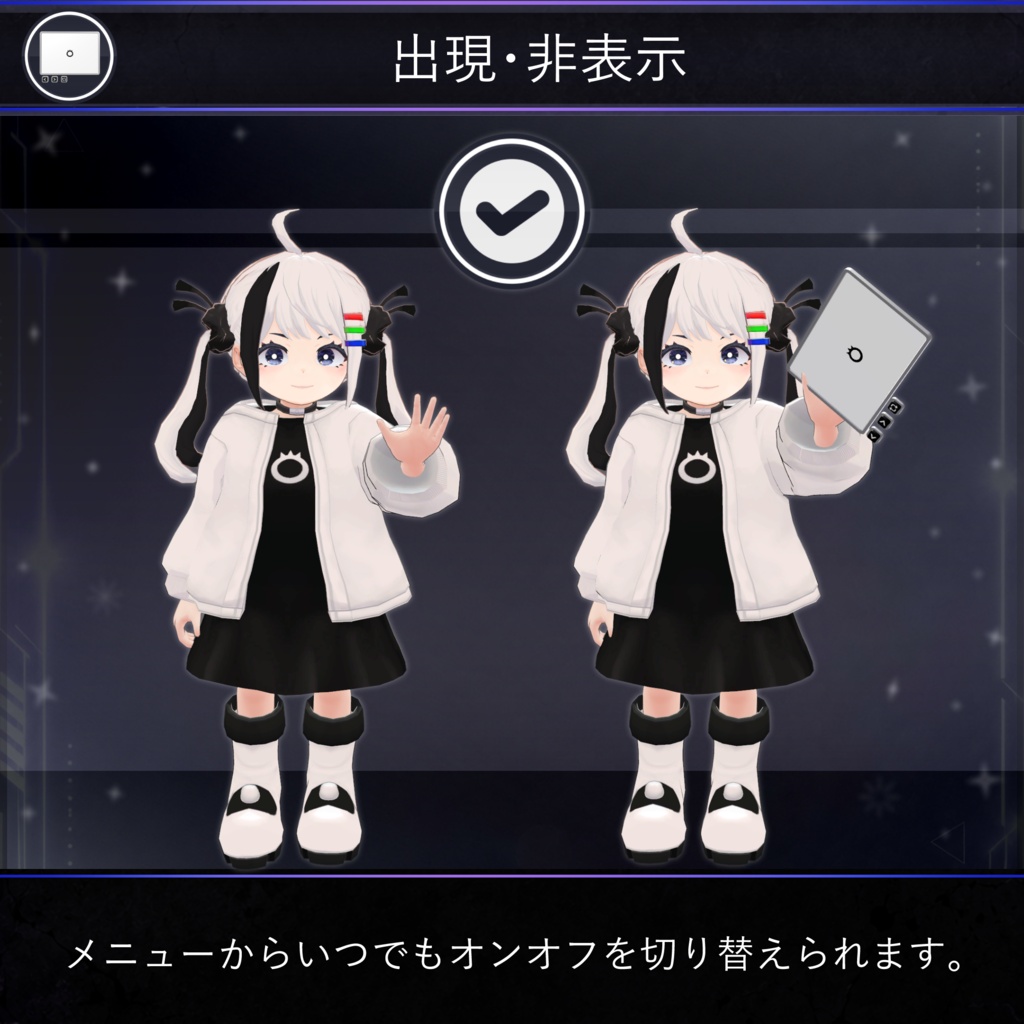
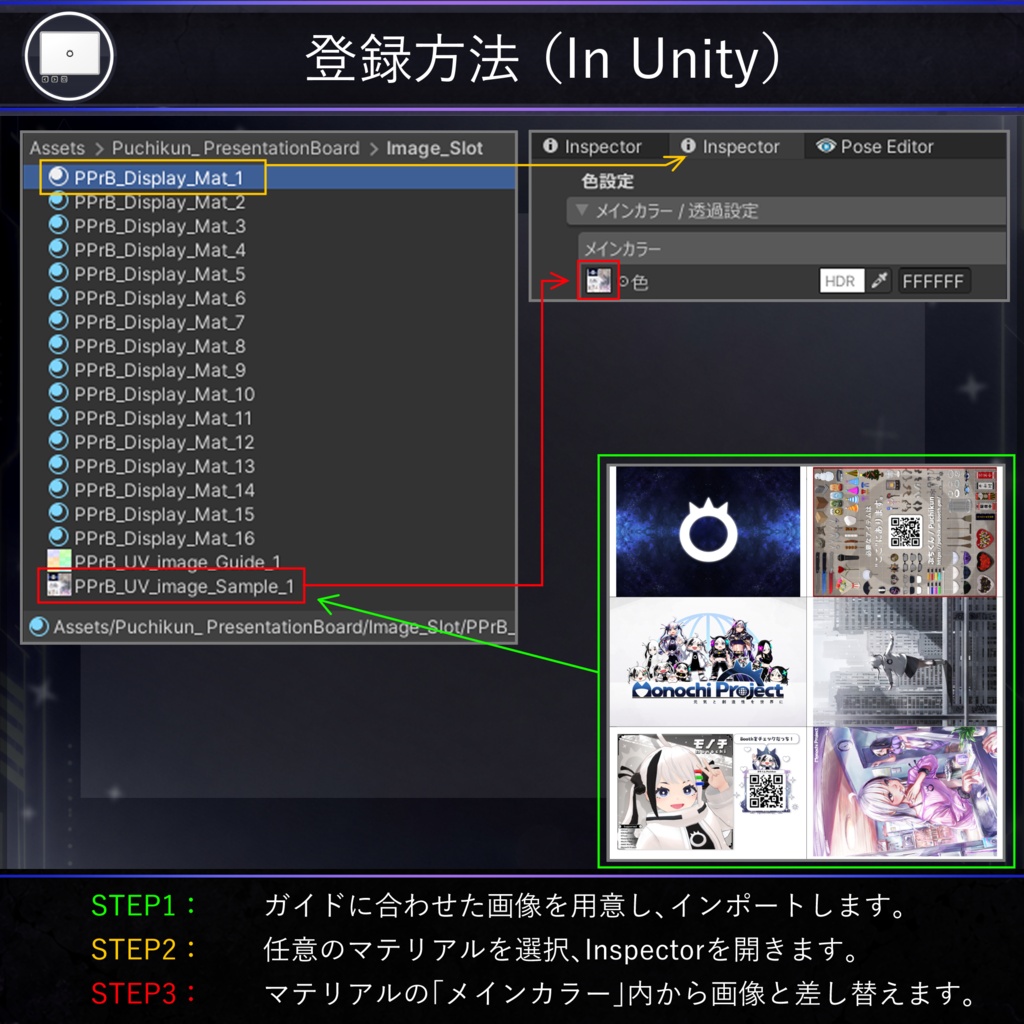
【プロジェクトの準備】 1. VRChat Creator Companion(VCC)をインストールし、Create New ProjectからAvatarを選択して新規プロジェクトを作成する。(既にある場合はパス) 2. VCCで作成したプロジェクトの「ManageProject」を押し、SearchPackagesから「VRChatSDK」,「lilToon」をインストール。 3. 見つからない場合は個別のページを検索し、最新の導入手順を調べてその通りに導入する。 4. パッケージをインストールしたプロジェクトを立ち上げる。 【データのインポート】 1. アバター改変用のUnityプロジェクトに、ご自身のアバターデータをドラッグ&ドロップでインポート。 2. 本Boothでダウンロードした「.unitypackage」形式のファイルを、同様にドラッグ&ドロップ。 3. インポートウィンドウにある全てのデータにチェックを入れ、作成されたフォルダを確認する。 4. 「AvatarSetup」と書かれたフォルダを開き、中にあるいずれかのアバターフォルダ内のPrefabから好きなものを選んで入れます。 【MAを利用したアバターへの装着】 1. 「Hierarchy」ウィンドウにご自身のアバターデータを入れて、Sceneに出現させます。 2. MA対応のprefabデータをアバターのRoot内にドラッグ&ドロップします。 【アイテムの装着とセットアップ】 1. 非対応アバターをご使用の場合、アイテムは位置を調整する必要があるかもしれません。「AvatarSetup」の中のアバターをお持ちでない場合は、適当なアバターのPrefabを選びご自身のアバターに入れて下さい。 2. 入れたアセットの階層内の、「ConstPos」と書かれたオブジェクトの下の階層を全て開きます。 3. 「Target_」と書かれたオブジェクトの位置にアイテムが移動しますので、違和感のない位置に調整します。初期設定は左手についているので、左手から調整するのがおすすめです。 4. 他の位置を調整する際は、「MA_Item」と書かれたオブジェクトを開き、「VRC Parent Constraint」というコンポーネントがありますので、その数値を変更してアイテムを移動させます。 5. Sources内にある「Element」という項目をチェックし、Weightをまだ調整が終わっていない箇所の一つのみ「1」にし、他を「0」にしてください。「1」になっている場所にアイテムが移動することが確認できれば問題ありません。 6. 先ほどの位置調整オブジェクトを動かして、アイテムの位置を調整してください。全ての箇所が終わるまで繰り返します。 7. テストプレイをして動かしてみて、違和感がなければ問題ありません。位置が気になる場合は再調整してください。 【アイテムのサイズの調整方法】 1. アセット階層下にある「Transform」という名前のゲームオブジェクトを開き、Inspectorから「Transform」という名前のコンポーネントの数値の「Scale」という項目を変更してください。 2. ※ボード本体は「MA_Item」、空中に展開するスクリーンは「MA_Screen」というゲームオブジェクトがそれぞれ対応しています。 【画像の登録方法】 1. ガイド用画像に合わせ、正方形を6等分したプリセットテクスチャを作成します。任意の画像編集ソフトを使用し、任意の画像を規格内に収まるよう作成して、保存、出力しておいてください。 2. 作成した画像をアセット内のフォルダの「Image_Slot」、またはご自身でわかりやすい場所に保存します。 3. 「Image_Slot」フォルダ内にある「PPrB_Display_Mat_」というマテリアルが、用意されたスロットになりますので、こちらを低い数字から使いたい番号を選んで開きます。 4. Inspector内のMaterial設定の上部に「メインカラー」というセクションがありますので、そこのテクスチャスロットに先ほど入れた画像をドラッグ&ドロップで上書きしてください。 5. (もし画面が移動してしまう場合は、Inspector右上にある南京錠マークをオンにすることで、画面を固定できます。) 6. Scene内のプレビュー用画像に登録した画像が反映されていれば、問題ありません。全ての登録を終えたらアップロードしてください。 7. ※やり方の解説は商品ページの画像にもございますので、ご参照ください。 【アップロード時に非表示にする方法】 1. もしアップロード時にアイテムを非表示にしておきたい場合は、アバターに入れたアイテムの階層を開いていき、「MA_Item」と書かれたゲームオブジェクトをオフにします。(Hierarchyの非表示ボタンではなく、Inspectorのアクティブ状態です) 2. プレイ中、エクスプレッションメニューを操作して出現させることで問題なく使用できます。 【アップロード】 1. Unity上部の再生ボタンを押し、Gizmoでアバターを動かしたり、GestureManagerを操作してアイテムが正常に装着しているか、動くかなどを確認して下さい。 2. 問題がなければ最上部ツールバーのVRChatSD
★改造手順
【プリセットを減らす方法】 1. アセットは18枚用と96枚用の二つのPrefabを同梱していますが、もしプリセットの数を減らしたい場合は次のように行います。 2. アバターに入れたアセットPrefabを開き、「PPrB_ImageSlot」の中を確認します。 3. 「Slot.1」~「Slot.16」などのオブジェクトがありますので、不要なスロットを削除してください。 4. メニューを開いた際に該当プリセットがなくなっていれば完了です。 【プリセットを増やす方法(※上級者向け)】 1. 96枚以上を登録したい場合、Unityの知識が必要になりますが、改造して拡張が可能です。 2. 画像プリセット用のナンバリングのMaterial、Menu、Anim、を任意の数だけ複製し、名前を変えて追加してください。 3. アセット階層内の「PPrB_ImageSlot」の中を確認し、「Slot.1」~「Slot.16」などのオブジェクトがありますので、それらを複製し、任意の数を追加してください。 4. 「MA Material Setter」というコンポーネントに、作成したMaterialを重複しないよう追加で割り当てます。 5. 「MA Menu Installer」というコンポーネントを開き、「プレハブ開発者向け設定」に作成したMenuを重複しないよう追加で割り当てます。 6. 同じく「メニュー内容を表示」、からパラメーター値の部分を「1~256」の範囲でまだ使われていない数字を割り当てます。 7. 「PPrB_PresentationBoard」というAnimatiorControllerを開き、「Slot」Layerに追加したスロット用Animを追加し、他の既存Animと同様の形式でステートを繋げ、条件分岐のIntで重複しない値を設定してください。(Menuで割り当てた数値と同じにすること) 8. アセットを選択し、「Animation」ウィンドウから追加したAnim、及び既存のAnimにアニメーションを焼き付けます。オンオフが正常に動くよう追加分だけ行ってください。 9. テストプレイをし、メニューから拡張分のスロットを選択できれば完了です。
★トラブルシューティング
※以下、トラブルが発生した場合にチェックするべき項目を書いておきます。 - Unityのバージョンは2022.3.22f1です、バージョンが一致するか確認して下さい。 - マテリアルがピンク色になる場合、「lilToon」シェーダーをインストールする必要があります。 - アップロードにはVRChatSDKが必要です。 - VRChatSDKやModularAvatarのバージョンが古いとエラーが起きる可能性があります。更新を試してください。 - ギミックが機能不全になる可能性がある為、Prefab内の階層や名前は変えないようにしてください。 - VRChatで使用できるアバターのパラメーター数には限界があるので、オーバーしていないか確認して下さい。 - ギミックの接触判定が機能しない場合は、VRChat内の設定で「アバターへの接触」が許可されているか確認して下さい。 - アイテム固定の同期ズレが起こった場合はアバターを読み込み直してください。 - エラーが起きる場合、他アセットとの競合の可能性もありますので、プレーン状態のアバターに入れて動くかを確認して下さい。
★利用規約
●利用規約全文(ja) https://drive.google.com/file/d/1-nLMKKTnOBi1Cez-OO-A5PnQj0DJ6Ge6/view?usp=sharing ●Complete Terms of Use(en) https://drive.google.com/file/d/1I42lpyFSclhbSeXQqqvsrsDPKakRgPWy/view?usp=sharing ●이용약관 전문(ko) https://drive.google.com/file/d/1ZPJqLVpXu0BDlD5C8LYy5cuIa_YOn8gJ/view?usp=sharing ●使用条款全文/使用條款全文(zh) https://drive.google.com/file/d/1uciQY6lTTPmc4WHOVcEPsmkIebxxQNym/view?usp=sharing ●【特約事項】 ※本アセットは上述のVN3利用規約が適用されますが、円滑なご利用の為、下記の特約事項を定めています。 ※もし許諾範囲に該当しない使用方法についてのご質問がある場合は、ショップまでご連絡ください。 【説明】 法人利用の場合、アセットに標準で表示されている当ショップのロゴを削除して使用することは認められません。 法人利用の場合、使用するスタッフのアカウントごとに本アセットを購入してください。 法人利用の場合でも、下記の【許諾範囲】に該当する場合、利用者は当ショップに個別の確認や了承を取る必要なくアセットをご利用できます。 【許諾範囲】 1,いずれかの企業が、VRChat内で自社の活動や製品の説明を外部に向けて行う際に本アセットを使用する。 2,運営主体が法人であるいずれかのVRChat内イベントで、運営やスタッフが参加者に向けて本アセットを使用して説明を行う。 3,法人がその組織内での会議、打ち合わせの場所にVRChatを選んだ際に、本アセットを使用する。 4,法人がVRChat内で自社のコンテンツを作成する際に、本アセットを使用する。
★撮影ワールド紹介
制作者様へ、素敵なワールドをありがとうございます! もし画像の利用に問題があれば対応致しますので、ご連絡ください。 会議室/Just Meeting Room | By Akiaki/あきあき
★特典のご案内
本ショップでは新作発表や、記念の際に不定期で”無料配布”を実施しています。 期間は数日ですので、ぜひショップを登録してお見逃しのないようにお願い致します! また、クリエイターを支援サービスの『PIXIV FANBOX』では、応援者向けの「限定配布」なども行っています。 ご支援で色々手に入れられるので、ご興味のある方はぜひご登録ください! ↓ ↓ ↓ ↓ ↓ PIXIV FANBOX https://puchikun.fanbox.cc/
★更新歴
2026/6/25 V1.0 リリース。