
AI円卓会議
- Digital100 JPY
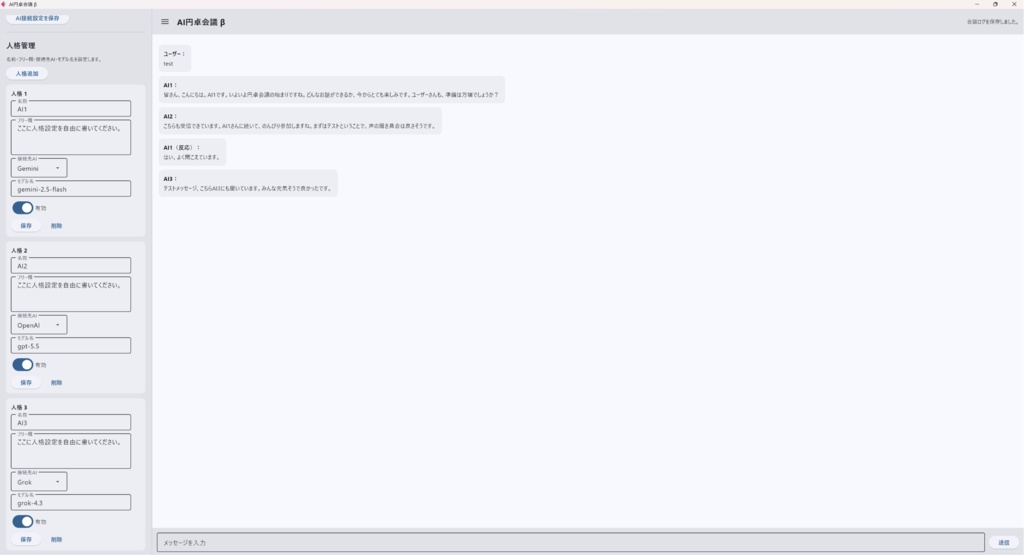

AI円卓会議 ============================== 概要 == AI円卓会議 は、複数のAI人格と同じチャットルームで会話できるWindows向けアプリです。 Gemini、OpenAI、Grok などのAI接続先を人格ごとに割り当て、最大10人までのAI人格を順番に発言させることができます。 ============================== 主な機能 ==== ・最大10人までのAI人格を登録 ・人格ごとに名前、フリー欄、接続先AI、モデル名を設定可能 ・Gemini / OpenAI / Grok に対応 ============================== 起動方法 ==== 1. ZIPファイルを展開します。 2. 展開された「AI円卓会議」フォルダを開きます。 3. 「AI円卓会議.exe」を起動します。 ※ 「AI円卓会議.exe」だけを別の場所に移動しないでください。 _internal、data、logs フォルダも必要です。 必ず「AI円卓会議」フォルダごと使用してください。 ============================== 初期設定 ==== 左上のメニューボタンから設定画面を開きます。 【AI接続設定】 使用したいAIサービスのAPIキーを入力して保存してください。 ・Gemini APIキー ・OpenAI APIキー ・Grok APIキー APIキーは利用者自身で取得してください。 本アプリにはAPIキーは同梱されていません。 ============================== 人格設定 ==== 設定画面の「人格管理」からAI人格を追加・編集できます。 設定できる項目: ・名前 ・フリー欄 ・接続先AI ・モデル名 ・有効 / 無効 フリー欄には、性格・口調・役割などを自由に書いてください。 例: 好奇心旺盛で、アイデア出しが得意。 自然体で明るく話す。 他のAIの意見にも軽く触れながら、会話を広げる。 ============================== モデル名について ======== 接続先AIを変更すると、標準モデル名が自動入力されます。 例: Gemini → gemini-2.5-flash OpenAI → gpt-5.5 Grok → grok-4.3 モデル名欄は手動編集も可能です。 各AIサービス側で利用可能なモデル名を指定してください。 ============================== 会話ログ ==== 会話ログは logs フォルダに保存されます。 保存形式: ・txt ・json 保存される内容: ・ユーザー発言 ・AI発言 ・単発リアクション 過去ログは人間が確認するための保存です。 現時点では、アプリ再起動後にAIが過去ログを自動で読み返す機能はありません。 ============================== 注意事項 ==== ・本アプリは個人開発のβ版です。 ・正式な業務システムではありません。 ・AIの回答内容の正確性は保証されません。 ・重要な判断には、必ず利用者自身で確認を行ってください。 ・API利用料は各AIサービスの料金体系に従い、利用者自身の負担となります。 ・APIキーの管理は利用者自身の責任で行ってください。 ・Grok APIは、xAI側のクレジットやライセンスが必要な場合があります。 ============================== 配布物について ======= 本アプリを使用するには、以下の構成が必要です。 AI円卓会議 ├─ AI円卓会議.exe ├─ _internal ├─ data ├─ logs └─ README.txt 「AI円卓会議.exe」単体では正常に動作しません。 必ずフォルダごと使用してください。 ============================== β版について ====== このバージョンはβ版です。 今後、UI改善、モデル選択機能、ログ読み込み機能、人格インポート/エクスポートなどを追加する可能性があります。 Windows11でのみ動作確認済みですが個人の環境によっては正常に作動しない可能性があります。 ============================== 免責事項 ==== 本アプリの使用によって発生した損害、トラブル、API利用料金、データ損失、AI出力内容に起因する問題について、作者は責任を負いません。 利用者自身の判断と責任で使用してください