
VVidEditor
- Digital0 JPY
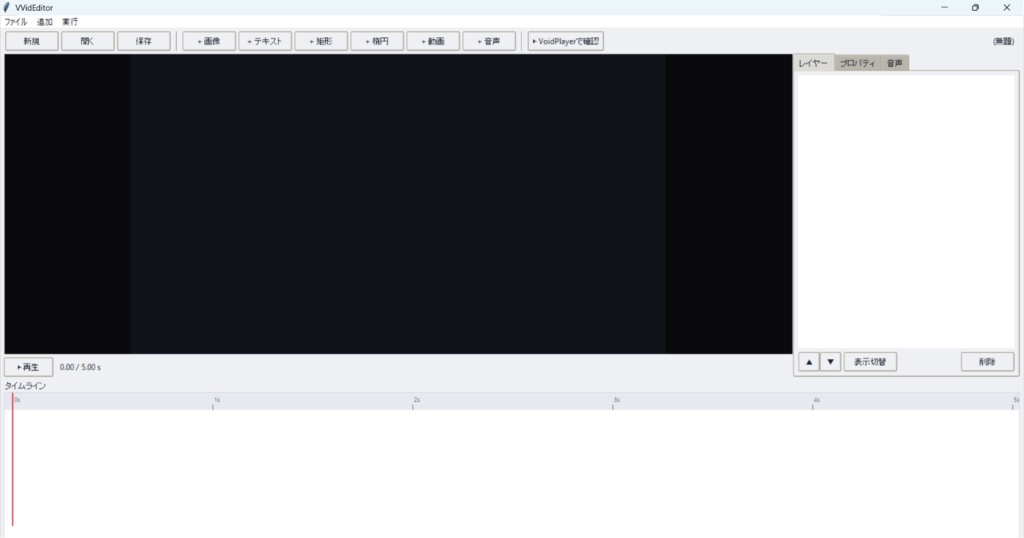


VVidEditorは、独自プロシージャル動画フォーマット「.vvid」を作成・編集するための専用タイムラインエディタです。 Python標準のGUIライブラリである「Tkinter」で構築されているため、非常に軽量に動作するのが特徴です。 主な機能やパネル構成、編集の流れは以下の通りです。 1. パネル構成 画面は大きく4つのエリアに分かれており、直感的に作業ができるよう設計されています。 ツールバー(画面上部): プロジェクトの新規作成・保存・読み込みのほか、画像やテキスト、図形(矩形・楕円)、動画、音声トラックなどの各種レイヤーを追加できます。また、「Test in VoidPlayer」ボタンを押すことで、保存してすぐにVoidPlayerで実機再生確認が可能です。 プレビュー(画面左側): タイムラインの再生ヘッドがある位置の合成結果をリアルタイムに表示します。編集中は音声なし・最大15fpsに制限することで、動作が重くならないよう軽量化されています。 レイヤー / プロパティ / 音声(画面右側): タブ切り替え式になっており、配置されたレイヤーの一覧、選択したレイヤーの詳細なパラメータ(座標、拡大率、回転、不透明度など)やキーフレームの編集、音声トラックの管理を行います。 タイムライン(画面下部): レイヤーごとに色分けされたバーと、アニメーションのタイミングを示す「キーフレーム(ドット)」が表示されます。クリックで再生ヘッドを移動でき、ドットを直接ドラッグしてタイミングを調整することもできます。 2. キーフレームアニメーションの編集フロー 素材を配置し、時間経過とともに動かす(アニメーションさせる)手順は以下の通りです。 ツールバーから「+ Image」などで任意のレイヤーを追加する。 タイムラインまたは「Layers」タブから、編集したいレイヤーを選択する。 タイムラインをクリックし、変化をつけたい時刻へ再生ヘッドを移動させる。 「Properties」タブで、位置(x, y)、拡大率(scale)、回転(rotation)、不透明度(opacity)、イージング(linear, ease_in, ease_out, ease_in_out)などを入力する。 Set KF @ Playhead ボタンで新規キーフレームを追加する(既存のキーフレームを変更する場合は Update Selected)。 3. 合成ロジックの完全共有 VVidEditorとVoidPlayerは、コアとなるレイヤー合成ロジック(vvid_core.py)を完全に共有しています。そのため、「エディタのプレビュー画面で見えている状態」と「VoidPlayerで再生した時の状態」が完全に一致(ワイジウィグ:WYSIWYG)する安心の設計になっています。 4. 編集中は超低負荷 動画編集時にPCが重くなる原因の多くは音声のデコードやリアルタイムミキシングですが、VVidEditorは編集中には音声のデコードやミキシングを一切行わない設計になっています。音声の処理はすべて「保存してVoidPlayerで開いたとき」に実行されるため、編集作業自体を非常に軽快に行うことができます。