
DimmerKun windows用 目に優しいマルチモニター対応の画面輝度調整ツール
- Free版Digital0 JPY
- ブースト版(内容は一緒)Digital500 JPY
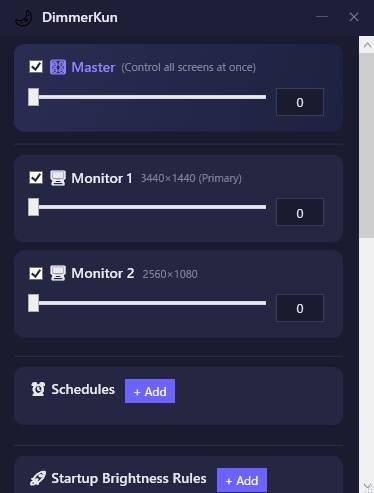
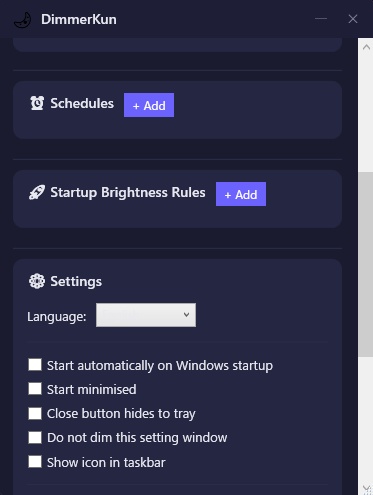
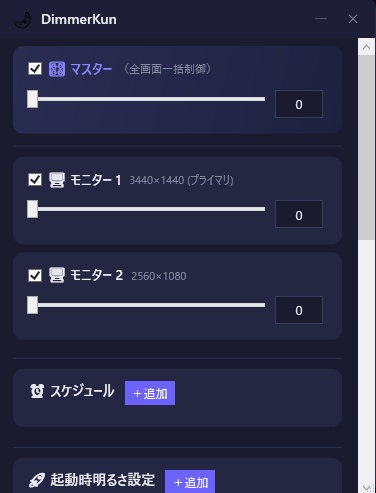
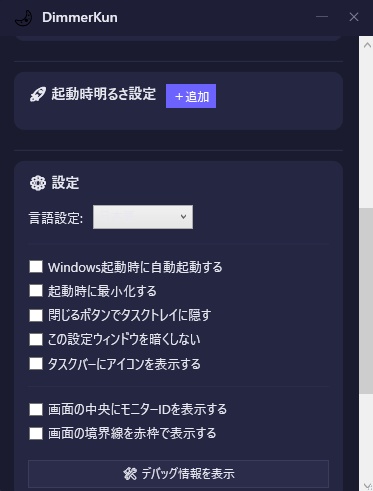


1. キャッチコピー 「モニターの限界を超えて、もっと暗く。目に優しいマルチモニター対応の極暗(ごくあん)ツール」 「深夜のPC作業を快適に。ディスプレイごとに暗さをスケジュール管理できる『画面暗くするくん』」 「標準の『明るさ0%』でも眩しいあなたへ。画面を極限まで暗くして、夜間の目の負担を激減!」 2. 商品説明文 画面暗くするくん (DimmerKun) - 目に優しいマルチモニター対応の画面輝度調整ツール 【商品の説明】 「ディスプレイの明るさを一番下げても、部屋が暗いとまだ眩しい…」 「マルチモニターを使っているけれど、それぞれの画面で明るさを変えるのが面倒…」 そんな悩みを一発で解決する、Windows用の画面暗くするソフトです。 標準のディスプレイ輝度調整の限界を超えて、画面を最大97%までさらに暗くすることができます。 洗練されたモダンなダークテーマUIを搭載し、デスクトップの美観を損ねずに快適なPC環境を提供します。 【主な機能と特徴】 🕶️ 限界を超えた「暗さ」調整 ディスプレイ本体の輝度設定(0%)よりもさらに暗く(最大97%まで)オーバーレイで画面を暗くできます。 🖥️ マルチモニター個別コントロール 接続されているモニターごとに、個別に暗さを微調整することが可能です。「メインは少し暗め、サブはかなり暗め」といった自由な設定ができます。 ⏰ 自動スケジュール機能 「夜20時になったら自動で暗くする」「朝7時になったら元に戻す」といった、時間ごとの明るさ自動スケジュールを複数設定できます。 🚀 スマートなバックグラウンド動作 Windows起動時の自動実行(スタートアップ)、システムトレイ(タスクレイ)への常駐、起動時の最小化など、日常使いに便利な設定が充実しています。 🎨 スタイリッシュなモダンデザイン デスクトップに馴染む、美しくシンプルな半透明ダークテーマUI。直感的にスライダーを動かすだけで操作できます。 🌐 多言語対応 日本語、英語、簡体字中国語、韓国語に対応しています。 【こんな人におすすめ!】 夜遅くや暗い部屋でパソコン作業、ゲーム、読書をする方 ブルーライトや画面の眩しさによる目の疲れ、頭痛に悩んでいる方 複数のモニターを使っていて、個別に明るさをサッと切り替えたい方 シンプルで動作が軽く、デザインの良いユーティリティツールをお探しの方 【動作環境】 OS: Windows 10 / 11 ----------- ご連絡 https://misskey.io/@HibikineSol https://x.com/Prayman_13 まで
使い方
機能の説明、使い方など# 画面暗くするくん (DimmerKun) 「画面暗くするくん (DimmerKun)」は、Windows標準の明るさ設定(0%)よりもさらに画面を暗くできる、マルチモニター対応の画面輝度・暗さ調整ユーティリティです。 夜間のPC作業や、暗い部屋でのゲーム・映画鑑賞など、目の負担を軽減したいときに最適です。 --- ## ✨ 主な機能 1. **限界を超えた暗さ調整** - 画面全体に黒いレイヤーを重ねることで、モニター本来の限界を超えて最大97%まで暗く調整可能です。 2. **マルチモニター個別設定** - 接続されている各ディスプレイを個別に認識し、モニターごとに異なる暗さを設定できます。 3. **自動スケジュール機能** - 指定した時間になったら自動で設定した暗さに切り替えるスケジュールを設定できます(時間の経過に合わせて徐々に暗く・明るくするフェード機能も搭載)。 4. **起動時ルール設定** - PC起動時やアプリ起動時の時間帯に応じて、初期状態の暗さを自動で決定するルールを設定できます。 5. **便利なショートカット&操作機能** - 暗くなりすぎて操作できなくなった場合の「緊急リセットキー」や、マウスでの直感的な微調整に対応しています。 --- ## ⌨️ 便利な操作・ショートカット ### 🚨 ESCキー3回連打で緊急リセット(暗さ無効化) 暗くしすぎて画面が全く見えなくなってしまった場合、**`ESC`キーをすばやく3回連続で押す**と、即座にすべてのモニターの暗さが「0(元の明るさ)」に戻ります。 ### 🖱️ スライダー上でのマウスホイール微調整 メイン画面の音量スライダー等の上で**マウスのホイールをスクロール**することで、2%刻みで直感的かつ精密に明るさを調整できます。 ### ⌨️ エンターキーで入力確定 数値入力ボックスに数値を直接入力した後、`Enter`キーを押すと確定し、次の項目へフォーカスが移動します。 --- ## ⚙️ 各種設定オプション 設定エリアでは、以下のオプションを個別に切り替え可能です。 * **言語設定 (Language):** 日本語、English、简体中文、한국어 から選択できます。 * **自動起動 (AutoRun):** Windows起動時にアプリを自動的に起動します。 * **起動時に最小化 (Start Minimised):** アプリ起動時にメインウィンドウを表示せず、バックグラウンドで開始します。 * **閉じる時にトレイに格納 (Close HidesToTray):** メインウィンドウの「✕」ボタンを押した際、アプリを終了せずシステムトレイ(タスクバーの右端)に格納します。 * **メインウィンドウを暗くしない (NonDimmableWindow):** アプリの操作画面自体が暗くならないように、最前面に表示します。 * **タスクバーに表示 (Show In Taskbar):** アプリ実行中にタスクバーにアイコンを表示するかどうかを設定します。 --- ## 🛠️ 動作環境 * **対応OS:** Windows 10 / Windows 11 * **フレームワーク:** .NET 6.0以上 --- ## 📄 ライセンス・寄付について 本アプリはフリーウェアとしてご利用いただけます。 もし本アプリを気に入っていただけましたら、アプリ内の「寄付 (Donate)」ボタンよりご支援いただけますと開発の励みになります。 …
動作環境
Windows 10/11
アップデート履歴
2026-06-30 Ver.1 リリース 2026-08-08 Ver.2 リリース 大きなバグ修正 2026-08-23 Ver.2.1 リリース 小さなバグ修正
