
画像内の文字で探せる スクリーンショット検索ツール|OCR・オフライン解析・API不要【Windows】
- Digital200 JPY
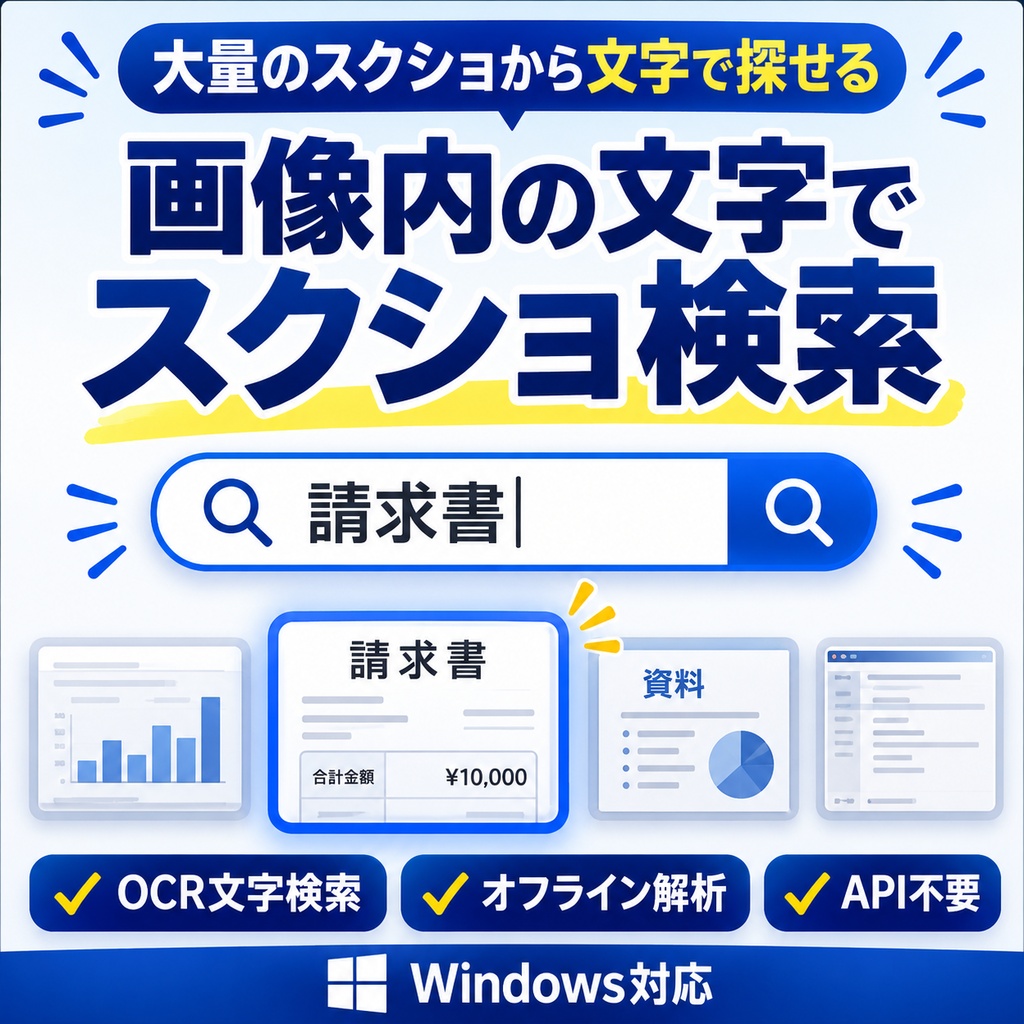
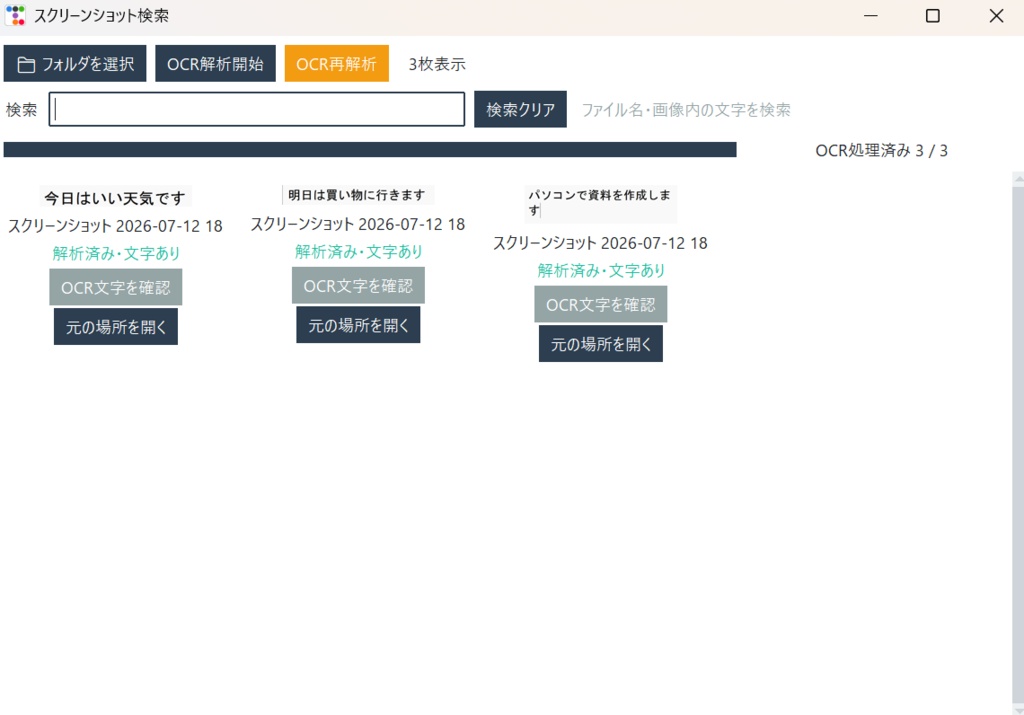
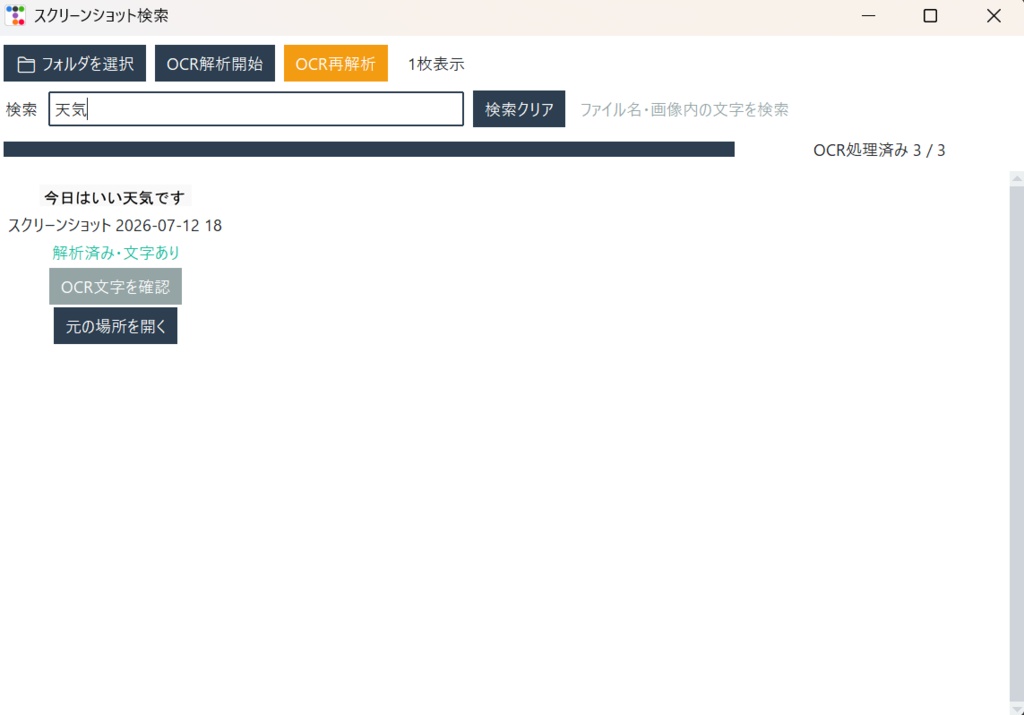


「あのスクショ、どこに保存したっけ?」 ファイル名を覚えていなくても、 画像内に写っている文字からスクリーンショットや画像を探せる Windows向けOCR検索ツールです。 ■ こんなときに便利です ・スクリーンショットが大量にたまっている ・画像のファイル名だけでは内容が分からない ・昔保存した資料画像を探したい ・画像に書かれていた言葉だけ覚えている ・画像を1枚ずつ開いて探すのが面倒 例えば、 「Amazon」 「注文」 「請求書」 「Python」 「Windows」 「資料」 などの文字を検索できます。 OCRで認識した画像内の文字に 検索キーワードが含まれている場合、 該当する画像だけを表示します。 ■ 主な機能 ・画像フォルダを選択して一括読み込み ・画像のサムネイル一覧表示 ・OCRによる画像内文字の解析 ・画像内の文字からキーワード検索 ・ファイル名から検索 ・入力中に検索結果を絞り込み ・OCRが認識した文字を確認 ・画像をダブルクリックして開く ・元画像の保存場所を開く ・OCR解析結果を保存 ・再起動後も保存済みのOCR結果を利用可能 ・OCR再解析機能 ■ OCRが認識した文字を確認できます 各画像の「OCR文字を確認」ボタンから、 OCRが実際に認識した文字を確認できます。 検索しても画像が見つからない場合に、 OCRの認識結果を確認できます。 ■ パソコン上でOCR解析 OCR解析はパソコン上で行われます。 本ソフトのOCR解析のために、 画像を外部AI APIへ送信することはありません。 API料金もかかりません。 ■ OCR状態を表示 画像ごとに、 ・未解析 ・解析済み・文字あり ・解析済み・文字なし ・OCRエラー の状態を表示します。 ■ 対応画像形式 JPG JPEG PNG BMP GIF WEBP TIF TIFF ■ 対応OS Windows 11 Windows向けソフトウェアです。 Mac・Linuxには対応しておりません。 ■ 配布形式 ZIPファイルでの配布です。 ダウンロード後、 ZIPファイルを必ず解凍してからご利用ください。 解凍後、 「スクリーンショット検索.exe」 をダブルクリックすると起動できます。 Pythonのインストールは不要です。 ■ 基本的な使い方 1. ZIPファイルを解凍 2. 「スクリーンショット検索.exe」を起動 3. 「フォルダを選択」をクリック 4. 検索したい画像フォルダを選択 5. 「OCR解析開始」をクリック 6. OCR解析完了後、検索欄にキーワードを入力 画像内の文字がOCRで認識されている場合、 対象の画像が表示されます。 ■ OCRについてのご注意 OCRの認識精度は画像によって異なります。 文字の種類、配置、画像の状態などにより、 誤認識や一部の文字を認識できない場合があります。 小さい文字、ぼやけた文字、特殊なフォント、 複雑な背景の上にある文字などは、 正しく認識できない場合があります。 画像内に文字が写っていても、 OCRが正しく認識できなかった場合は 正しいキーワードで検索結果に表示されない場合があります。 「OCR文字を確認」ボタンから、 実際のOCR認識結果をご確認いただけます。 ■ OCR解析時間について 画像枚数やパソコンの性能によって、 OCR解析に時間がかかる場合があります。 ■ ファイル内容 ・スクリーンショット検索.exe ・使い方.txt ・はじめにお読みください.txt ■ ファイル容量 アプリ本体:約120MB ※OCR機能に必要な処理ライブラリ・モデルを含むため、 アプリ本体の容量は約120MBあります。 ■ ご購入前に 本ソフトはOCRによる文字認識を利用しています。 すべての画像・文字を100%正確に認識することを 保証するものではありません。 OCRの特性をご理解のうえ、 ご購入をお願いいたします。 「あのスクショ、どこだっけ?」 そんなときに、 画像内の文字から画像を探すための シンプルな検索ツールです。