

【AY6 -Ayumu-専用】GUIDING STAR EYE
- Digital300 JPY
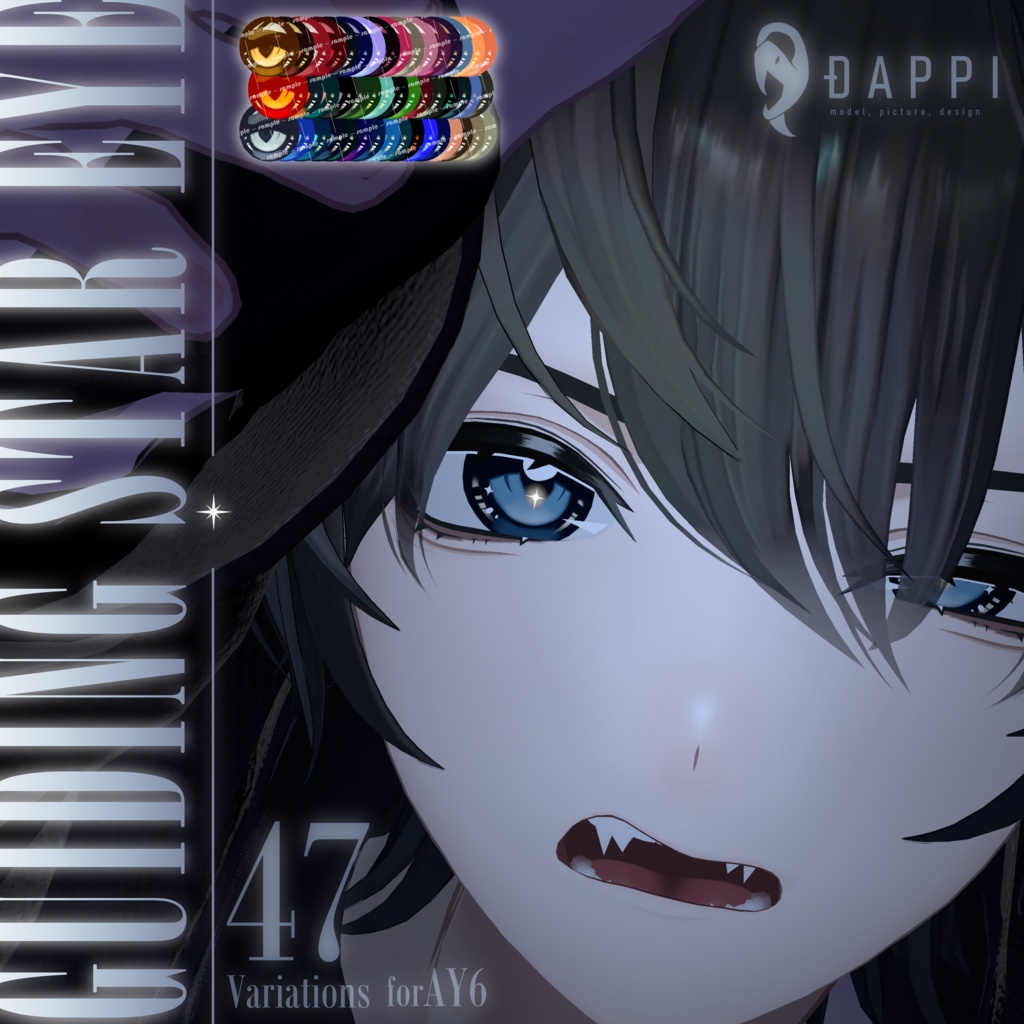
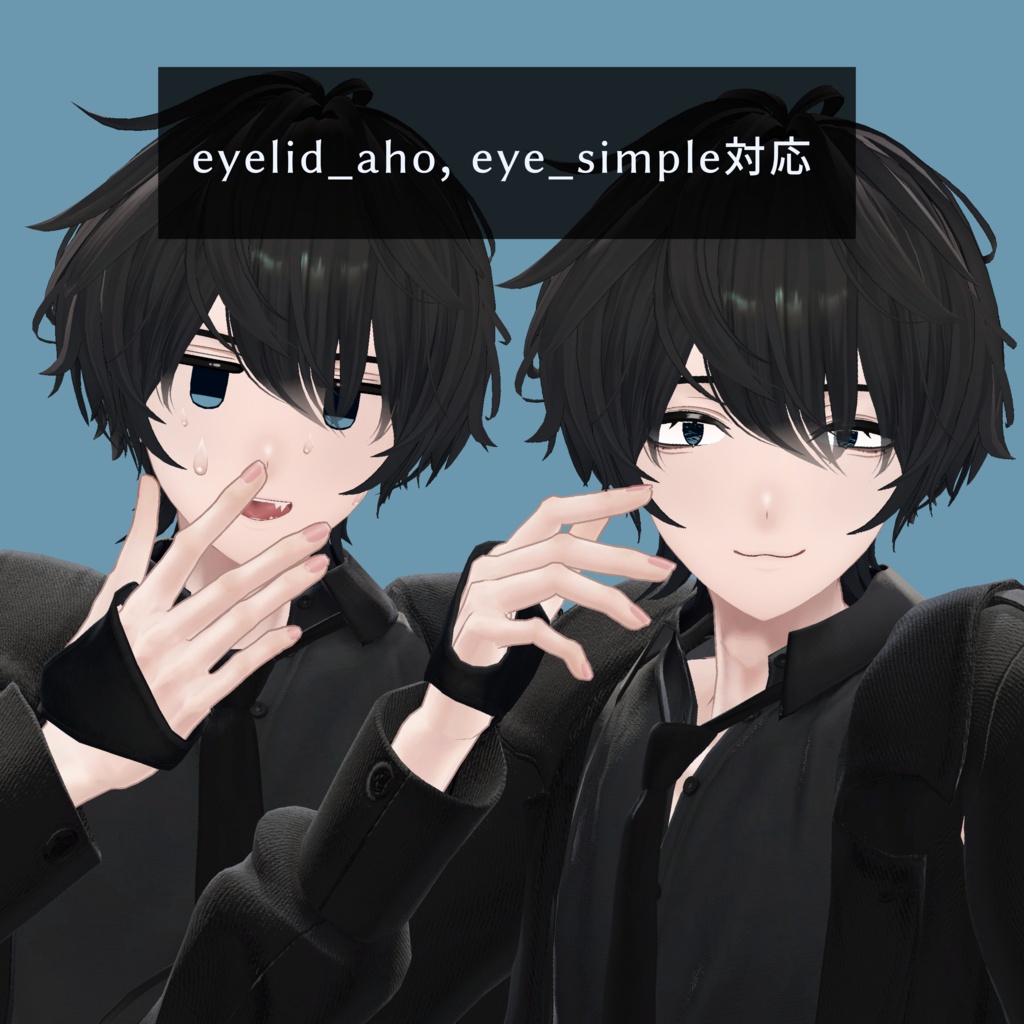


一番星っぽいハイライトが特徴のアイテクスチャです。 AY6 -Ayumu-のモデル本体は含まれません。 https://dappi.booth.pm/items/8589778
同梱データ
AY6_guiding_star_EYE.unitypackage pngフォルダ Lアイテクスチャ47種 Lハイライト用画像1種 clipファイル psdファイル
導入方法
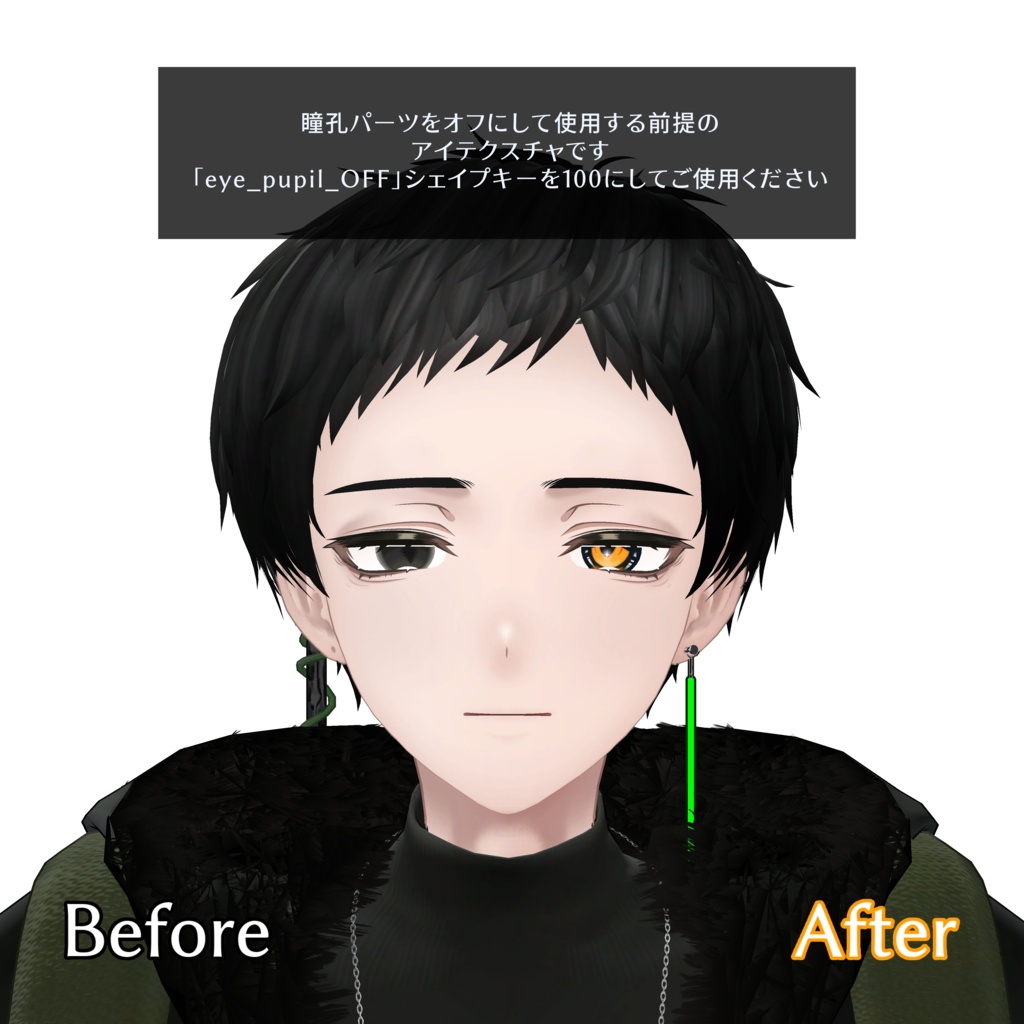
①「AY6_guiding_star_EYE」フォルダをインポート Unityに解凍した「AY6_guiding_star_EYE」フォルダをインポートします。 ②マテリアルの選択と詳細設定を開く アバターのbodyメッシュから「AY6_face」マテリアルを選択し、lilToonの「詳細設定」タブを開きます。 ③瞳孔パーツのオフ アバターのbodyの「eye_pupil_OFF」シェイプキーを100に設定します。 ④メインカラー2ndの設定 「メインカラー/透過設定」タブを展開し、「メインカラー2nd」のチェックボックスをオンにします。 チェックを入れた後、左側に表示される「◎色」の横のボックスに、適用したいアイテクスチャをドラッグ&ドロップ、または選択して適用します。 ⑤オッドアイの設定 オッドアイにしたい場合:片方の目にだけ適用したい場合は、片目だけの領域を指定したマスクテクスチャを使用してください。「DAPPI>AY6>tex>forKaihen」にあります。もう片方の目には「メインカラー3rd」を使い、同様の手順でテクスチャを適用します。枠が足りない場合、一度焼き込みを行うと1枠空きます。 ⑥ハイライトの設定 「発光設定」タブを展開し、「発光テクスチャ2nd」のチェックボックスをオンにします。チェックを入れた後、左側に表示される「◎色/マスク」の横のボックスに、「_guiding_star_HL_useEmission_3rdColor」をドラッグ&ドロップ、または選択して適用します。 ⑦焼き込み 設定が完了したら、「焼き込み」ボタンを押してレイヤーを1枚のテクスチャに統合します。 ⑧輪郭線の設定 liltoonのさらに下の方に「輪郭線設定」というタブがあります。そこで指定されているテクスチャを先ほど統合したテクスチャに設定しなおします。 AY6_Face_Alphaマテリアルにも顔用テクスチャが設定されているので、それもすべて焼き込み後のものに差し替えると軽くなります。
利用規約
以下の行為を禁止します。 -改変の有無にかかわらず、当データを再配布・販売する行為 -Publicアバターとして公開するなど、購入者以外が使用できるように設定すること センシティブな表現について -性的・暴力的表現に使用する場合、棲み分けを行ってください。 -政治的・宗教的な活動への利用は、私的利用(プライベートな範囲での利用)を除き許可しません。
サムネイル使用アセット
ノンシャランHair-みかんずめいど様 https://mikanhouse.booth.pm/items/7470625 【♟BLACK AGENT♟】16 アバター対応-LooKing様 https://lookingvr.booth.pm/items/7402314
サムネイル使用シェイプキー(顔つき)
eyelid_tare2 65.8 eyelid_upper_head_down2 41 eye_pupil_OFF 100 eye_highlight_1_small 54.5 eye_highlight_1_up 38 eye_highlight_1_in 100 eye_highlight_2_kira 100 eye_highlight_5_out 100 eye_highlight_6_OFF 100 teeth_yaeba_upside_inner.L 15.5 teeth_yaeba_upside_inner.R 14.4 teeth_yaeba_upside_outer.L 100 teeth_yaeba_upside_outer.R 100 mouth_all_up 26.1 eye_all_big 41.1 eye_all_down 13.6 eye_all_far 11.1 contour_small 29.1 jaw_short 22.1 jaw_sharp 53.5