
FolderCleaner
- Digital300 JPY
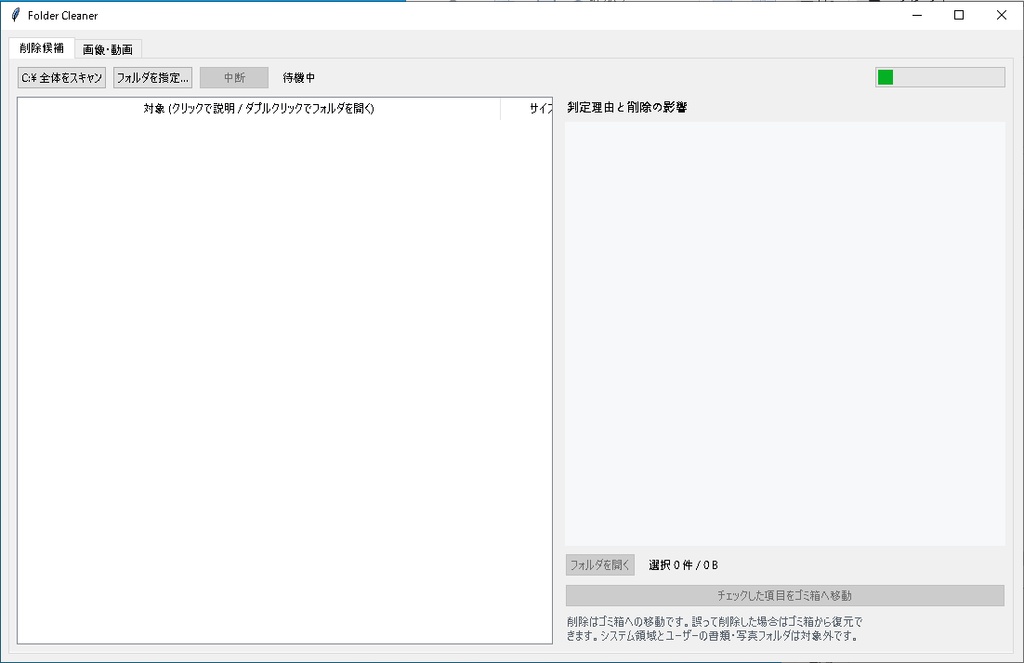

Folder Cleaner PCの中の「消していいもの」を、理由つきで教えてくれるツール こんなツールです ディスクの空きが減ってきたとき、何を消せばいいのか分からない。そんなときに使えるWindows向けの整理ツールです。 PC内をスキャンして、キャッシュ・一時ファイル・ビルド成果物などの「消しても困らないもの」を探し出します。ただ見つけるだけでなく、なぜ不要と判断したのか、そして消すとどうなるのかを一件ずつ説明します。 削除は必ず自分でチェックを入れて実行する方式。勝手に消すことはありません。 主な機能 削除候補の検出と説明 11種類に分類して表示します。キャッシュ、一時ファイル、空フォルダ、クラッシュダンプ、古いログ、node_modules、ビルド成果物、パッケージキャッシュ、古いインストーラ、Windows Update の残骸など。 項目を選ぶと右側に詳細が出ます。「フォルダ名がキャッシュ領域の慣例に一致します」といった判定根拠と、「アプリが自動で作り直します。設定やログイン状態は失われません」といった削除後の影響。 復元コストで色分けしてあります。緑は影響なし、橙は再生成に時間がかかるもの、赤は内容次第で残すべきもの。 画像・動画の一覧 バラバラのフォルダに散らばった写真や動画を、フォルダごとにまとめて表示します。どこに何枚あるかが一目で分かります。 同じ名前・同じサイズのファイルは「重複候補」として赤字で表示。どのフォルダに散らばっているかも確認できます。 クリックで現地へ 項目をダブルクリックすると、エクスプローラーがそのファイルを選択した状態で開きます。「これ何だっけ」と思ったらすぐ実物を確認できます。 安全のための設計 システム領域(System32、WinSxS など)とユーザーの書類・写真・デスクトップは、削除候補から自動的に除外されます。二重チェックが入っているので、削除ボタンを押しても弾かれます。 削除はすべてゴミ箱への移動です。間違えてもゴミ箱から戻せます。 写真・動画は再生成できないデータなので、別扱いにしてあります。専用タブに分離した上で、削除時には実際のファイル名を列挙した確認画面と、最終確認の2段階を挟みます。 動作環境 Windows 10 / 11。インストール不要のEXE単体。約11MB。 Pythonなどの事前準備は要りません。ダブルクリックで起動します。 使いかた 1.起動して「C:\ 全体をスキャン」を押す 2.気になる項目をクリックして説明を読む 3.消していいものにチェックを入れる 4.「ゴミ箱へ移動」を押す 特定のフォルダだけ調べたいときは「フォルダを指定」から選べます。スキャンは途中で中断できます。