

【VRChat】1クリックで乳首周りの境界線を直すツール【Normal Density Adjust】
- Digital300 JPY
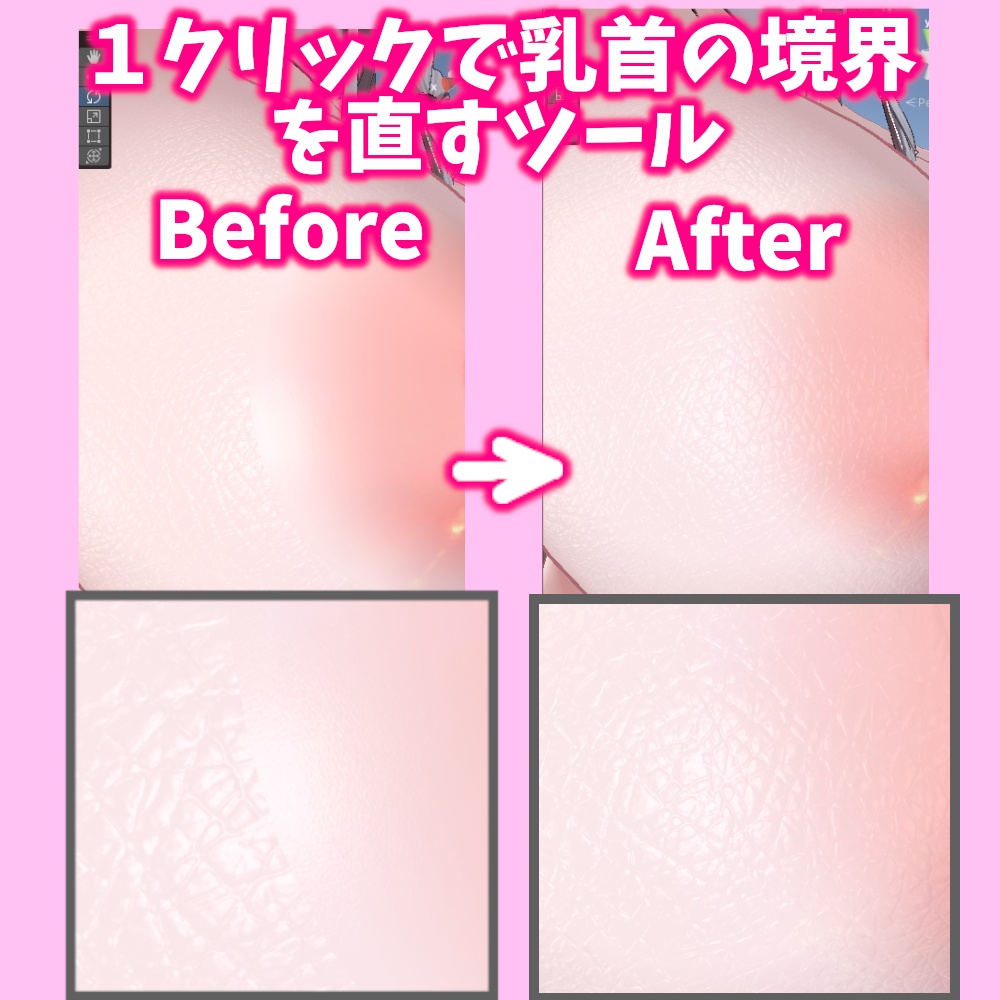


乳首とその周りの境界線を1クリックで消すツールです。lilToonとPoiyomi Toon、lilToon拡張シェーダーの一部に対応しています。他のシェーダー対応依頼はDMにて常時受け付けております。お気軽にご連絡ください!
導入方法
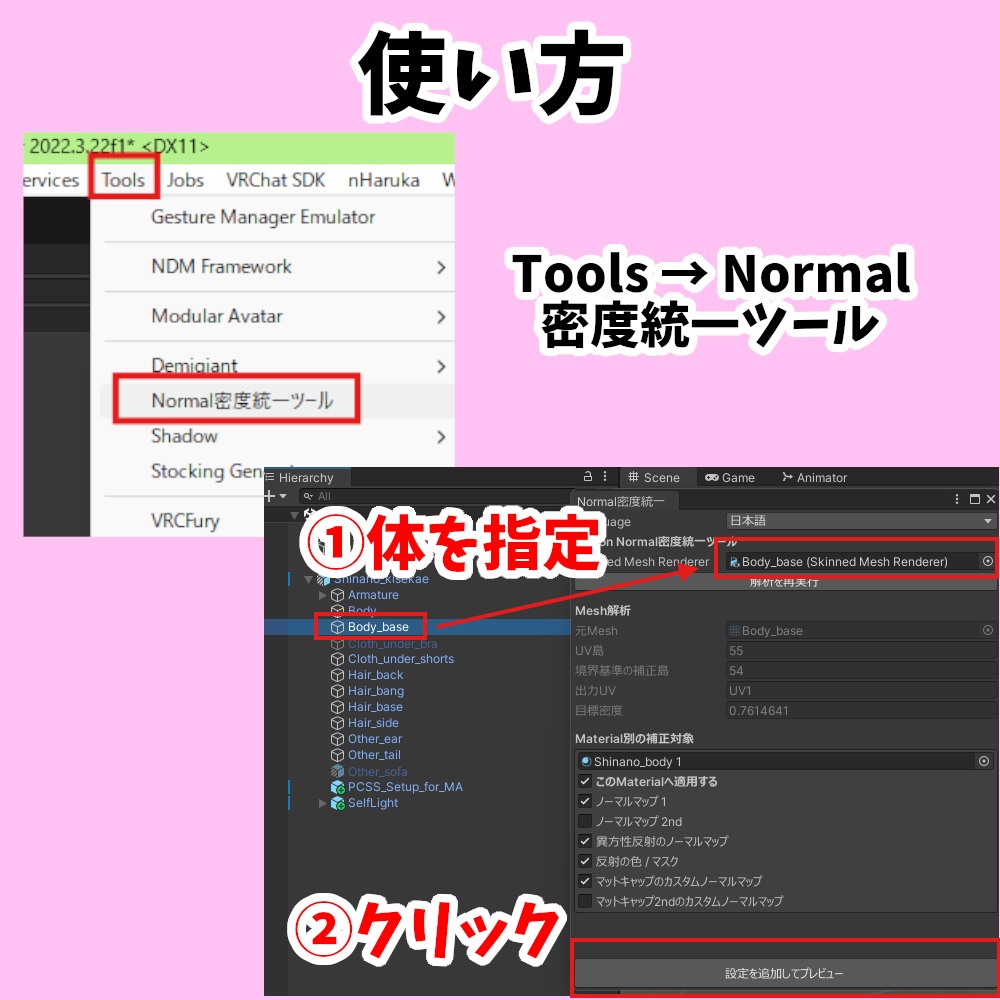
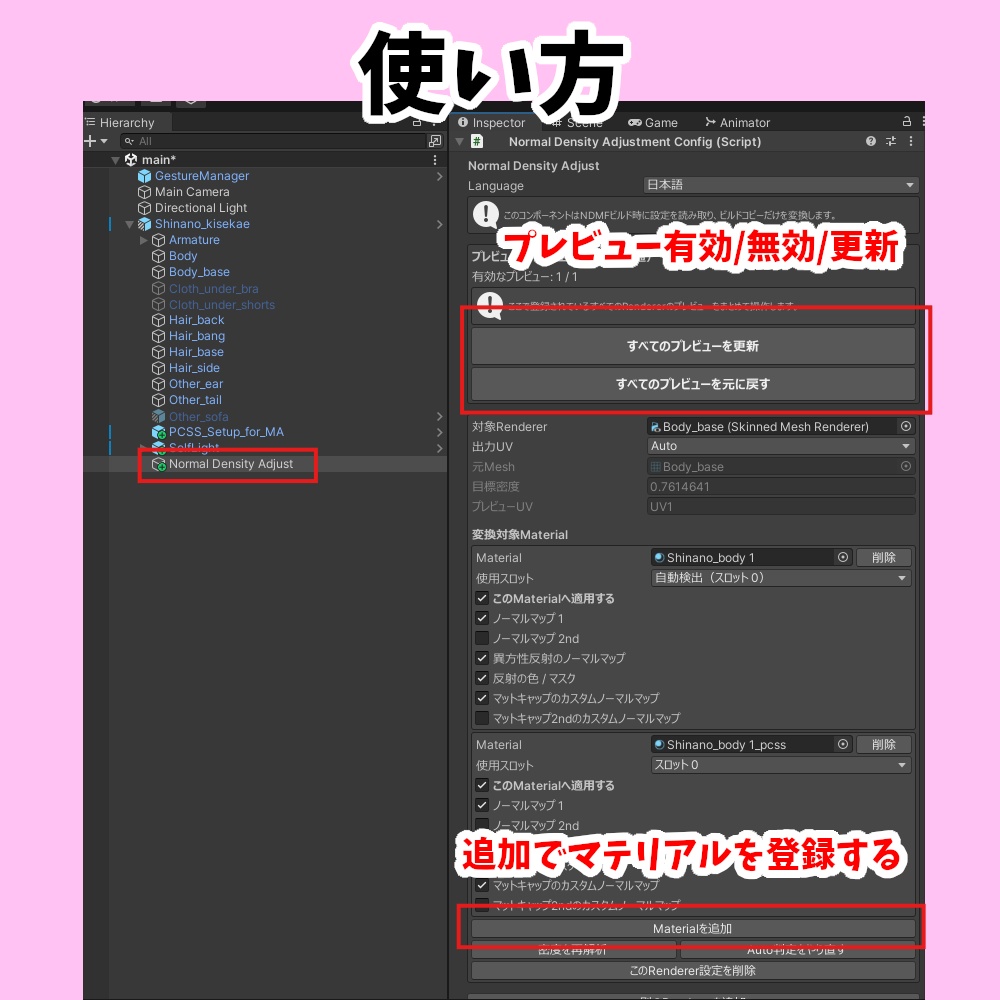
【事前導入】 ・Non-Destructive Modular Framework(通称NDMF) Modular Avatarを導入している場合は、NDMFも自動的に導入されています。(https://modular-avatar.nadena.dev/ja) 【導入】 1. NormalDensityAdjust_vx.x.unitypackageをインポートします。 2. Unityエディタ上部のメニューバーの「Tools」(もしくは「ツール」)の中、「Normal密度統一ツール」を選択してツールウィンドウを表示してください。 3. 「Skinned Mesh Renderer」に、適用したい体を指定します。 4. 「設定を追加してプレビュー」をクリックします。 【導入後の設定】 アバタールート直下に「Normal Density Adjust」という名前のオブジェクトが追加されます。設定はここで調整できます。詳しくは【Tips】を確認してください。 【*注意*】 アバターにセットアップされた「Normal Density Adjust」を別のアバターに移植しないでください。セットアップするときは必ずUnityエディタ上部のメニューバーの「Tools」(もしくは「ツール」)の中、「Normal密度統一ツール」からセットアップしてください。
【Tips】
・導入後の設定について 「すべてのプレビューを元に戻す」をクリックすると修正前に戻りますが、この状態でもPlayモード時やアップロード時には修正が自動的に適用されます。 プレビューを有効化しているときは、体のマテリアルがプレビュー専用のものへと置き換えられます。この状態だと、元のマテリアルを編集しても見た目に反映されません。元のマテリアルを編集するときは、次のいずれかの方法をお勧めします 1. 「すべてのプレビューを元に戻す」で元のマテリアルを再適用して、乳首境界線の修正を見たいときだけ「すべてのプレビューを有効化」 2. 元のマテリアルを編集するたびに「すべてのプレビューを更新」 3. プレビュー用のマテリアル(体→Skinned Mesh RendererのMaterials項目から見つけられます)を編集する。プレビュー用のマテリアルの編集内容は元のマテリアルに同期されます。 ・複数のマテリアルの登録 アニメーションやMA Material Swapなどで、複数のマテリアルを切り替える場合、修正を適用したいマテリアルをすべて登録する必要があります。 1. 「Materialを追加」をクリックする。 2. Materialに登録するマテリアルを指定する。 3. 「使用スロット」で、割り当てる予定のマテリアルスロットを指定する。 ・Poiyomi Toonに対して効果が現れない Poiyomi設定のディティール密度→線形色→グローバルマスク(Global Modifiers & Data → Global Data and Masks → Global Mask → Textures) 以下にテクスチャが設定されている場合、テクスチャ(Textures)のチェックを外してみてください。これで治った場合、テクスチャのチェックを外したままにするか、テクスチャの胸部分を白く塗りつぶす必要があります。
【対応シェーダー】
・lilToon https://booth.pm/ja/items/3087170 ・Poiyomi Toon v9.3.x https://booth.pm/ja/items/4841309 ・Poiyomi Pro v11.0.x ・リアル影システム https://booth.pm/ja/items/4493526 lilToon、Poiyomi Toon版に対応しています。Poiyomi Proには対応しておりません。 ・一部のlilToon拡張シェーダー 他のシェーダーは、要望があれば対応いたしますので、お気軽にお問い合わせください!
利用規約
本商品を購入した時点で、以下の利用規約に同意したとみなします。 本ツールは購入者本人に限り利用できます。 本ツールの改変および商用利用を許可します。 本ツールを利用して作成または編集された成果物について、利用(VRChat等のプラットフォームへのアップロードを含む)、改変、配布および販売を許可します。 本ツール(または本ツールを改変したもの)の全部または一部について、再配布、販売、譲渡、貸与または公開を禁止します。 本ツールを利用したことにより生じた、いかなる損害または問題についても、開発者は一切の責任を負いません。
更新履歴
2026/09/27 v1.4 Poiyomi Pro 11.0 に対応 2026/09/12 v1.3 Matcap Maskを補正対象に追加、乳首部分のUV密度が極端に小さくならないように修正 2026/09/11 v1.2 Poiyomi Toon 9.3 に対応、lilToonを任意依存に変更(Poiyomi単体でも動きます) 2026/08/17 v1.1 UV境界付近での3DとUVの縦横スケール比を一致 2026/08/09 v1.0 発売