
英かな君(Windows 版)─ IME 入力モードを画面とカーソルの色で表示
- Digital0 JPY
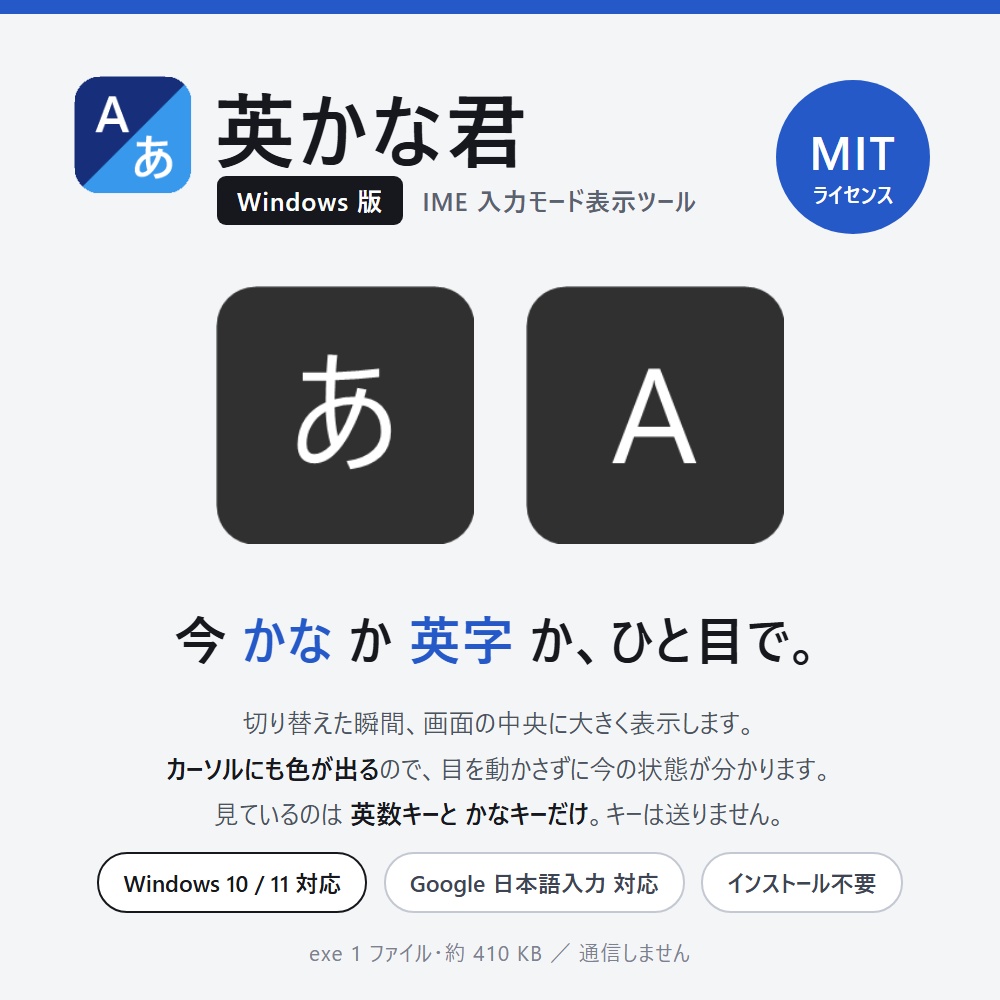
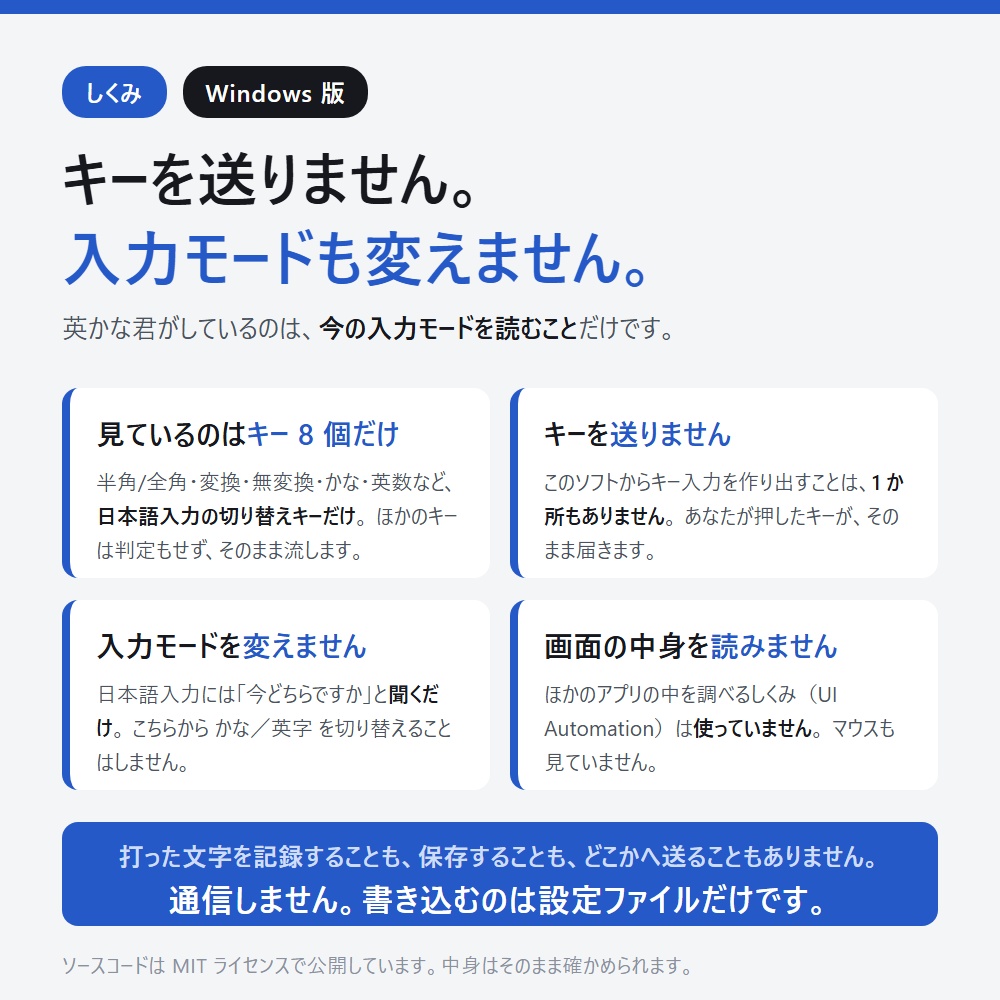
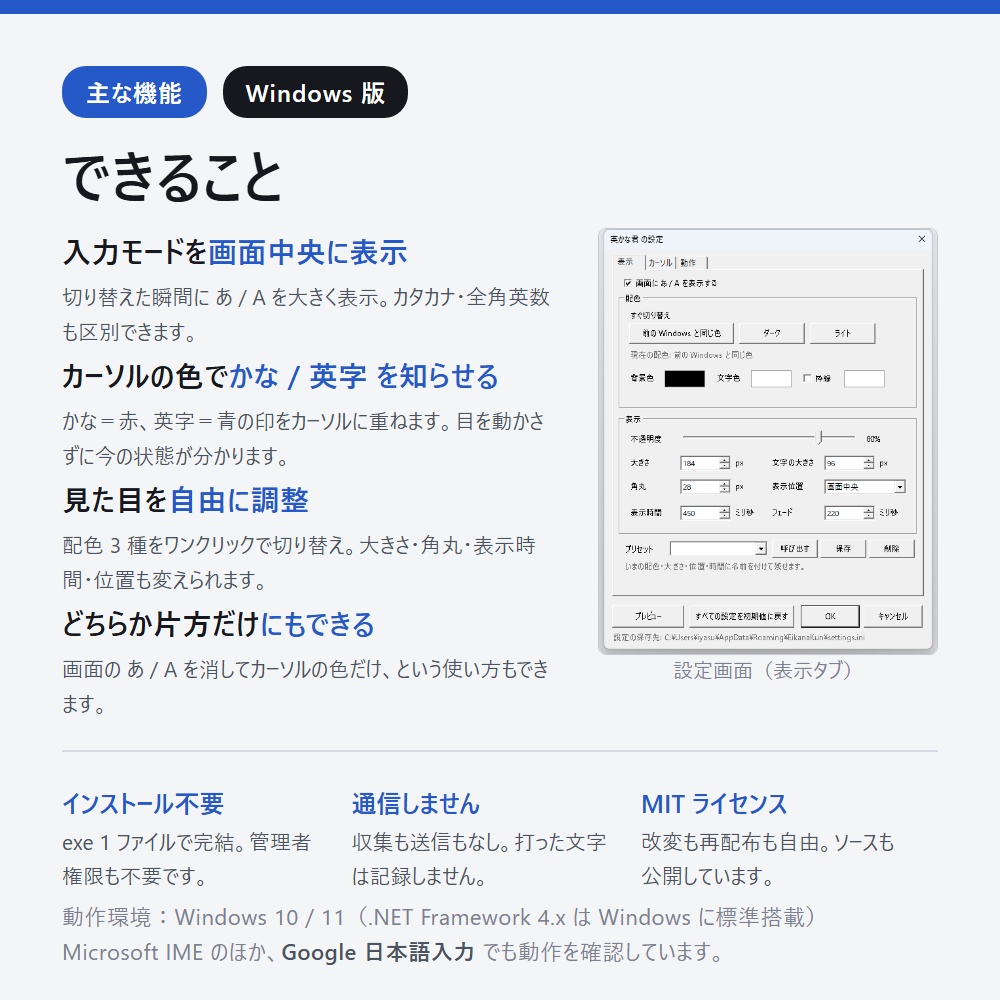


※ こちらは Windows 版です。 日本語入力の「かな」と「英字」を切り替えた瞬間に、画面の中央へ あ / A を大きく表示する常駐ツールです。カーソルにも かな=赤 / 英字=青 の色を出せるので、視線を動かさずに今の状態が分かります。 Windows 10 バージョン 2004 以降の新しい Microsoft IME では「IME 入力モード切り替えの通知」が削除され、標準設定では画面中央の表示が出せなくなりました。英かな君は、IME を入れ替えることなく、その表示だけを取り戻します。 ■ 入力モードを読むだけのソフトです 英かな君がしているのは、今の入力モードを読むことだけです。 ・キーを送りません。このソフトからキー入力を作り出すことは 1 か所もありません ・入力モードを変えません。日本語入力には「今どちらですか」と聞くだけです ・見ているのは、半角/全角・変換・無変換・かな・英数などの切り替えキー 8 個だけです ・ほかのキーは、判定もせずそのまま流しています ・マウスは見ていません ・ほかのアプリの画面の中身を調べるしくみ(UI Automation)も使っていません キー入力を扱う常駐ソフトとしては、ここがいちばん強い部分だと思っています。ソースコードは MIT ライセンスで公開しているので、そのまま確かめられます。 ■ カーソルの色で かな / 英字 を知らせる 画面中央の表示は、切り替えた瞬間に出て、すぐ消えます。「今どっちだったか」を確かめたいときのために、カーソルにも色を出せるようにしました。 ・かな=赤 / 英字=青(色はどちらも自由に変えられます) ・全角英数(A)を かな 側の色にするかどうかも選べます(最初は英字=青) ・形は 4 種類(輪・四角・丸・棒) ・置く場所は 7 種類(カーソルに重ねる/右下・右・下・左・上・左下)+ 上下左右のずらし ・大きさ、線の太さ、濃さも調整できます ・いつ出すかを 3 択で選べます(いつも/かなのときだけ/英字のときだけ) 初期設定は「オン・カーソルに重ねる・いつも出す」です。 マウスポインタの絵柄そのものは変えません。小さな印を重ねて置くだけなので、英かな君を終了すればあとには何も残りません。 ■ 主な機能 ・切り替えた瞬間に あ / A を画面中央へ大きく表示 ・カーソルの色で かな / 英字 を知らせる ・カタカナ、全角英数も区別して表示(区別しない設定も可) ・配色は「前の Windows と同じ色」「ダーク」「ライト」からワンクリックで切り替え ・色、不透明度、大きさ、角丸、表示時間は自由に調整できます ・表示位置は画面中央のほか、カーソル付近や四隅から選べます ・画面の あ / A を消して、カーソルの色だけを使うこともできます ・気に入った設定に名前を付けて保存できます(「表示」と「カーソル」で別々に) ・「すべての設定を初期値に戻す」で、いつでも買ったときの状態に戻せます ■ 動作環境(Windows 専用です) ・Windows 10 / Windows 11 ・.NET Framework 4.x(Windows に標準で入っているため、追加インストールは不要です) ・管理者権限は不要です 日本語入力は、Windows 標準の Microsoft IME のほか、Google 日本語入力 でも動作を 確認しています。Google 日本語入力 は TSF ベースの入力方式ですが、ひらがな・カタカナ・ 全角英数・半角英数の区別まで正しく取得できます。 ZIP を展開して EikanaKun.exe をダブルクリックするだけで動きます。インストール作業はありません。使うのをやめるときは、トレイアイコンから終了してフォルダごと削除するだけです。 ■ 収集・送信しないもの このソフトはインターネットに一切接続しません。 ・送信するもの:ありません ・収集するもの:ありません ・書き込むもの:設定ファイル(%AppData%\EikanaKun\settings.ini)のみ このほかに、自動起動のためレジストリの Run キーを使います(下記) 入力モードの切り替えを知るために、キーが押されたことを検知するしくみを使っています。ただし反応するのは、半角/全角、変換、無変換 などの日本語入力の切り替えキー 8 個だけです。打った文字を記録することも、保存することも、どこかへ送ることもありません。 このしくみを理由に、ウイルス対策ソフトが警告を出すことがあります。これは「そういう作りのソフトです」という注意であって、ウイルスが見つかったという意味ではありません。 ■ 自動起動について(初回起動時に登録します) はじめて起動したときに、Windows の起動時に自動で開始するよう登録します(レジストリの HKEY_CURRENT_USER\Software\Microsoft\Windows\CurrentVersion\Run に EikanaKun)。 登録は初回の 1 度きりです。トレイアイコンを右クリックして「Windows 起動時に自動で開始」を 外せば、以降は勝手に登録し直しません。「すべての設定を初期値に戻す」を押しても、この登録は 変わりません。 ■ 初回起動時の警告について デジタル署名のない個人作成のソフトのため、初回起動時に「Windows によって PC が保護されました」という青い画面が出ることがあります。ウイルスが検出されたという意味ではありません。 先に、展開する前の ZIP ファイルを右クリック →「プロパティ」→ 一番下の「セキュリティ: □ 許可する」にチェックを入れてから展開すると、この警告が出ません。 すでに展開してしまった場合は、EikanaKun.exe に対して同じ操作をするか、警告画面の「詳細情報」→「実行」を押してください。 ■ 同梱ファイル ・EikanaKun.exe 本体(約 410 KB) ・README.html 取扱説明書(画像つき。ブラウザで開けます) ・LICENSE.txt ライセンス全文 ■ ライセンス MIT ライセンスで公開しています。改変も再配布も商用利用も自由に行えます。条件は、著作権表示とライセンス本文を残すことだけです。無保証(AS IS)である点にご留意ください。 Copyright (c) 2026 yas-tools ■ 制限事項 ・管理者権限で動作しているアプリ(管理者として実行したエディタ、UAC の画面など)では、Windows の保護機能により入力モードを取得できず、表示が出ません。必要な場合はこのツール自体も管理者として実行してください。 ・ATOK など、Microsoft IME と Google 日本語入力 以外の日本語入力システムでは未検証です。取得できない場合は何も表示されないだけで、誤動作はしません。 ・入力モードは 40 ミリ秒ごとの監視で検出しています。ごく短時間に連続で切り替えた場合、表示が追従しないことがあります。 ■ v2 をお使いの方へ v3.0.0 で「アプリ別の IME 自動オフ」を削除しました。Premiere Pro などで 1 文字ショートカットを効かせる機能は、v3 にはありません。 この機能は、ほかのアプリの画面の中身を調べ、こちらから入力モードを切り替えるものでした。読むだけのソフトにするため、機能ごと取りやめています。必要な方は v2.0.0 をそのままお使いください。 あわせて、v2 には「文字入力欄が無くてキーが効かないときは、こちらで切り替える」という設定(初期値オン)がありました。入力モードを返さないアプリでは、キーを押したときに意図せず かな に切り替わることがあります。v3 ではキーを送ることも入力モードを変えることもしないので、これは起きません。 設定ファイルはそのまま引き継げます。使わなくなった項目は読み飛ばします。 ■ Mac 版もあります Mac 版はこちらです。 https://yas-tools.booth.pm/items/8723532