
OBS録画かたづけ|録画終了後に名前変更・フォルダ整理
- Digital100 JPY
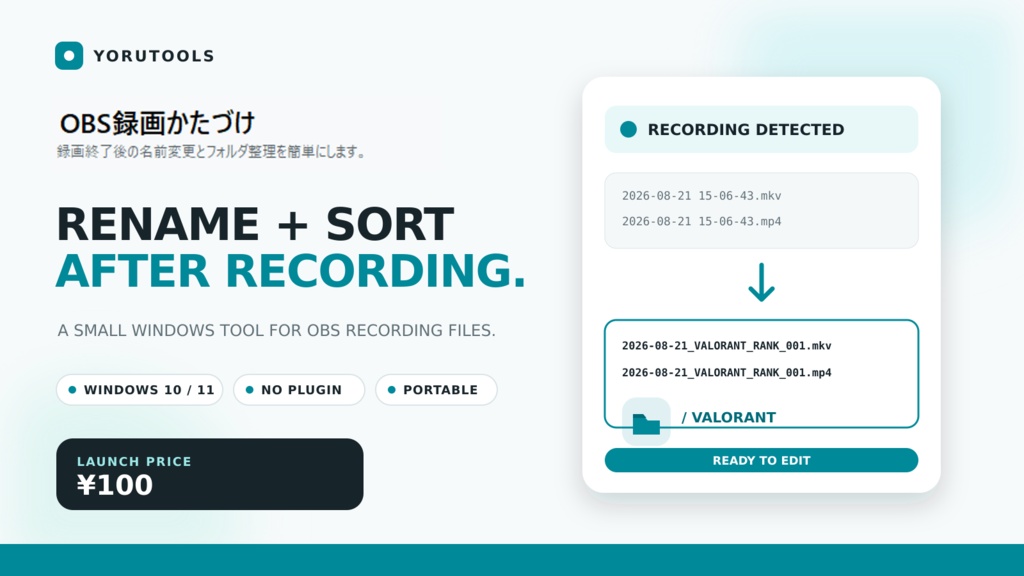
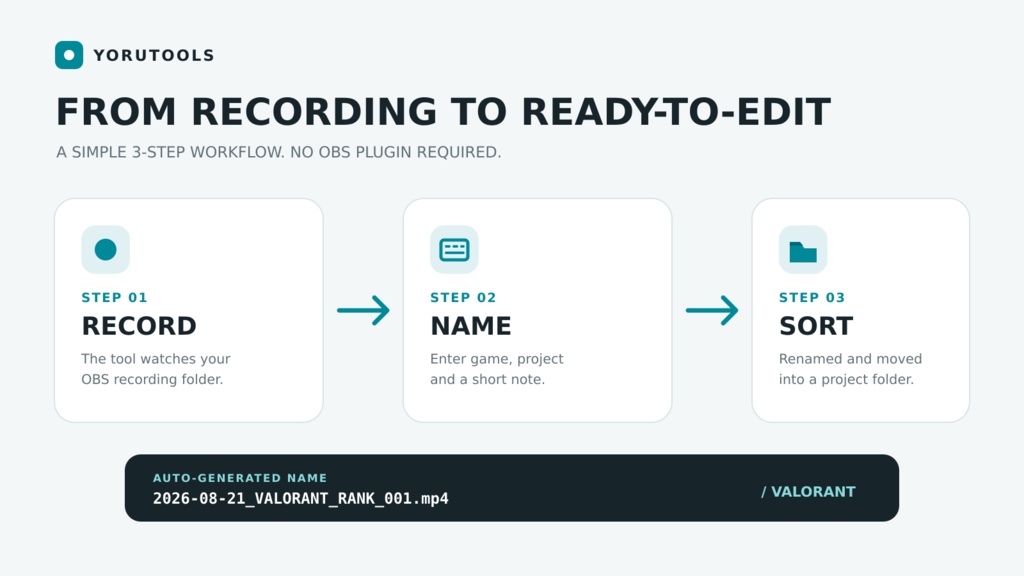
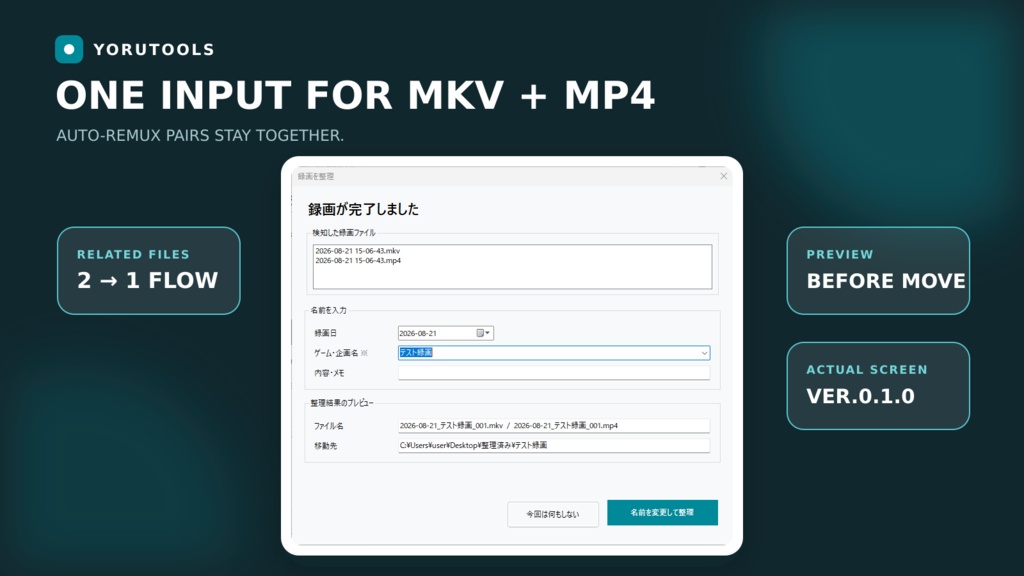
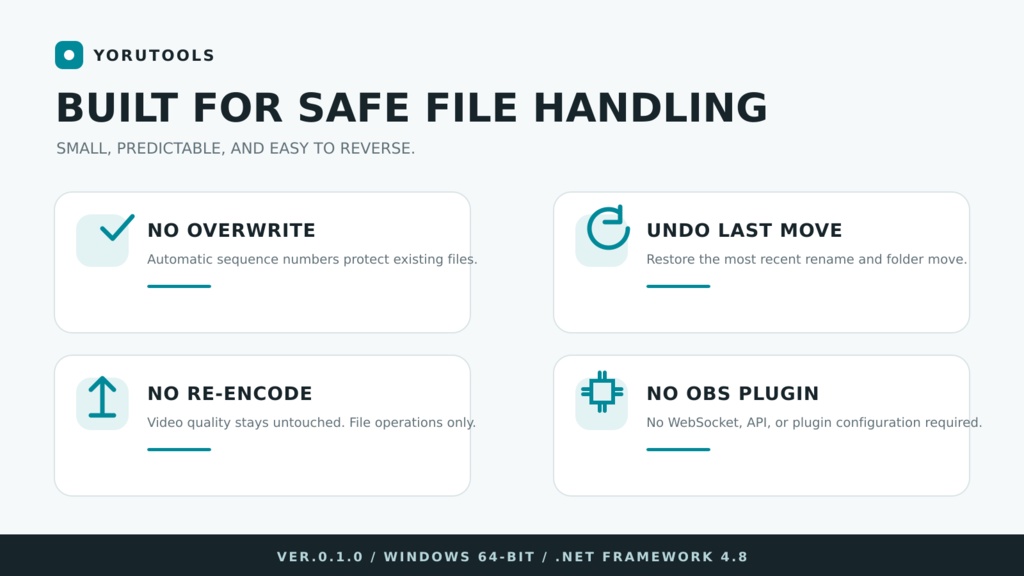


OBSの録画ファイルが、日付だけの名前のまま増えていませんか? 「OBS録画かたづけ」は、OBS Studioの録画終了を検知し、 ゲーム名・企画名・内容を使った分かりやすい名前へ変更して、 指定したフォルダへ整理するWindows向け小型ツールです。 OBSプラグイン、WebSocket、API設定は必要ありません。 ZIPを展開し、監視する録画フォルダを選ぶだけで使用できます。 ■ できること ・指定したOBS録画フォルダを監視 ・録画終了後に名前入力画面を表示 ・録画日、ゲーム・企画名、内容、連番から自動命名 ・ゲーム・企画名ごとのフォルダへ移動 ・同名ファイルの上書きを自動回避 ・直前の名前変更と移動を元に戻す ・整理後の保存先をボタンから開く ・設定とゲーム・企画名の入力履歴を保存 ■ ファイル名の例 入力内容: ゲーム・企画名:VALORANT 内容・メモ:ランク配信 生成結果: 2026-08-21_VALORANT_ランク配信_001.mkv 2026-08-21_VALORANT_ランク配信_001.mp4 同名ファイルがある場合は、002、003と連番を増やします。 既存ファイルを上書きしません。 ■ MKVとMP4をまとめて整理 OBSの自動リマックスなどにより、同じ録画のMKVとMP4が作られた場合は、 1回の録画としてまとめて表示します。 名前の入力は一度だけ。 MKVとMP4を、拡張子以外が同じ名前で整理できます。 ■ 安全性を重視した設計 ・動画の変換や再圧縮は行いません ・ファイルを削除するための機能はありません ・同名ファイルを上書きしません ・移動途中で失敗した場合は、移動済みファイルの復元を試みます ・「今回は何もしない」を選べば、元の名前と場所を維持します ・直前の整理操作を元に戻せます ※整理はコピーではなく、名前変更と移動です。 ■ 使い方 1. ZIPを展開して「OBS録画かたづけ.exe」を起動 2. OBSの録画保存先を監視フォルダに指定 3. 整理後の保存先を指定 4. 「監視を開始」を押してOBSで録画 5. 録画停止後、表示された画面で名前を入力 6. プレビューを確認して整理 ■ 動作環境 ・Windows 10/11(64bit) ・.NET Framework 4.8 対応形式: MKV/MP4/MOV/FLV/TS ■ 配布形式 ZIP形式/ポータブル版 インストール作業は不要です。 レジストリへの設定保存や、Windowsサービスの登録は行いません。 ■ 同梱内容 ・OBS録画かたづけ.exe ・OBS録画かたづけ.exe.config ・README.txt ・SUPPORT_FAQ.txt ■ ご購入前の注意 ・アプリを起動し、「監視中」にしている間だけ動作します。 ・監視開始前から存在している動画を手動整理する機能はありません。 ・「元に戻す」を使用できるのは、アプリを閉じるまでです。 ・Windowsによる確認画面が表示される場合があります。 ・重要な録画に使用する前に、短いテスト録画で動作をご確認ください。 ・本商品はOBS Studio本体やOBS公式プラグインではありません。 ■ サポート README.txtとSUPPORT_FAQ.txtを同梱しています。 解決しない問題がある場合は、BOOTHのメッセージから、 Windowsのバージョン、録画形式、エラー内容を添えてお問い合わせください。