

Calm - フードケープ -【4アバター対応】
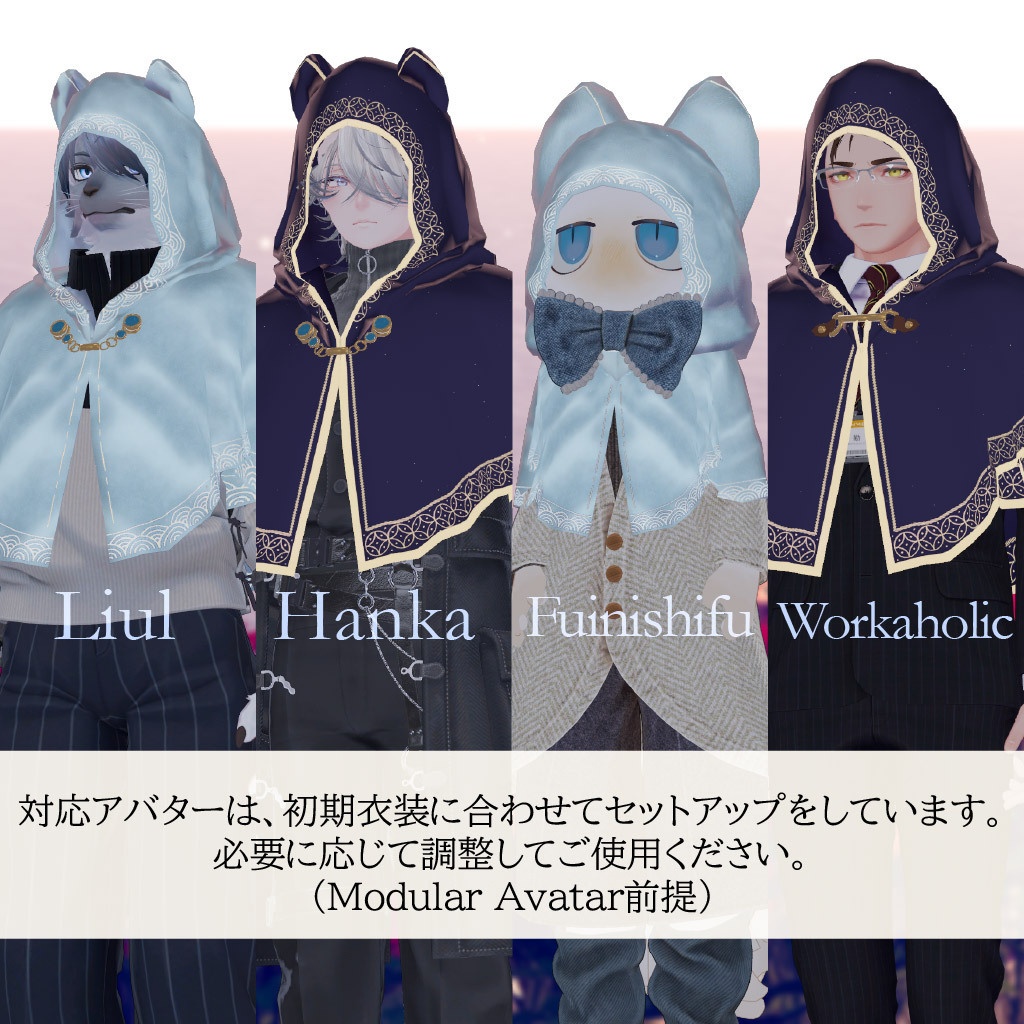
- 全アバターDigital900 JPY
- フィニシフDigital600 JPY
- LiulDigital600 JPY
- 連成さん(珍飯亭ボディ)Digital600 JPY
- 斑霞Digital600 JPY
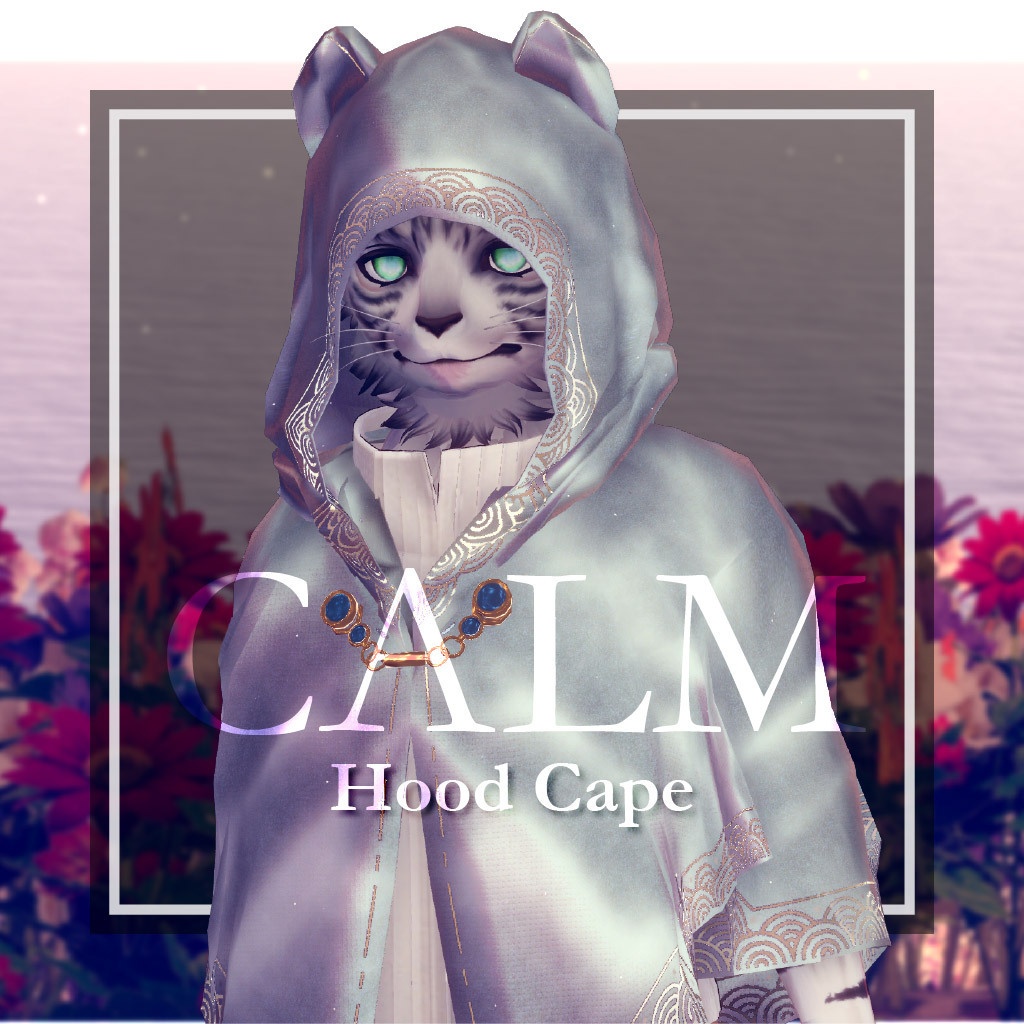
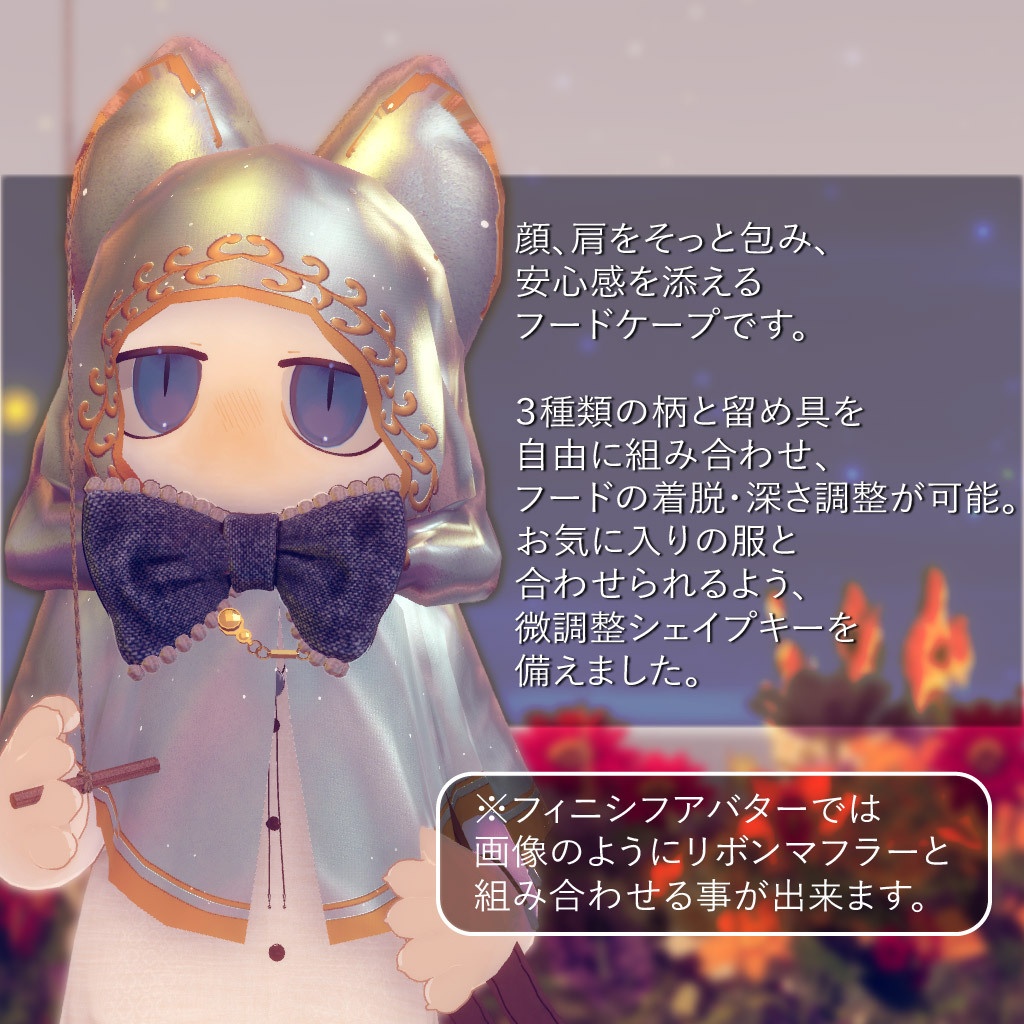
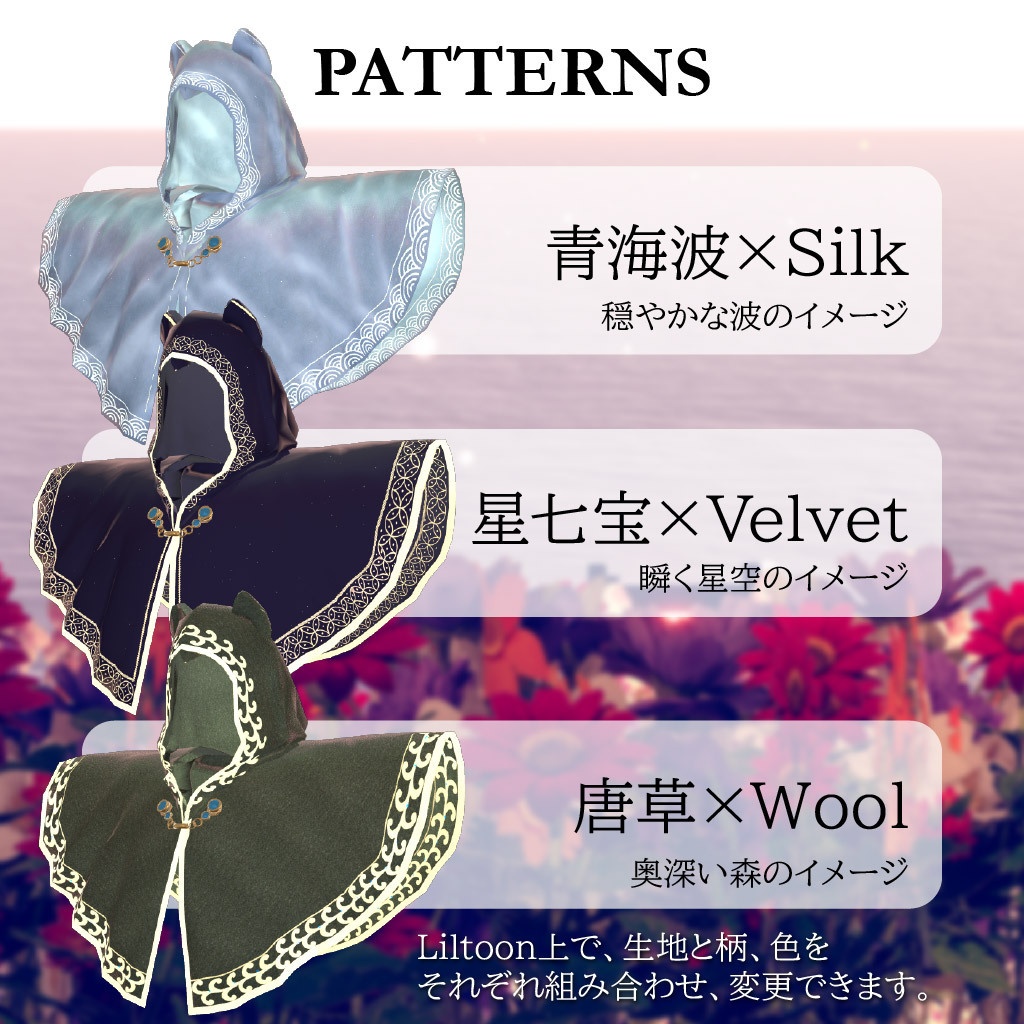
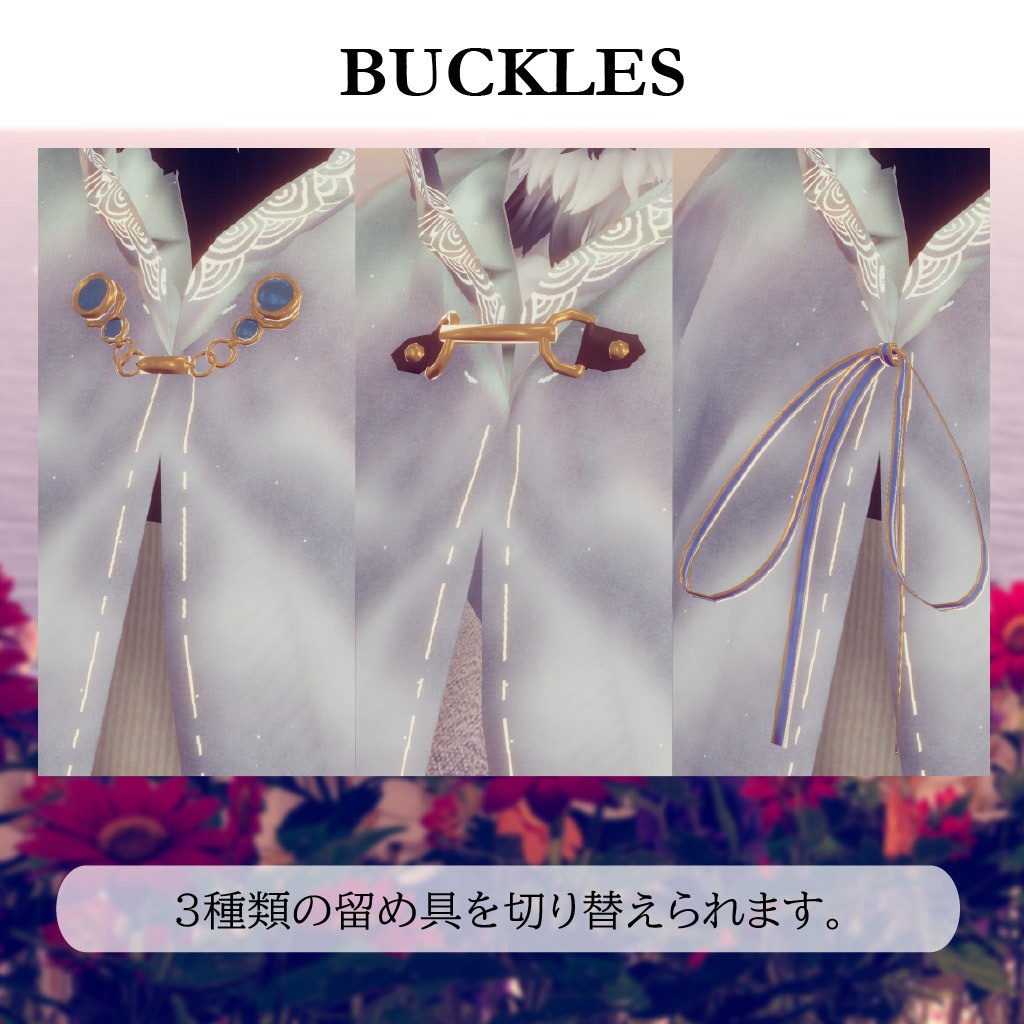
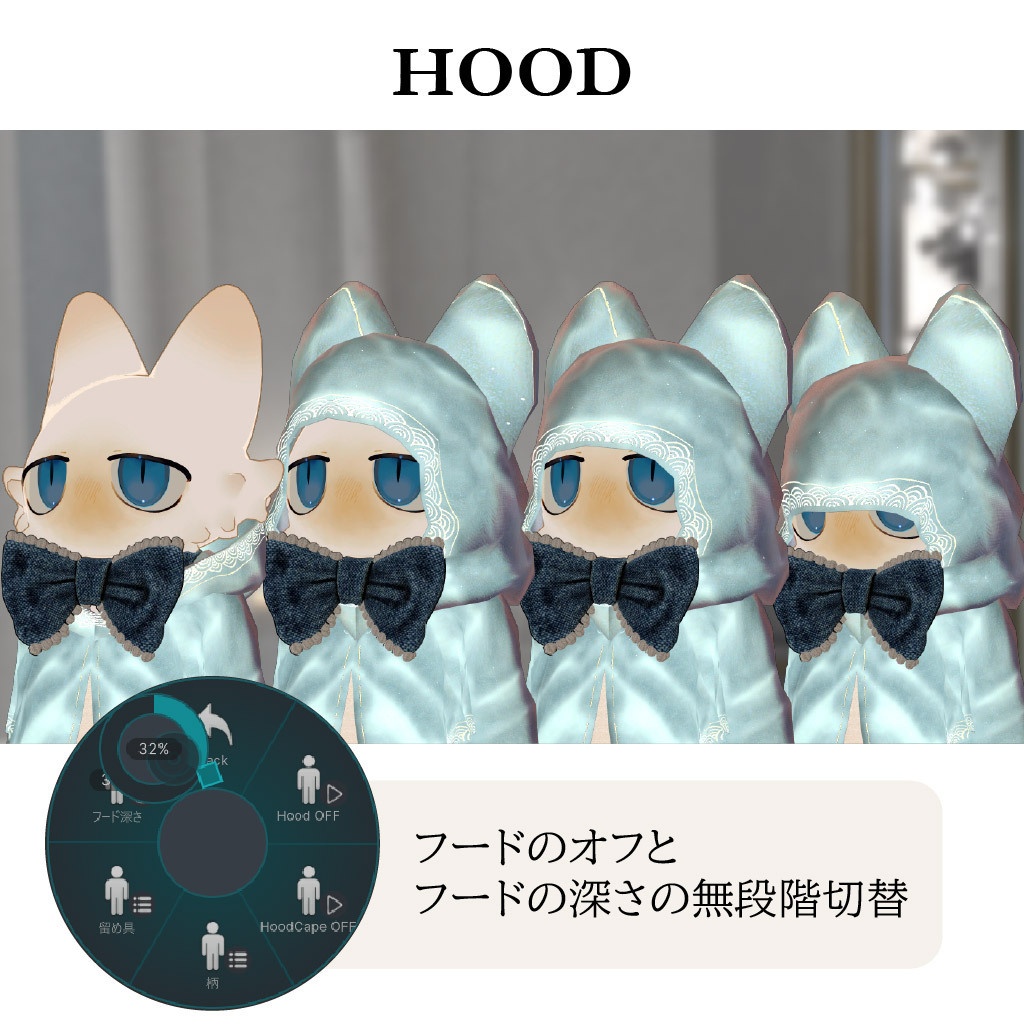
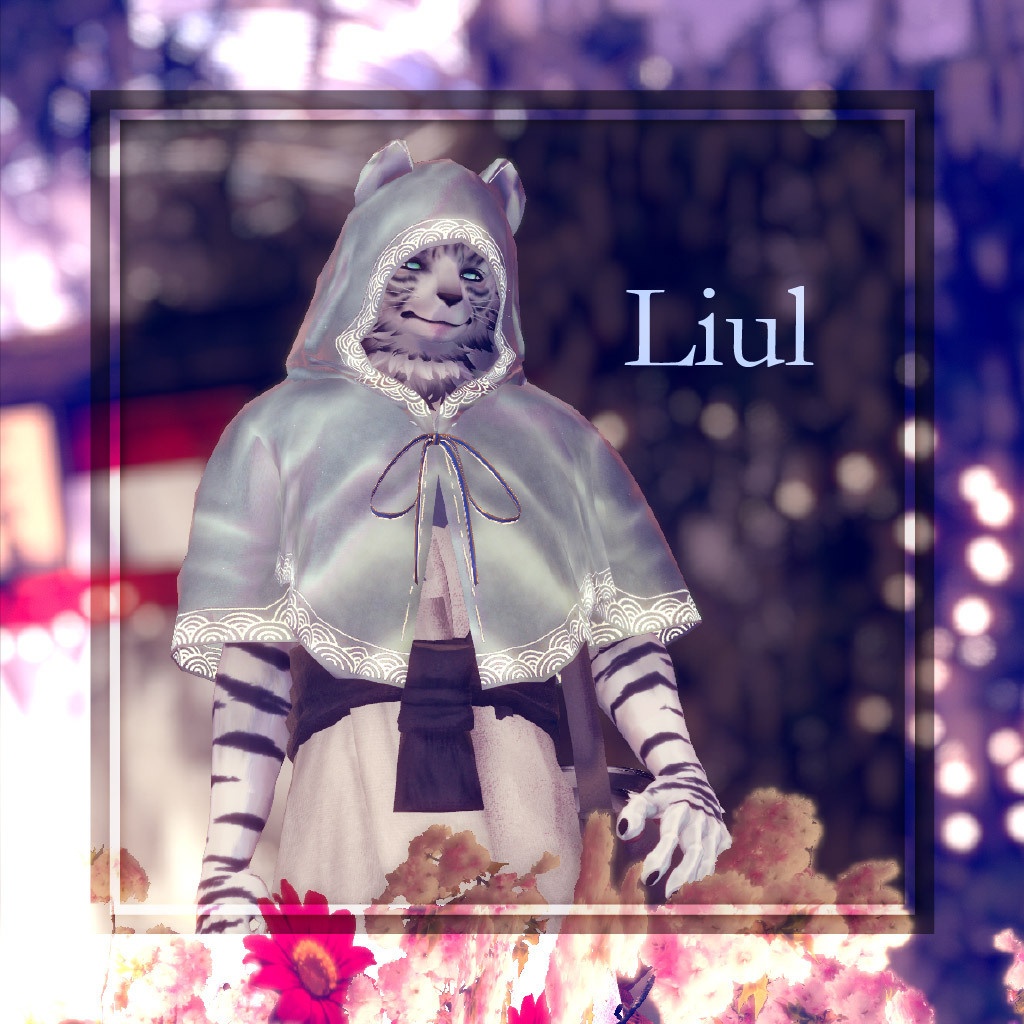
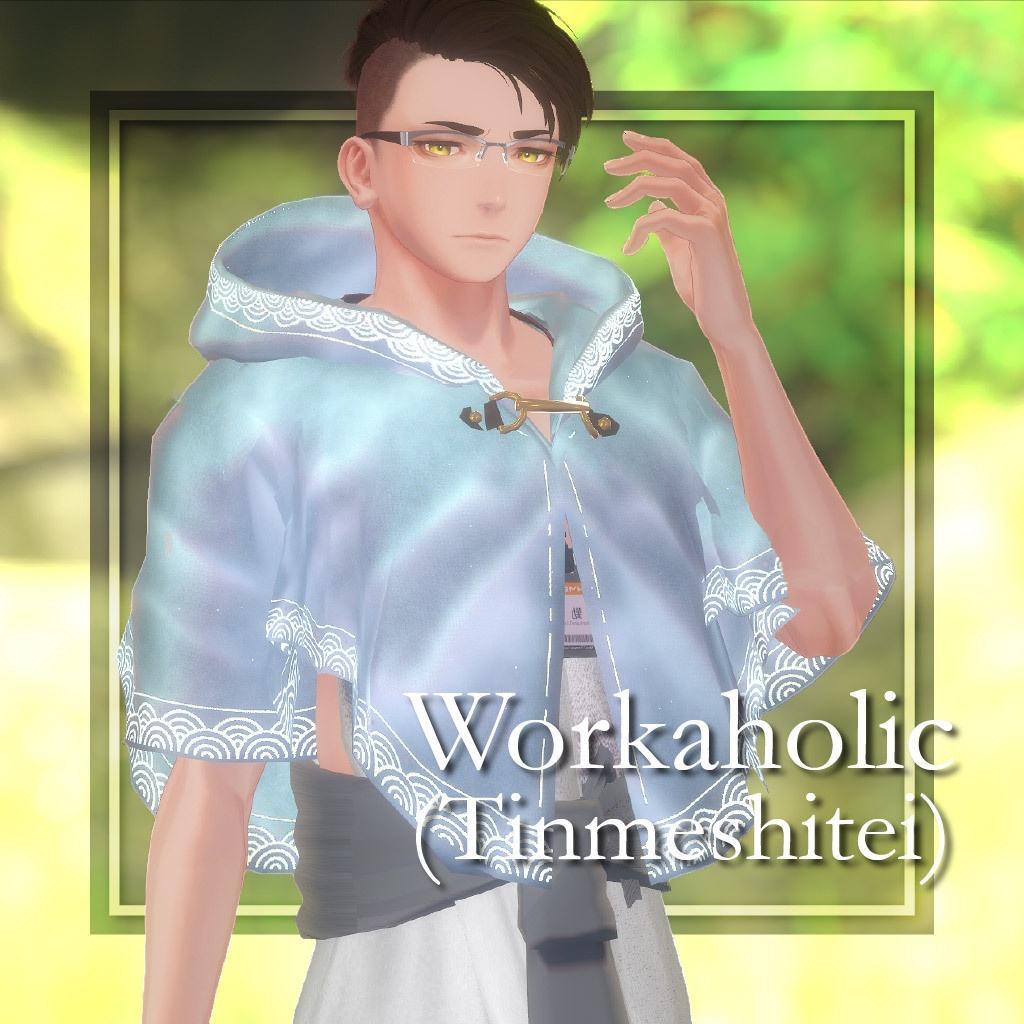
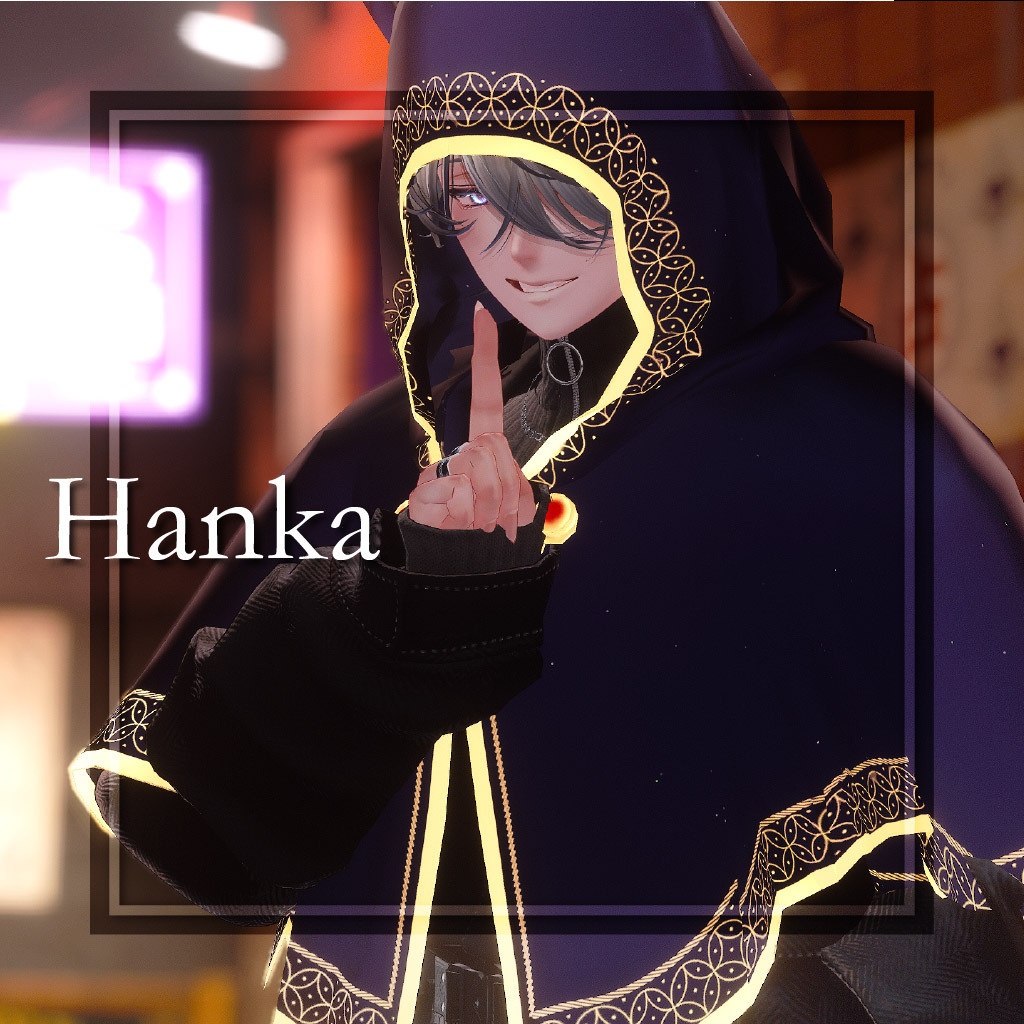
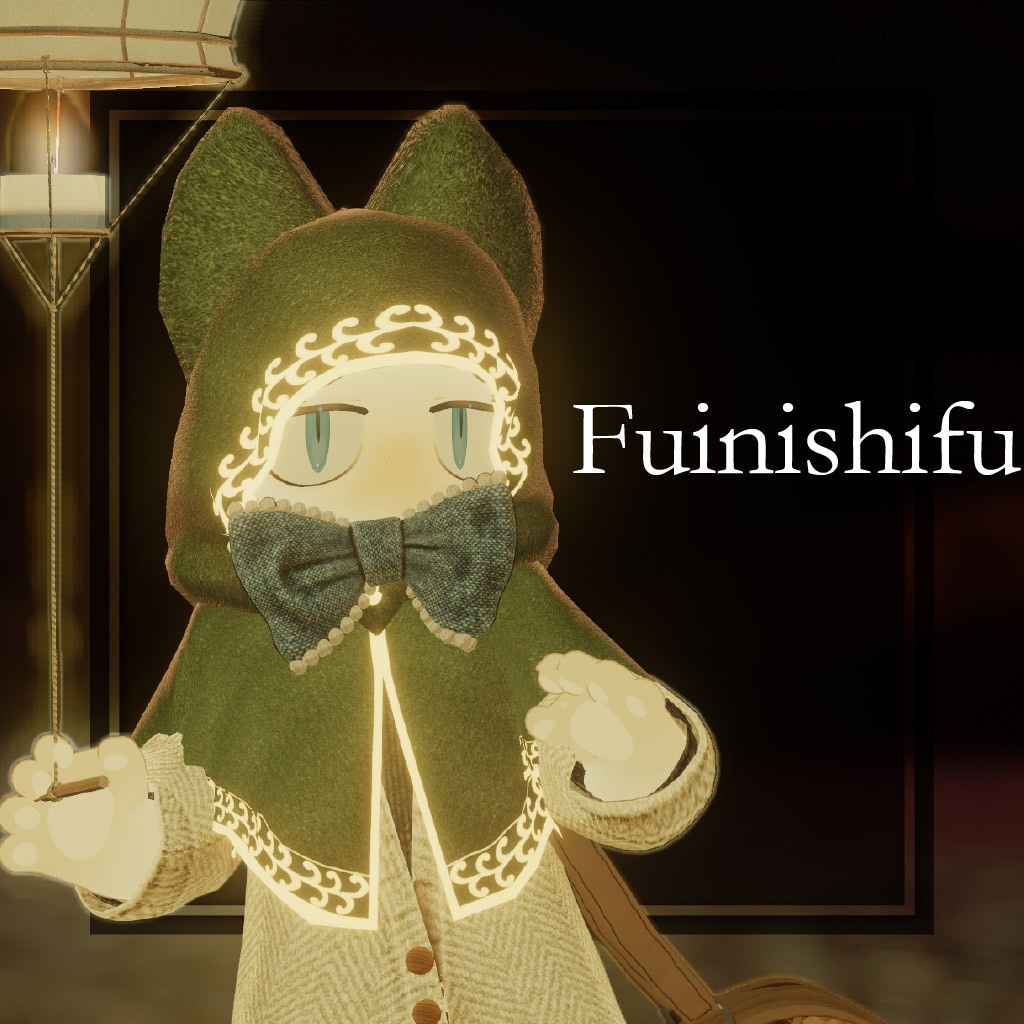
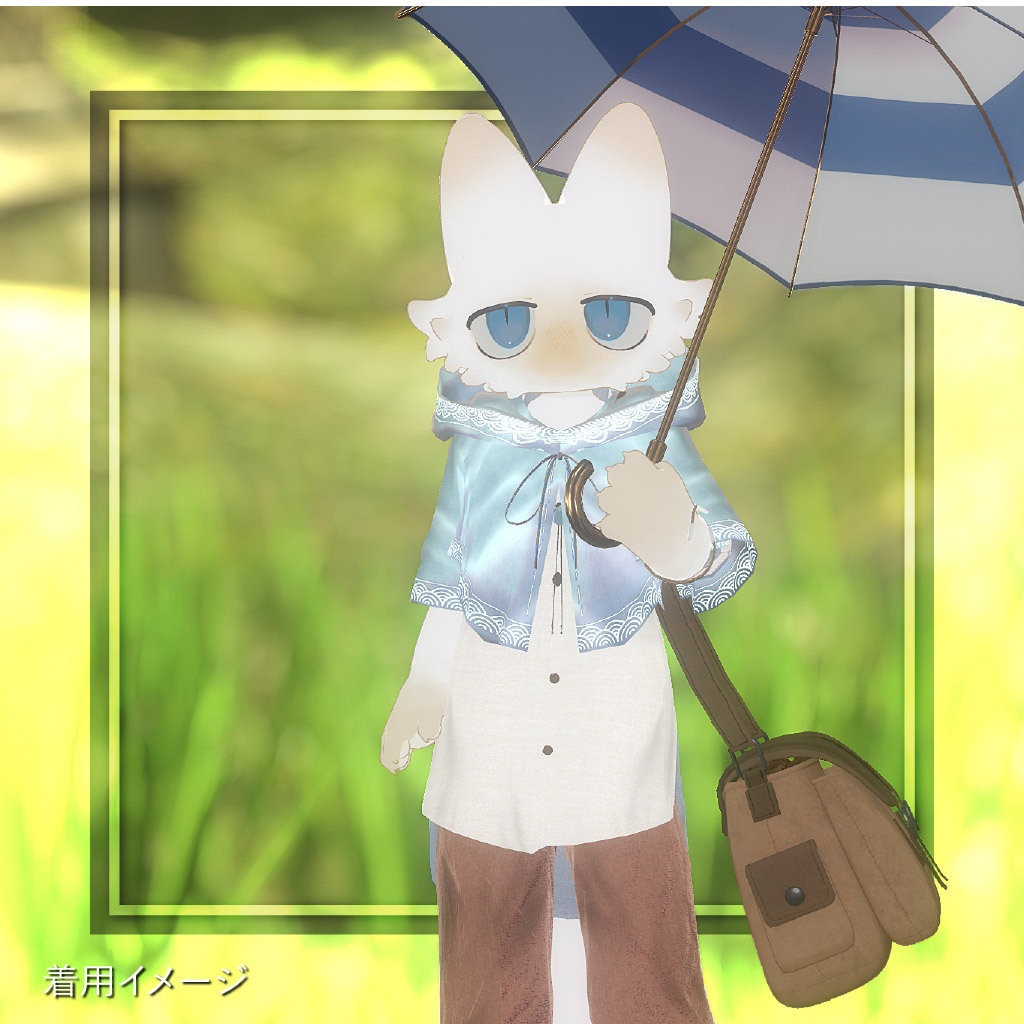
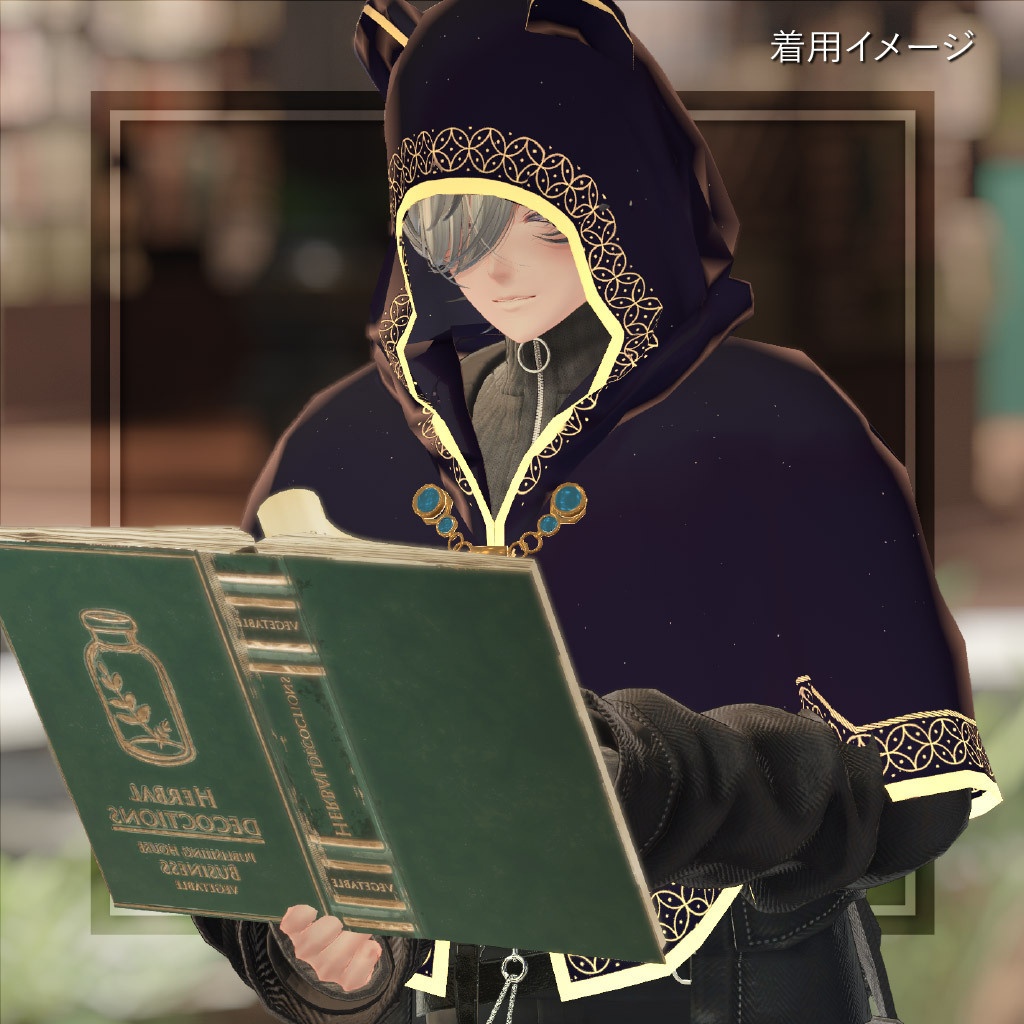
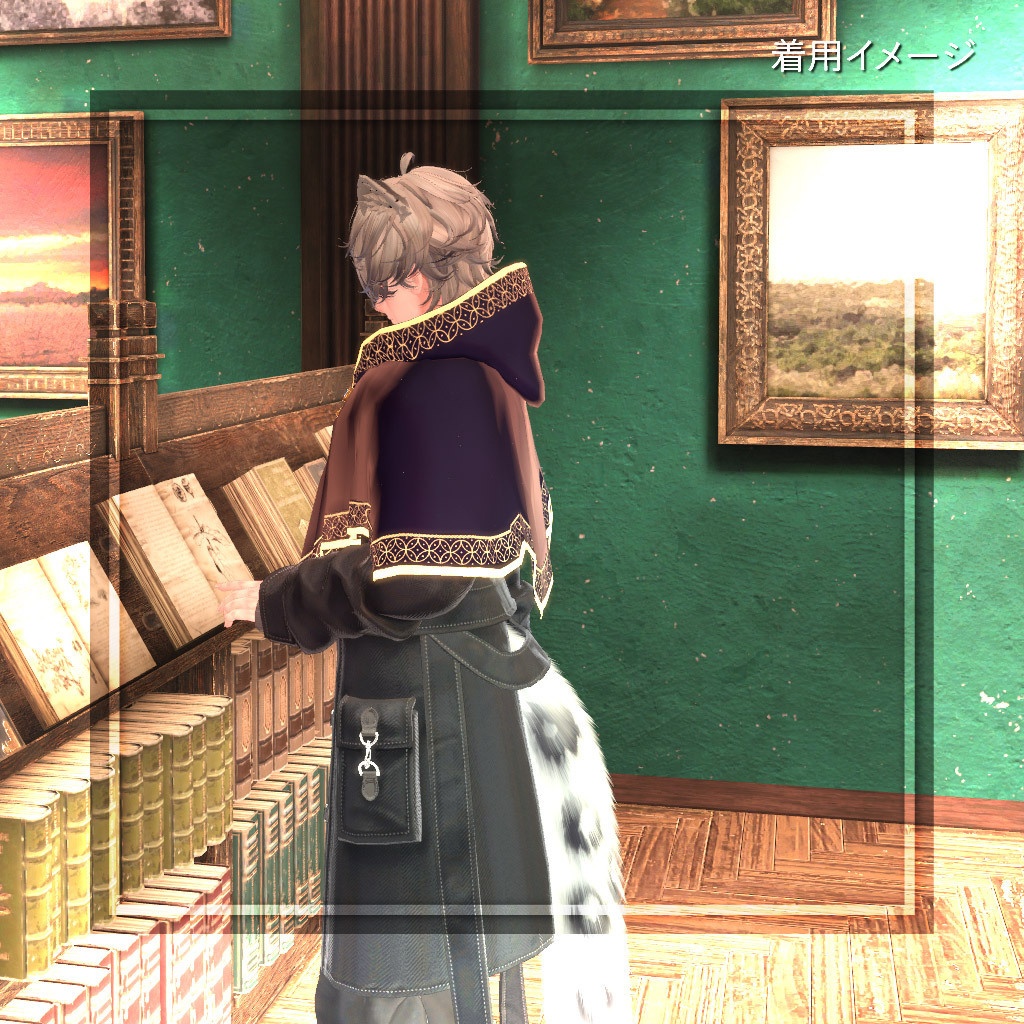
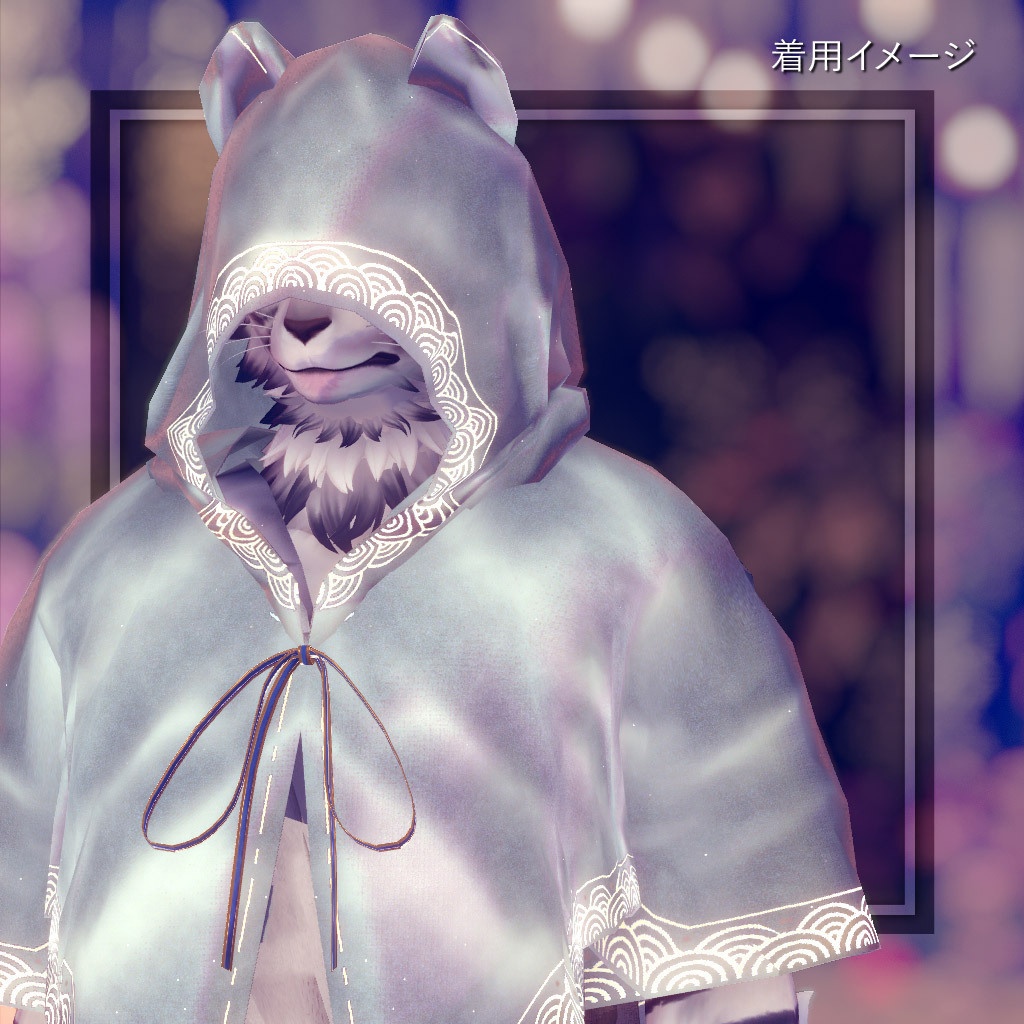


顔、肩をそっと包み、安心感を添えるフードケープです。 3種類の柄と留め具を自由に組み合わせ、 フードの着脱・深さ調整が可能。 お気に入りの服と合わせられるよう、微調整シェイプキーを備えました。 ※Modular Avatar必須
【導入手順】
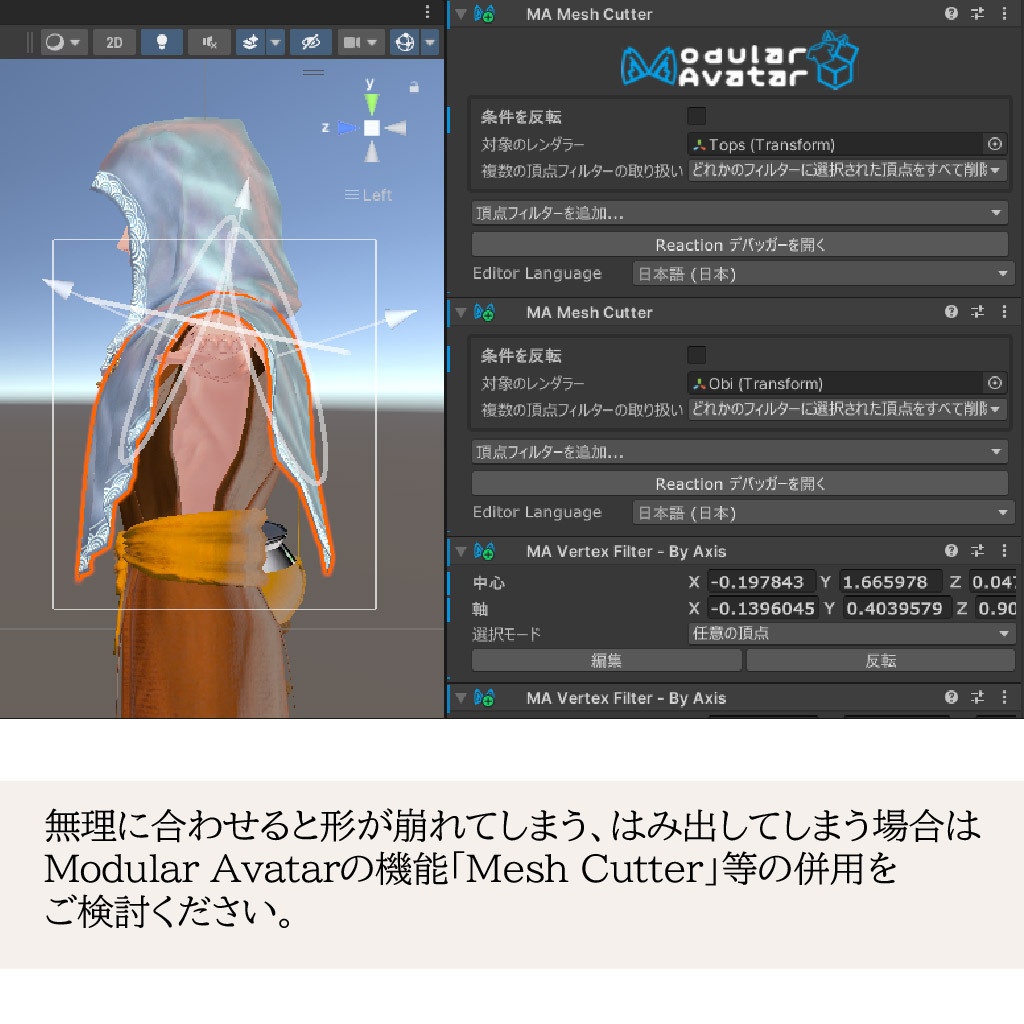
先に、プロジェクトに ・Modular Avatar(https://modular-avatar.nadena.dev/ja) ・liltoonシェーダー(https://lilxyzw.github.io/lilToon/) の導入をお願いいたします。 プロジェクトに対応アバター導入を前提とし、 本製品のunitypackageを展開。 1.アバター直下に、HoodCapeフォルダ内のHoodCape_(アバター名).prefabを配置。 (追従されない場合は、配置したHoodCape_(アバター名)を右クリック→Modular Avatar→Set Outfitを選択をお試し下さい) 2.初期状態では、対応アバターの初期衣装に合わせてセットアップしてあります。合わせる衣装や体型に合わせて各種シェイプキーを調整してご利用ください。
【各メッシュ・シェイプキーの説明】
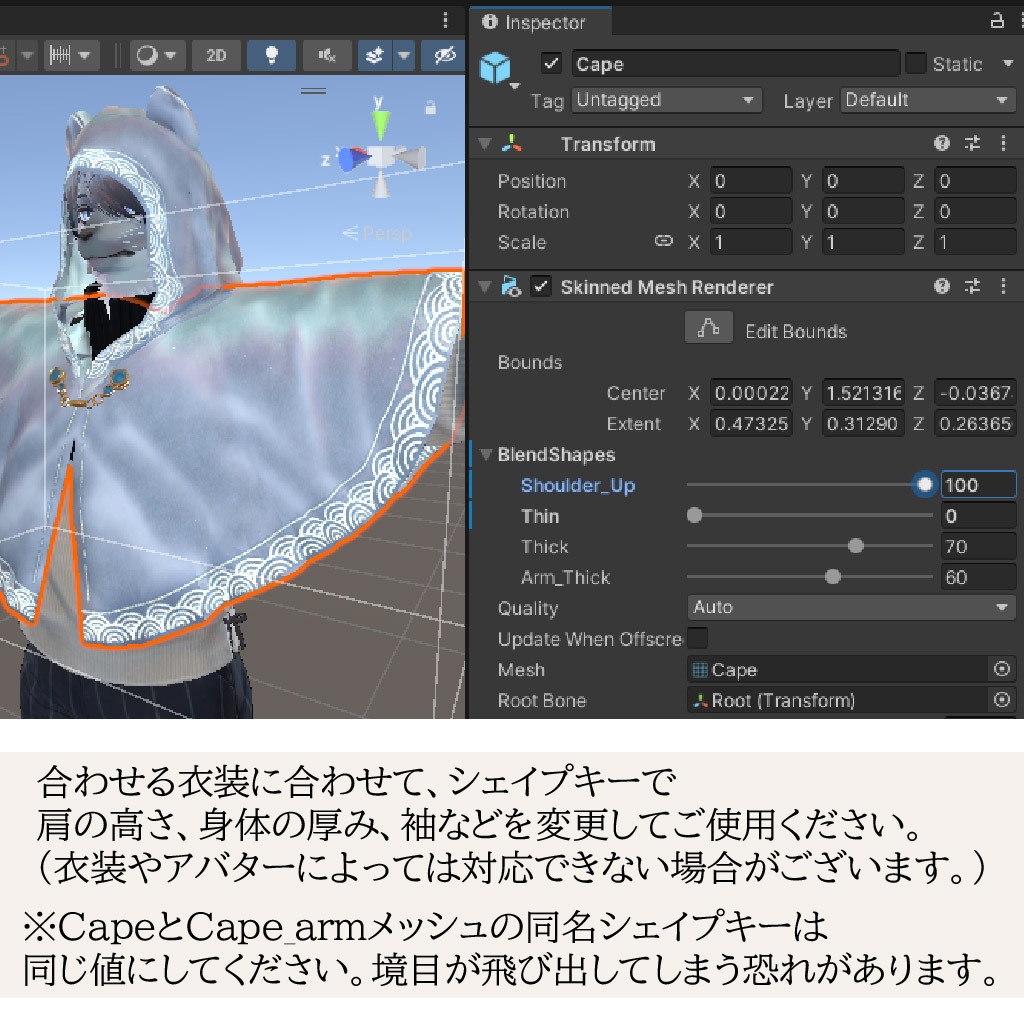
■Cape (ケープ本体です。) Shoulder_Up:肩の位置が上がります。 Thin:体の厚みが薄くなります。 Thick:体の厚みが厚くなります。 Arm_Thick:腕の部分の厚みが厚くなります。 好みや服に合わせてご調整ください。 ■Cape_arm (腕に追従し、はみ出しを防ぐメッシュです。不必要な場合はオフにしてください。) Shoulder_Up、Thick、Arm_Thickの値を、Capeと同じ値に揃えてください。 ■Hood (被った状態のフードです。) Hood_Big:フードのサイズが大きくなります。 Thin:Capeのシェイプキーに合わせてご使用ください。 Shoulder_Up:Capeのシェイプキーに合わせてご使用ください。 Thick:Capeのシェイプキーに合わせてご使用ください。 Depth:フードの目深さを調整するシェイプです。【トグルで操作するため、基本設定不要です。】 ■Hood_OFF (脱いだ状態のフードです。) Thick:Capeのシェイプキーに合わせてご使用ください。 Thin:Capeのシェイプキーに合わせてご使用ください。 Shoulder_Up:Capeのシェイプキーに合わせてご使用ください。 ■Ear (フードを被った際の耳のメッシュです、不要な場合はオフにしてください。) Hood_Big:Hoodを大きくした際に耳の位置を調整します。 Back:位置を後ろに下げます。耳に合わせてご使用ください。 ■Buckle、Buckle2、Ribbon (三種の留め具です。) Capeの設定に合わせ、Thick、Thinのシェイプキーを調整し、Capeに沈みこまない位置に設定してください。
【色・生地・柄変更について】
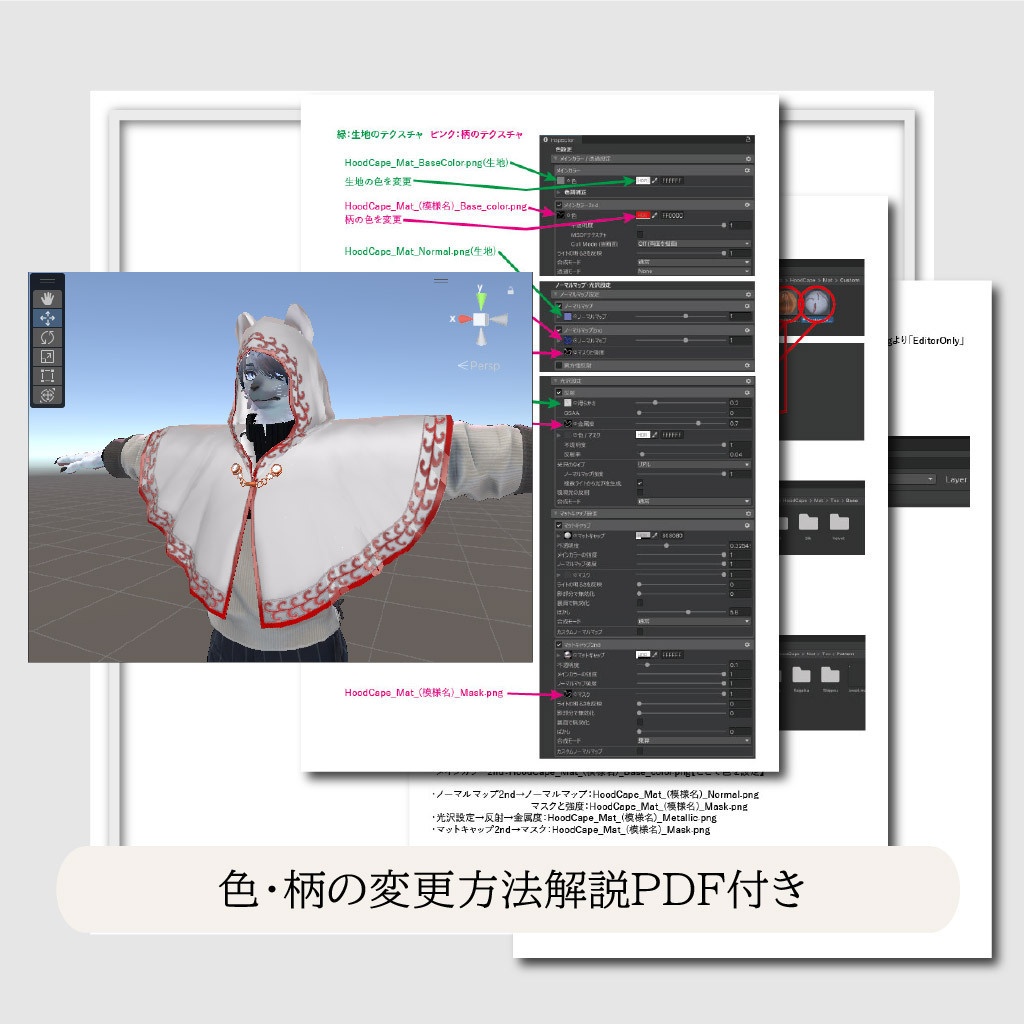
※色・柄の変更にはLiltoonのマテリアル設定に関する知識が必要です。※ Liltoonの設定で、各設定を変更できます。 1.Custom用マテリアルを適用 HoodCape→Mat→Customフォルダ内のマテリアルを各メッシュに適用してください。 ■Custom_Mat.mat(生地と柄) →Cape →Cape_arm →Ear →Hood →Hood_OFF ■Backles_Custom.mat(留め具) →Buckle →Buckle2 →Ribbon 2.適用したマテリアルを好みの色、柄、生地に変更します。 ■生地の変更 HoodCape→Mat→Tex→Base内に生地のテクスチャが入っています。 マテリアルの以下の項目を使用する生地のフォルダ内のPNGに置き換えます。 ・メインカラー:HoodCape_Mat_BaseColor.png 【ここで生地の色を設定】 ・ノーマルマップ:HoodCape_Mat_Normal.png ・光沢設定→反射→滑らかさ:HoodCape_Mat_Roughness.png ■柄の変更 HoodCape→Mat→Tex→Pattern内に柄のテクスチャが入っています。 マテリアルの以下の項目を使用する生地のフォルダ内のPNGに置き換えます。 ・メインカラー2nd:HoodCape_Mat_(模様名)_Base_color.png【ここで柄の色を設定】 ・ノーマルマップ2nd→ノーマルマップ:HoodCape_Mat_(模様名)_Normal.png マスクと強度:HoodCape_Mat_(模様名)_Mask.png ・光沢設定→反射→金属度:HoodCape_Mat_(模様名)_Metallic.png ・マットキャップ2nd→マスク:HoodCape_Mat_(模様名)_Mask.png 3.元の柄変更トグルを消し、上書きを無効化。 配置したHoodCapeプレハブ内のフードケープトグル→柄を削除 or InspectorのTagより「EditorOnly」を選び、無効化します。
【利用規約】
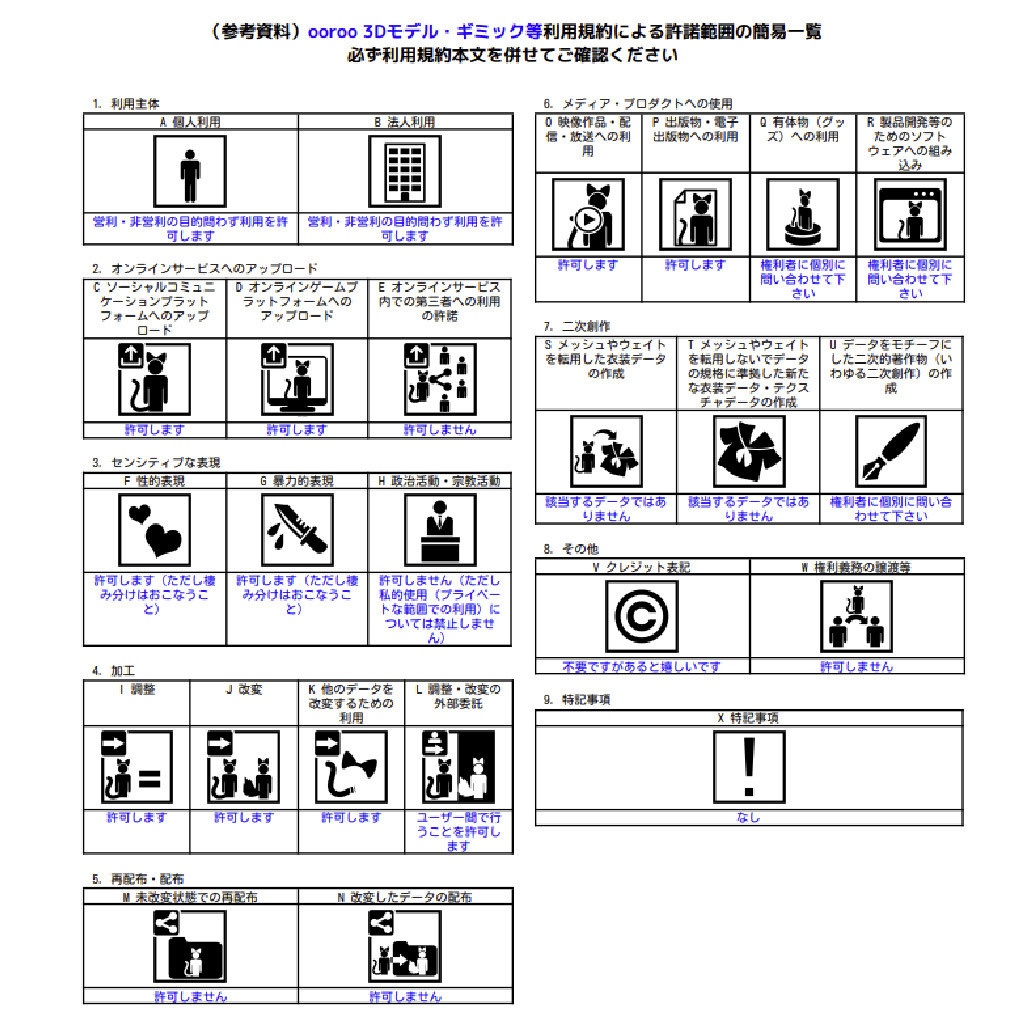
VN3ライセンスジェネレータを用いて規約を生成しています。 https://www.vn3.org/generator 必ず同梱物の中にある利用規約のご確認をお願いします。 本商品を購入された時点で利用規約に同意したものとさせて頂きます。 本データの利用によって生じたトラブル、損害等については一切の責任を負いかねます。 ※アバターや髪型などは、本製品には付属しておりません。
【更新履歴】
2026年8月30日 商品ページ公開