
Cyber Tarot
- Digital300 JPY
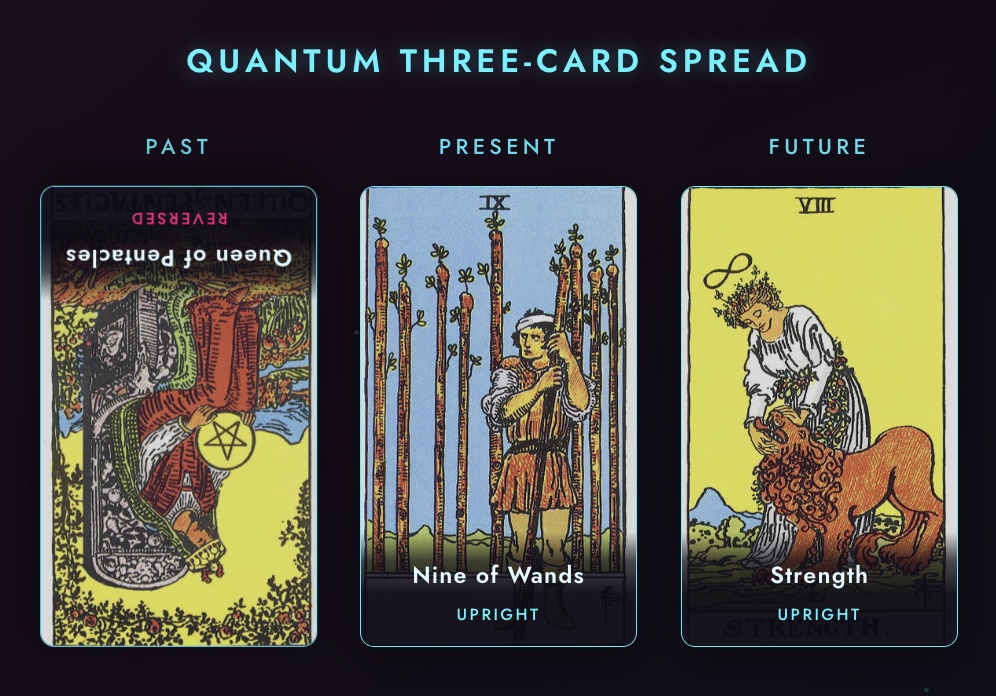

# Cyber Tarot Desktop — セットアップ手順 & ユーザー利用マニュアル (日本語版) 「**Cyber Tarot Desktop**」は、ローカルニューラルネットワーク(Qwen2.5-1.5B + Wllama)を搭載したサイバーパンク調のAIタロット占いデスクトップアプリケーションです。相談者の悩みやテーマに応じて78枚のタロットカードから3枚(過去・現在・未来)を展開し、プライバシーを完全に保護した環境でスマートかつ温かみのある解釈とアドバイスを提供します。 --- ## 📑 目次 1. [対応OS・動作要件](#1-対応os動作要件) 2. [macOS へのインストール手順 (.dmg)](#2-macos-へのインストール手順-dmg) 3. [Windows へのインストール手順 (.exe)](#3-windows-へのインストール手順-exe) 4. [アプリの基本操作 & 使い方](#4-アプリの基本操作--使い方) 5. [トラブルシューティング & よくある質問](#5-トラブルシューティング--よくある質問) --- ## 1. 対応OS・動作要件 | 項目 | macOS | Windows | |---|---|---| | **対応OS** | macOS 11 (Big Sur) 以降 (Apple Silicon / Intel) | Windows 10 / Windows 11 (64bit) | | **メモリ** | 4GB RAM 以上(8GB以上推奨) | 4GB RAM 以上(8GB以上推奨) | | **ストレージ空き容量** | 約 1.5 GB(AIモデルキャッシュ含む) | 約 1.5 GB(AIモデルキャッシュ含む) | | **インターネット接続** | 初回モデル読み込み時のみ必要(キャッシュ後はオフライン動作可能) | 初回モデル読み込み時のみ必要(キャッシュ後はオフライン動作可能) | --- ## 2. macOS へのインストール手順 (.dmg) ### ステップ 1: DMG ファイルを開く 1. 配布された `Cyber Tarot_1.0.0_aarch64.dmg` ファイルをダブルクリックしてマウントします。 ### ステップ 2: アプリケーションフォルダへ移動 1. 開いたウィンドウ内で、**Cyber Tarot.app** アイコンを **Applications (アプリケーション)** フォルダのアイコンへドラッグ&ドロップします。 ### ステップ 3: 初回起動時のセキュリティ許可 macOS のセキュリティ機能(Gatekeeper)により、未署名のアプリケーション起動時に警告が表示される場合があります。 1. **Applications** フォルダ内の `Cyber Tarot` を **右クリック(または Control + クリック)** して「**開く**」を選択します。 2. 確認ダイアログが表示されたら「**開く**」をクリックします。 3. *※ または macOS の「システム設定」>「プライバシーとセキュリティ」を開き、画面下部の「このまま開く」をクリックして許可してください。* --- ## 3. Windows へのインストール手順 (.exe) ### ステップ 1: インストーラーの実行 1. ダウンロードした `Cyber Tarot_1.0.0_x64-setup.exe` をダブルクリックして起動します。 ### ステップ 2: Windows SmartScreen 警告の解除 Windows の保護機能(SmartScreen)が表示された場合: 1. 「**Windows によって PC が保護されました**」という青いダイアログが表示されたら、「**詳細情報**」をクリックします。 2. 右下に表示される「**実行**」ボタンをクリックします。 ### ステップ 3: セットアップウィザードの完了 1. インストール先のフォルダを選択し、「**インストール**」をクリックします。 2. インストール完了後、「**完了**」をクリックして Cyber Tarot を起動します。 3. デスクトップまたはスタートメニューからいつでも起動できます。 --- ## 4. アプリの基本操作 & 使い方 ### ① 初回起動とAIモデルの自動初期化 - アプリを起動すると、「**量子推論エンジン初期化中…**」および「**カード解釈マトリクス展開中(モデル読込中)…**」のプログレスバーが表示されます。 - 高性能ローカルLLM(Qwen2.5 1.5B)がブラウザストレージに安全にダウンロード・キャッシュされます(初回のみ数分かかります)。 - 2回目以降の起動時はキャッシュから即座にロードされます。 ### ② 日本語 / 英語の切り替え - ヘッダー右上の「**JP / EN**」トグルボタンをクリックすることで、いつでも表示言語およびAIの応答言語を切り替えることができます。 - 言語設定は自動的に保存され、次回起動時にも引き継がれます。 ### ③ お悩み・相談内容の入力 - 画面下部のチャット入力欄に、占いたいお悩みや質問を入力します。 - *例: 「今後のキャリアについて、転職すべきか今の会社で続けるべきか悩んでいます」* - *例: 「新しいプロジェクトを始めるタイミングについてのアドバイスが欲しい」* - 「**占う**」ボタンをクリック(または `Enter` キーを押下)します。 ### ④ 量子スリーカード・スプレッドの展開 - 78枚のタロットデッキから、あなたの潜在意識に共鳴する3枚のカードが自動抽出されます。 - アニメーションとともに以下の3枚が順番に開かれます: - **1枚目**: 過去 (Past) — 根本原因やこれまでの経緯 - **2枚目**: 現在 (Present) — 現在の状況・課題・深層心理 - **3枚目**: 未来 (Future) — 向かうべき方向性・予測される展開 - 各カードは「正位置」または「逆位置」として提示されます。 ### ⑤ AIによる解釈とアドバイスの提示 - 引かれた3枚のカードのシンボル・正逆の意味と、入力された相談内容を統合し、AIターミナルがリアルタイムで親身な解釈とアドバイスを出力します。 ### ⑥ 追加質問 & 深掘り対話 - アドバイスを読んだ後、さらに詳しく聞きたい点があれば、チャット欄に続けて入力して「**送信**」を押すことで、同じカードの配置を前提とした追加の対話が可能です。 ### ⑦ リセット・新しい占いの開始 - スプレッド画面下の「**再起動 (リセット)**」ボタンをクリックすると、カードと会話履歴がクリアされ、新しい相談を最初から行うことができます。 --- ## 5. トラブルシューティング & よくある質問 ### Q1. モデルの読み込みが途中で止まってエラーになる - **対処法**: エラー画面に表示される「**キャッシュをクリアして再試行**」ボタンをクリックしてください。破損したキャッシュがクリアされ、モデルが再ダウンロードされます。 - 安定したインターネット接続環境で再度お試しください。 ### Q2. 相談内容や個人情報は外部サーバーに送信されますか? - **回答**: いいえ、送信されません。Cyber Tarot はすべてのAI推論をお使いのPC内部(ローカル環境)で完結して実行するため、入力したテキストやお悩みが外部サーバーや第三者に送信されることは一切ありません。 ### Q3. オフライン環境でも使用できますか? - **回答**: 初回起動時にモデルのダウンロードが完了した後は、インターネット接続のない完全なオフライン環境でも動作します。 --- © 2026 Cyber Tarot Project. All rights reserved.