

✨LUNELIA 三人称追従カメラ✨
- 3人称追従カメラDigital980 JPY
- 開発支援ぱっく!Digital1,500 JPY

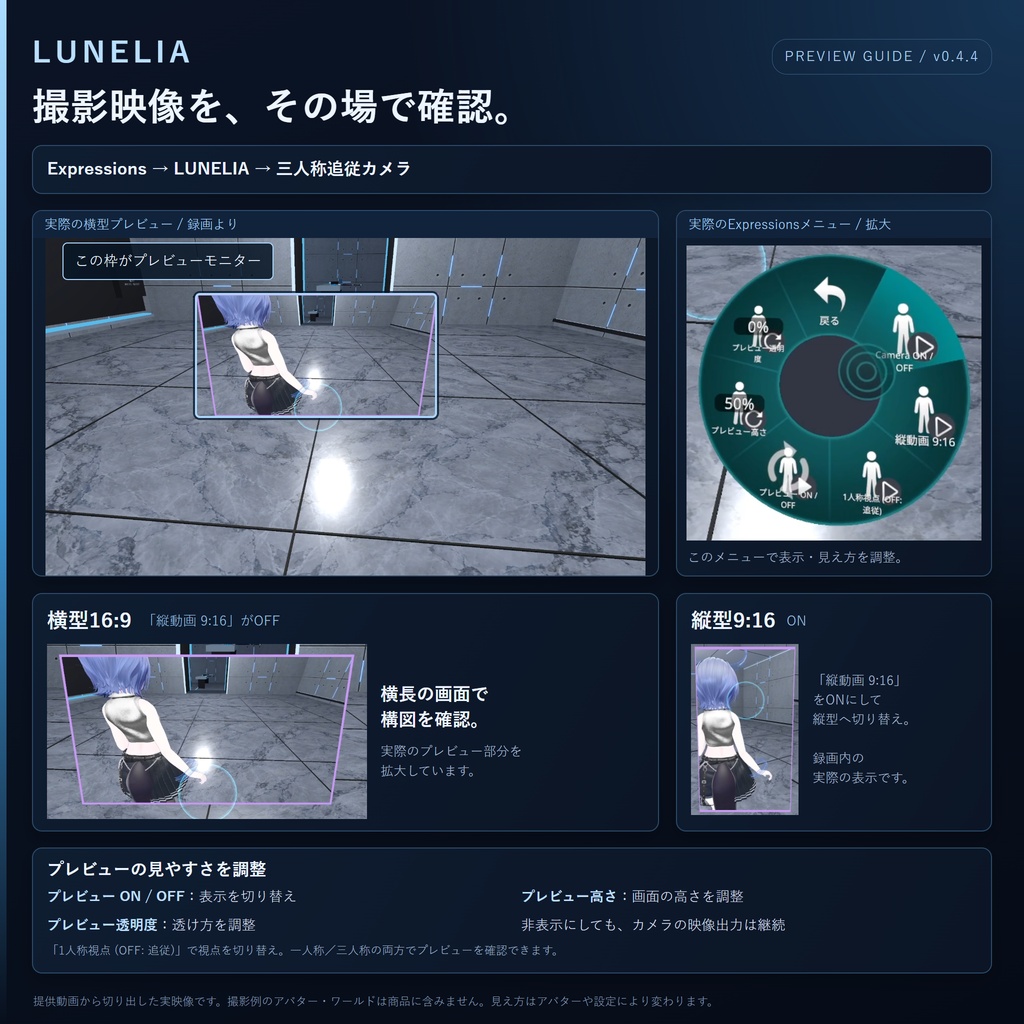


✨LUNELIA 三人称追従カメラ✨ VRChatで、自分のアバターを自然に追いかけて撮影。📷 アバターに組み込んで使える、 VRChat向けの三人称追従カメラです。 右後方からアバターをなめらかに追従し、 キャラクターを画面左側に映す構図になっています。 歩いたり、振り向いたり、ワールドを散策したり。 いつもの動きを、そのまま三人称の映像として楽しめます。
✦ 主な機能
・右後方からの三人称追従カメラ ・PhysBoneを使ったなめらかな追従 ・一人称カメラへの切り替え ・VR内で映像を確認できるPreview Monitor ・Previewの高さ / 透明度調整 ・Expressions Menuから簡単操作 ・Spout2 Plugin for OBS StudioによるPC画面への映像表示 ・日本語 / English対応のSetup Window
【アップデート v1.2.3|2026/09/23】
LUNELIA 三人称追従カメラをv1.2.3へ更新しました。 ■ v1.2.3 ・横FPS / 縦FPSへ「Horizon Lock」を追加 ・頭の左右・上下方向は追従したまま、首を横へ傾けた時のRollだけを映像から除去 ・一人称撮影で画面が一緒に傾いてしまう動きを改善 ■ v1.2.2 ・Expressionsへ「プレビュー ON / OFF」を追加 ・Preview OFFでもCamera / StreamRelayの出力は継続 ・StreamRelay / PortraitStreamRelayの基準配置を調整 ■ v1.2.1 ・横FPS / 縦FPSのカメラ位置・FOVを統一 ■ v1.2.0 ・縦FPSに対応 ・追従横 / 追従縦 / FPS横 / FPS縦の4撮影モードへ対応 ・縦三人称Cameraの構図を調整 ■ v1.1.x ・縦動画9:16(576×1024)へ対応 ・Portrait Preview / Portrait StreamRelayを追加 ・縦Camera生成時の不具合を修正 【旧版をご利用の方】 最新版を同じAssetsパスへ上書きImport後、Scene上のAvatar Rootを選択し、 Tools > LUNELIA > 三人称追従カメラ > Setup から「Update / Repair Setup」を1回実行して、アバターを再アップロードしてください。 ※作業前のプロジェクトバックアップを推奨します。
✦ 導入方法
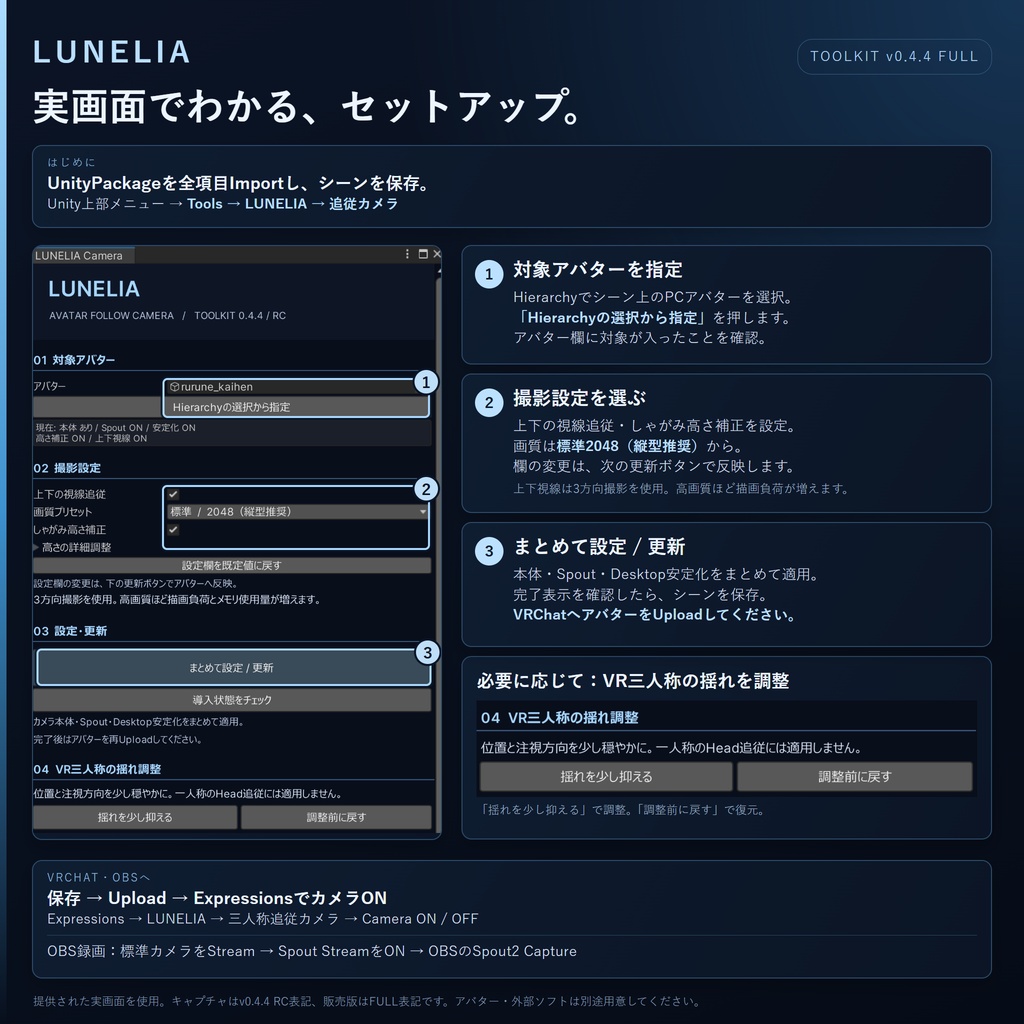
① UnityPackageをImport ② Avatar Rootを選択 ③ Unity上部メニューから Tools > LUNELIA > 追従カメラ > Setup を開く ④ まとめて実行を押す ⑤ VRChatへアップロード
✦ VRChatでの使い方
VRChatでの使い方 Unityで本商品をセットアップし、アップロードしたアバターへ着替えてから操作してください。 1. 追従カメラをONにする アクションメニューの Expressions → LUNELIA → 三人称追従カメラ を開き、「Camera ON / OFF」をONにします。 2. 撮影モードを選ぶ 同じメニュー内で切り替えられます。 「プレビュー高さ」「プレビュー透明度」も調整できます。プレビューをOFFにしても映像出力は継続します。 3. VRChat標準カメラをStreamモードにする クイックメニュー下部の「Camera」タブから標準カメラを開き、 Camera Mode → Stream に切り替えます。 4. 「Spout Stream」をONにする Streamモードで表示される「Spout Stream」をONにします。これで対応アプリへカメラ映像を送信できます。VRChat公式カメラ説明 Spout Streamは カメラをオフにしても撮り続けます! 5. OBSで映像を受け取る Spout2プラグインを導入したOBSで、 ソース → + → Spout2 Capture を選び、送信元にVRChatを指定してください。映像を確認してから録画・配信を開始します。プラグイン公式説明 映像が表示されない場合 「Camera ON / OFF」「Streamモード」「Spout Stream」の3点を確認してください。表示されない場合は、VRChatのカメラ操作画面を開いた状態で、OBSの送信元を選び直してください。 ※本商品はWindows PC版VRChat向けです。 ※v0.4.4では、紫色の箱へVRChat標準カメラを入れる操作は不要です。
OBSでの録画・配信に必要なもの
本商品のカメラ映像をOBSへ取り込む場合は、OBS Studioと、OBS用の追加プラグイン 「Spout2 Plugin for OBS Studio」 を別途インストールしてください。 導入後、OBSの 「ソース」→「+」→「Spout2 Capture」 から、VRChatの映像送信元を選択します。 OBS Studio・Spout2プラグインは本商品に同梱していません。プラグインは、お使いのOBSのバージョンに対応したものをご使用ください。 ↓OBS https://obsproject.com/download ↓Spout2 Plugin for OBS Studio https://github.com/Off-World-Live/obs-spout2-plugin/releases
✦ 動作確認環境
・Unity 2022.3.22f1 ・VRChat SDK Avatars 3.10.5 ・Humanoid Avatar ・PC版VRChat推奨
⚠️ ご購入前に
・VRChat SDKは本商品に含まれていません。 ・PC画面への映像表示にはVRChat標準カメラのStreamモードを使用します。 ・Quest単体での動作は未確認です。 ・アバターの体型や髪型によって、カメラ位置などの微調整が必要になる場合があります。 ・追加Cameraを使用するため、環境によって描画負荷が増える場合があります。 ・すべてのアバターや他ギミックとの組み合わせでの動作を保証するものではありません。 ・VRChatで自分が見ているプレイヤー視点を変更する機能ではありません。 ・本商品のカメラ映像をOBSへ取り込む場合は、OBS Studioと、OBS用の追加プラグイン 「Spout2 Plugin for OBS Studio」 を別途インストールしてください
✦ 内容物
・LUNELIA_AvatarCamera_Toolkit_v0.4.4 ・はじめに ・使い方 ・更新状況 ・日本語 Version:v0.4.4
🌙 LUNELIA
Create. Improve. Inspire.