
Blenderアドオン:Looper:
- Digital0 JPY
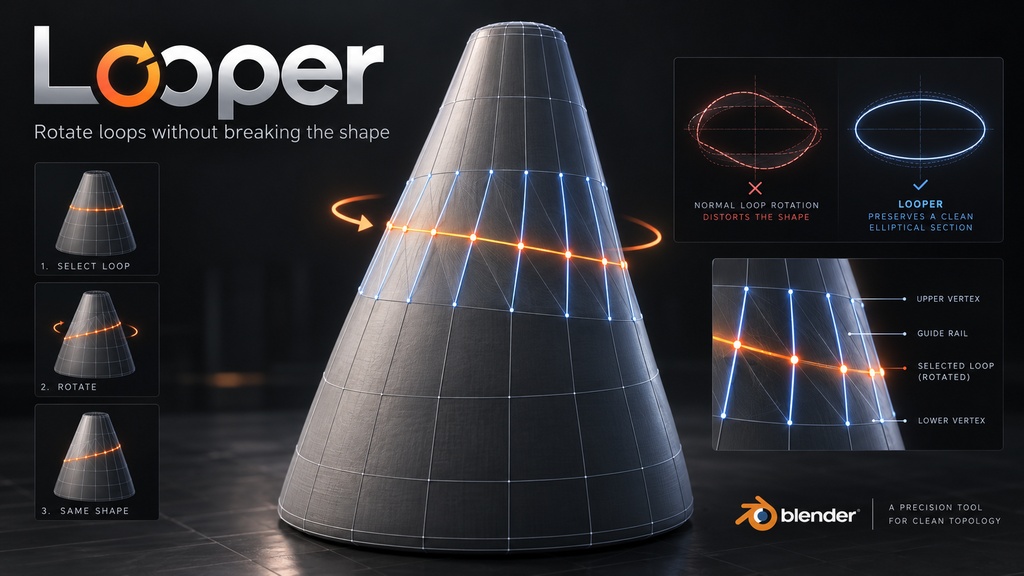

■ Looper - メッシュの形を崩さずにループ辺を動かす コーンや円柱にループカットを入れて R で回すと、断面が元の面から はみ出して形が崩れてしまいます。 Looper は、ループの各頂点を「上下の隣接頂点を結ぶ辺(レール)」の上に 拘束したまま動かします。だから何度回しても、元のシルエットは 1ミリも変わりません。 「ループを、既存の辺に沿って滑らせる」という感覚です。 ■ 使い方 編集モードでループを選択して Alt+R。 あとはマウスを動かすだけ。ドラッグ中ずっと形状が保たれたまま、 頂点が既存の辺の上を滑っていきます。 X / Y / Z グローバル軸に拘束(もう一度押すと解除) Ctrl 押している間だけスナップ S スナップ先を切り替え(刻み → 面 → ループ) Shift 精密モード(Ctrl と併用すると 1 度刻み) 数値キー 角度を度で直接入力 A 数値入力の絶対 / 相対を切り替え P モード切り替え E 隣ループを越えるかどうか 左クリック/Enter 確定 Esc / 右クリック 中止 Ctrl+E(辺メニュー)と右クリックメニューからも呼び出せます。 ■ Alt+R が反応しないときは NVIDIA App では Alt+R が「パフォーマンス オーバーレイの表示切り替え」に 既定で割り当てられています。ドライバのオーバーレイがキーを先に受け取って しまうため、Blender までショートカットが届きません。 次のどちらかで解決します。 ・NVIDIA App の 設定 > オーバーレイ を OFF にする これで Alt+R が Blender で使えるようになります。 オーバーレイを使いたい場合は、設定 > キーボードショートカット から 「パフォーマンス オーバーレイ」のキーを変更・解除するだけでも大丈夫です。 ・オーバーレイの設定を変えたくない場合は、Nパネル > Looper タブ から 実行してください。Ctrl+E と右クリックメニューからも同じ操作ができます。 AMD の Radeon Software でも Alt+R が Radeon オーバーレイの既定キーです。 同じ症状が出た場合は、同様にオーバーレイ側を確認してみてください。 ■ Ctrl でスナップ(ぴしっと決める) 回転中に Ctrl を押している間だけ、スナップが効きます。 何にスナップするかは、S キーで切り替えます。 ・刻み(Increment) 角度を 5 度刻みに丸めます。Shift を併用すると 1 度刻み。 ・面(Face) カーソルの下にある面と平行になるように、ループを揃えます。 「この斜めの面と平行に切りたい」がそのままできます。 ・ループ(Loop) カーソルの下にあるエッジループと同じ傾きに揃えます。 段差や縁取りで「隣のループと同じ角度に」したいときに使います。 面とループは似ていますが別物です。 面は「その面と平行」、ループは「そのループと同じ傾き」になります。 Ctrl を押している間はマウスが対象を指す役に回り、離すと通常の回転に 戻ります(Blender 標準のスナップと同じ感覚です)。 ■ 角度を数値で決める X / Y / Z で軸を拘束している間は、画面上部に「いま断面が何度傾いて いるか」が表示されます。 この状態で数値を打つと、絶対角度の指定になります。 X → 30 → Enter XY 平面に対して 30 度にする X → 0 → Enter XY 平面と平行にする 「あと何度動かす」ではなく「何度にする」で指定できます。 標準の R にはない使い方です。 相対で入れたいときは A キーで切り替えられます。 どちらで解釈されるかは画面上部に表示されます。 ここでの角度は「断面の平面の傾き」です。 頂点がレールの上をどれだけ進んだか、ではありません。 ■ 2つのモード(P キーで切り替え) ・Plane Section(既定) ループ全体を1枚の平面として扱い、各レールとの交点を取ります。 断面が必ず平面に保たれ、コーンなら数学的に正しい楕円断面に なります。傾けた角度がそのまま反映されます。 ・Nearest Point 頂点ごとに独立して、一番近いレール位置へ寄せます。 元から平面でないループにも使えます。 通常は Plane Section のままで大丈夫です。 ■ そのほかの機能 ・Flatten Loop ゆがんで非平面になったループを、平らに整えます。 Nパネル > 揃える、または Ctrl+E / 右クリックメニューから。 ・Fix Loop to Rails 標準の G / R / S で既に崩してしまったメッシュを、後からレール上に 引き戻します。Ctrl+E または右クリックメニューから。 ■ 画面の見方 操作中は、角度などの数値が画面上部、キーの一覧が画面下部に出ます。 3D ビューには次が表示されます。 ・橙色の線 … いま拾っているスナップ先(面、またはループ) 狙ったものが選ばれているか、目で確かめられます。 ・赤 / 緑 / 青の線 … 拘束中の軸(X / Y / Z) ・赤い点 … レールの端で止まってしまい、目標の平面まで届かなかった頂点 最後のものについて補足です。指定した平面がレールと交差しない場合 (平面とレールがほぼ平行になる場合など)、その頂点はレールの端で 止まります。結果が平面にならないので、画面上部にメッセージが出て、 該当する頂点が赤い点で示されます。 「揃えたつもりで揃っていない」を黙って通さないための表示です。 ■ インストール 1. Looper.zip をダウンロード 2. Blender の 編集 > プリファレンス > アドオン 3. 右上の「インストール」から zip を選択 4. 「Looper」にチェックを入れる ■ 動作環境 Blender 5.2.2 LTS で動作確認しています。 4.2 LTS および 5.1 でも自動テストが通っています。 (4.2 以降で動作する想定です) ■ 現在の制限 ・回転のみ対応です(移動・スケールのモーダルは今後対応予定) ・隣り合うループを同時に選択すると、基準となる辺が無くなるため 正しく動きません ・ピボットは常にループの重心、軸は既定でビュー方向です (Blender のピボット設定はまだ見ていません) ・スナップの刻み幅は 5 度 / 1 度の固定です ■ 更新履歴 v0.4 ・Ctrl でのスナップを追加(刻み / 面 / ループ) ・角度の絶対指定を追加(「30 度にする」ができるようになりました) ・操作中の表示を整理。スナップ先や拘束軸を 3D ビューに描くようにしました ・Flatten Loop を追加 ・Nパネルの設定が Alt+R での起動に反映されない不具合を修正 v0.3 ・Nパネルを追加 v0.2 ・モーダルでの回転(Looper Rotate)を追加 ■ ソースコード https://github.com/hinatahugu29/blender-looper