
ぺたぬり3D【アニメ・イラスト風特化3Dペイントツール!】
- ぺたぬりLite(無料版)Digital0 JPY
- ぺたぬりProDigital4,000 JPY
- ぺたぬりStandardDigital2,500 JPY
- Standard→Pro アップグレードDigital1,500 JPY
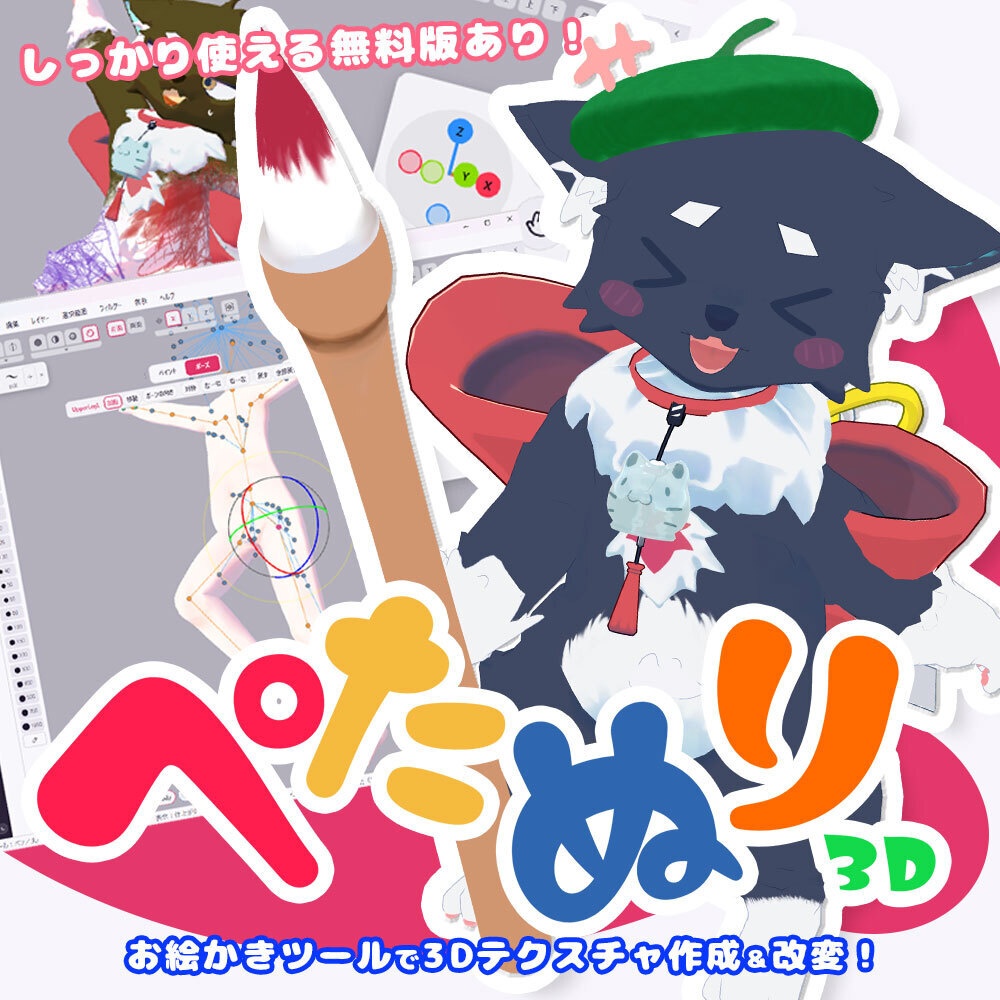
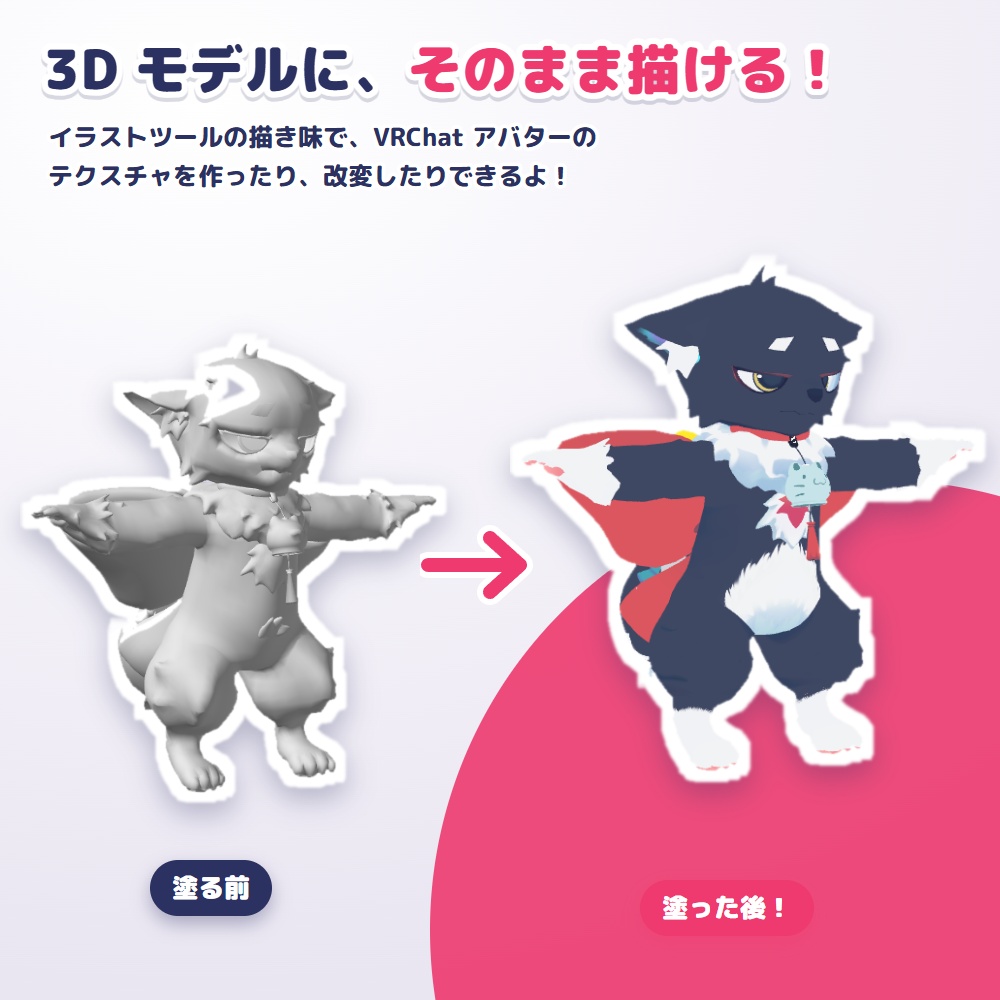
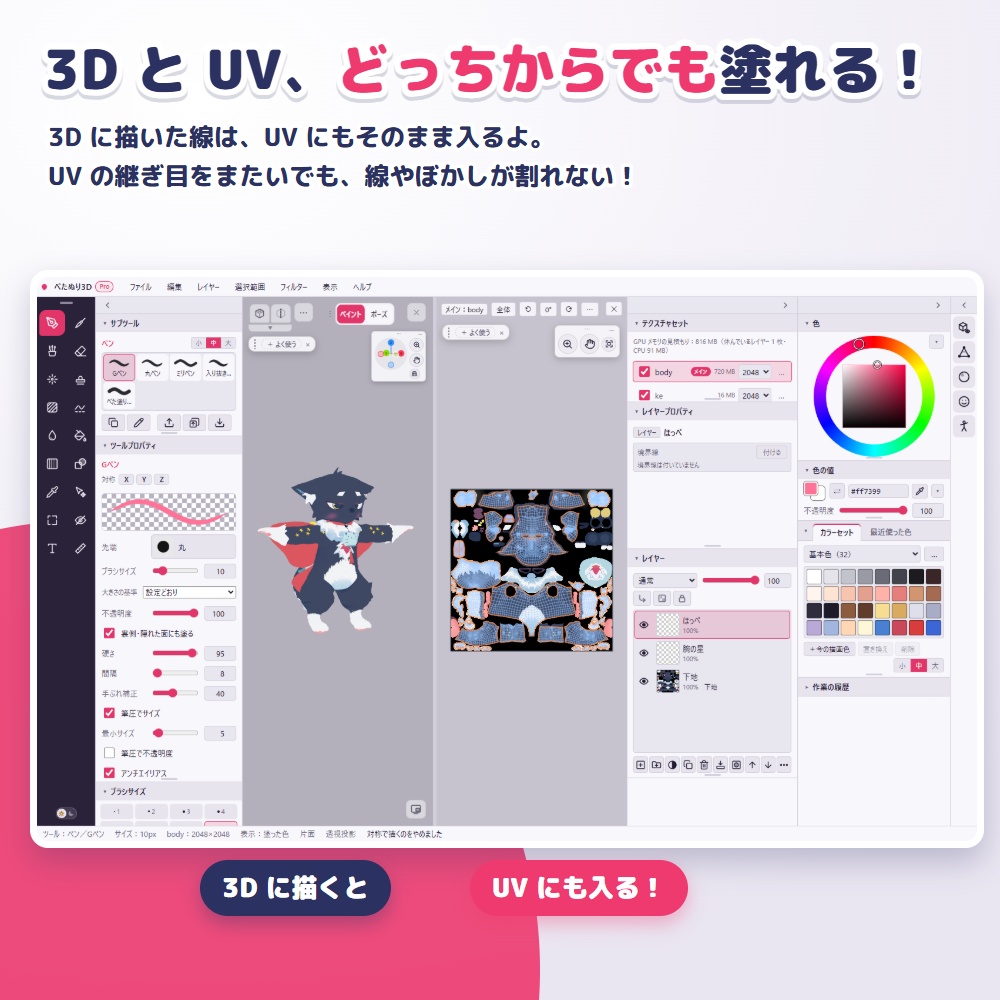
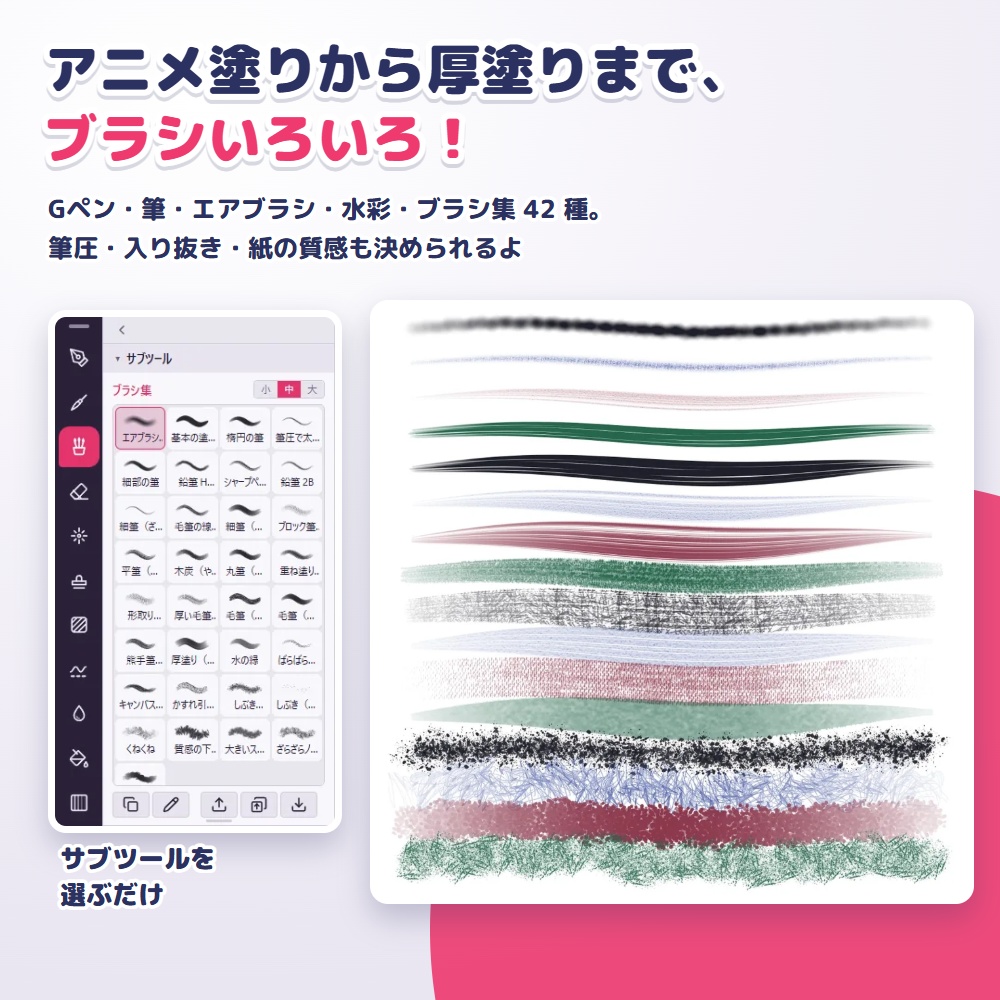
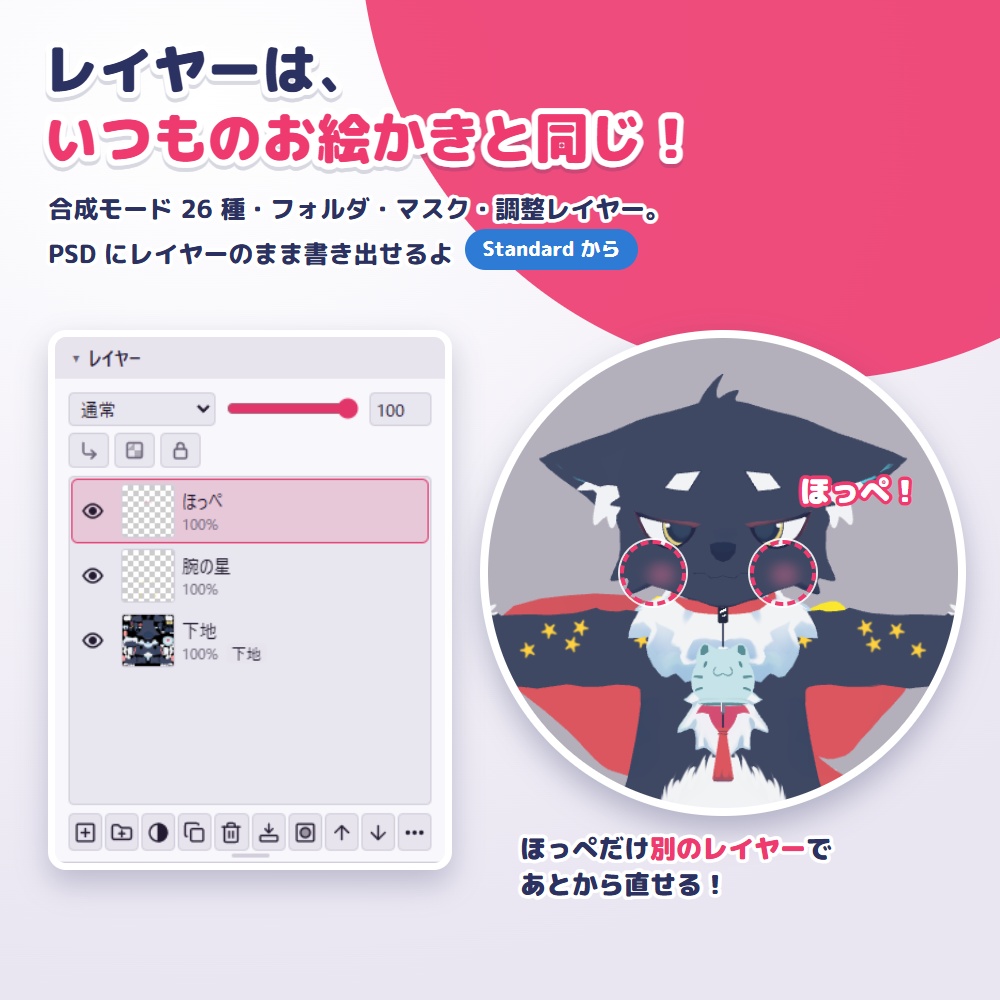
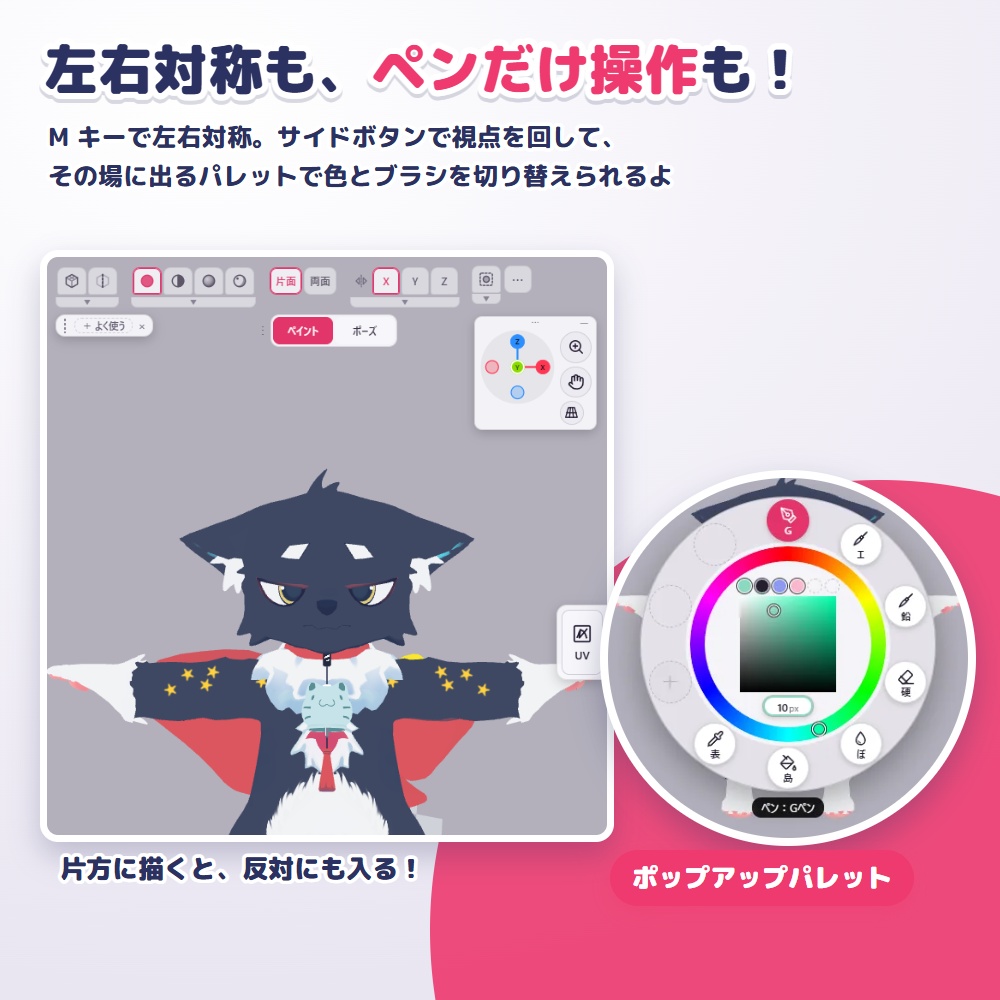
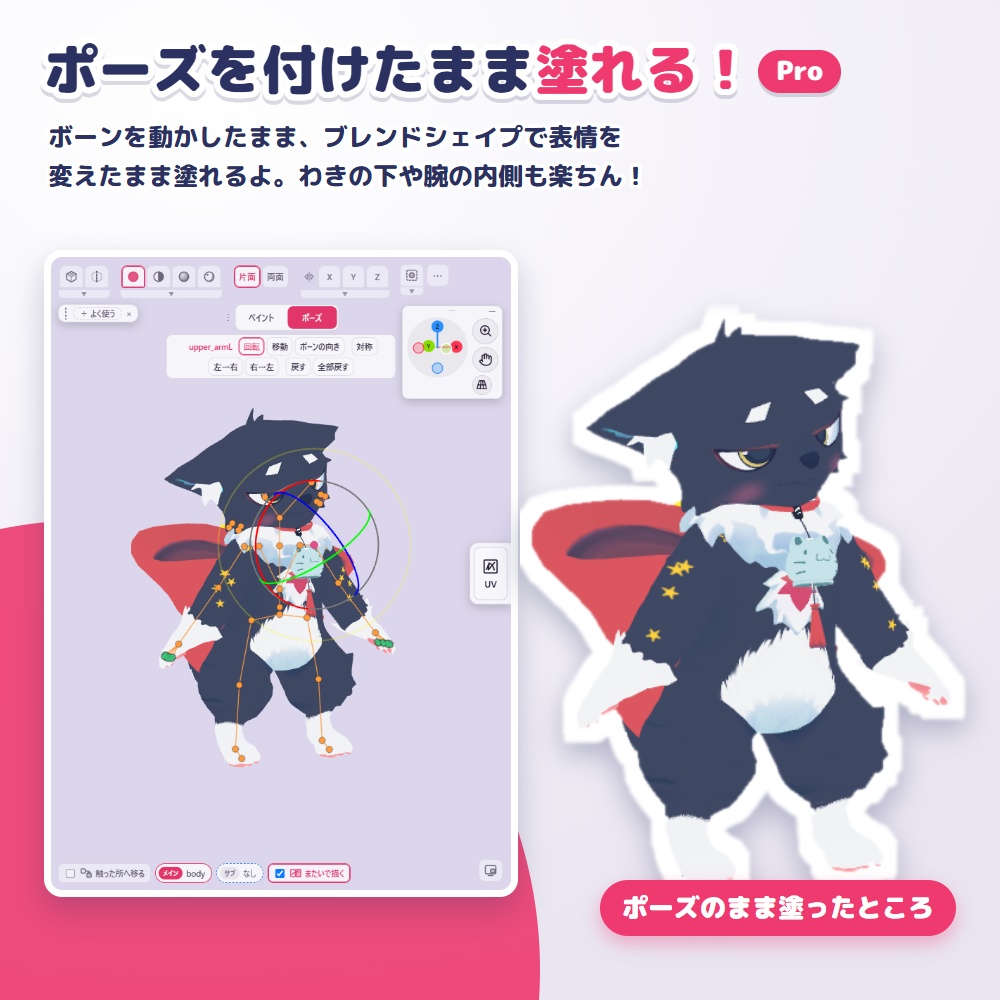
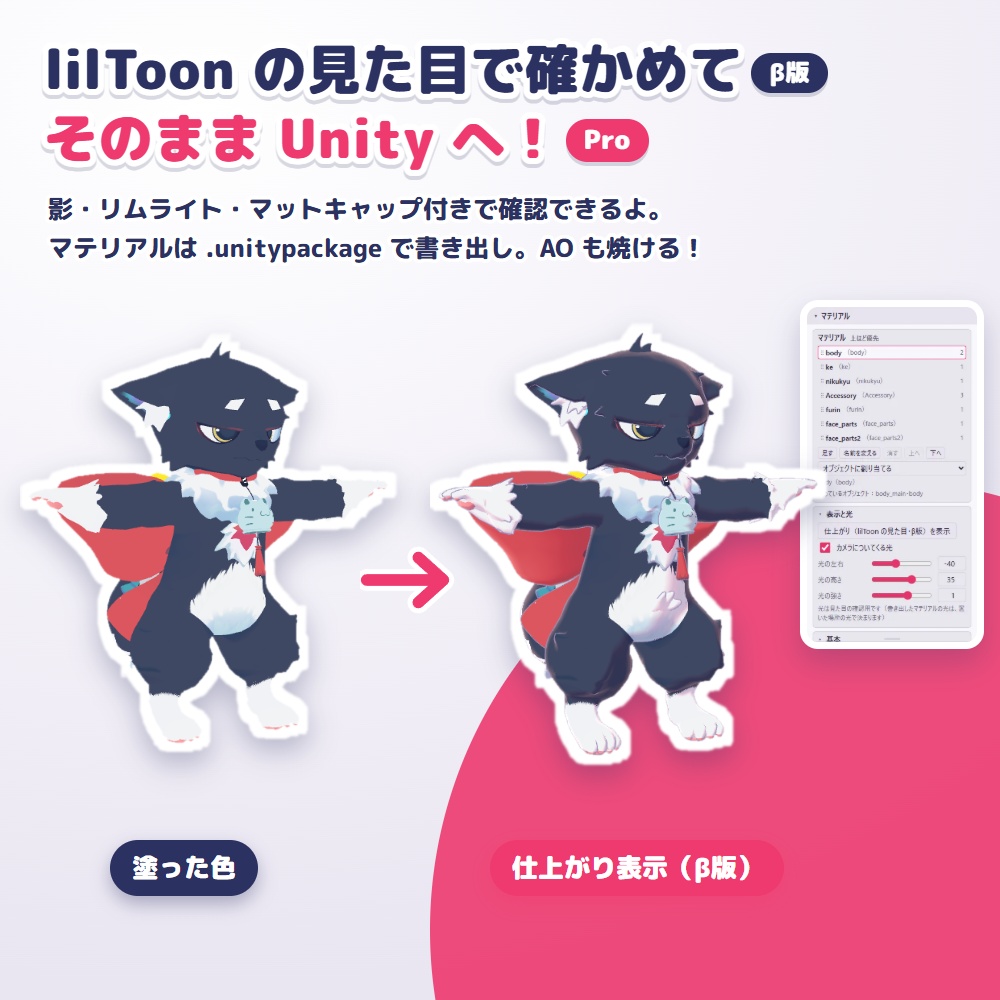
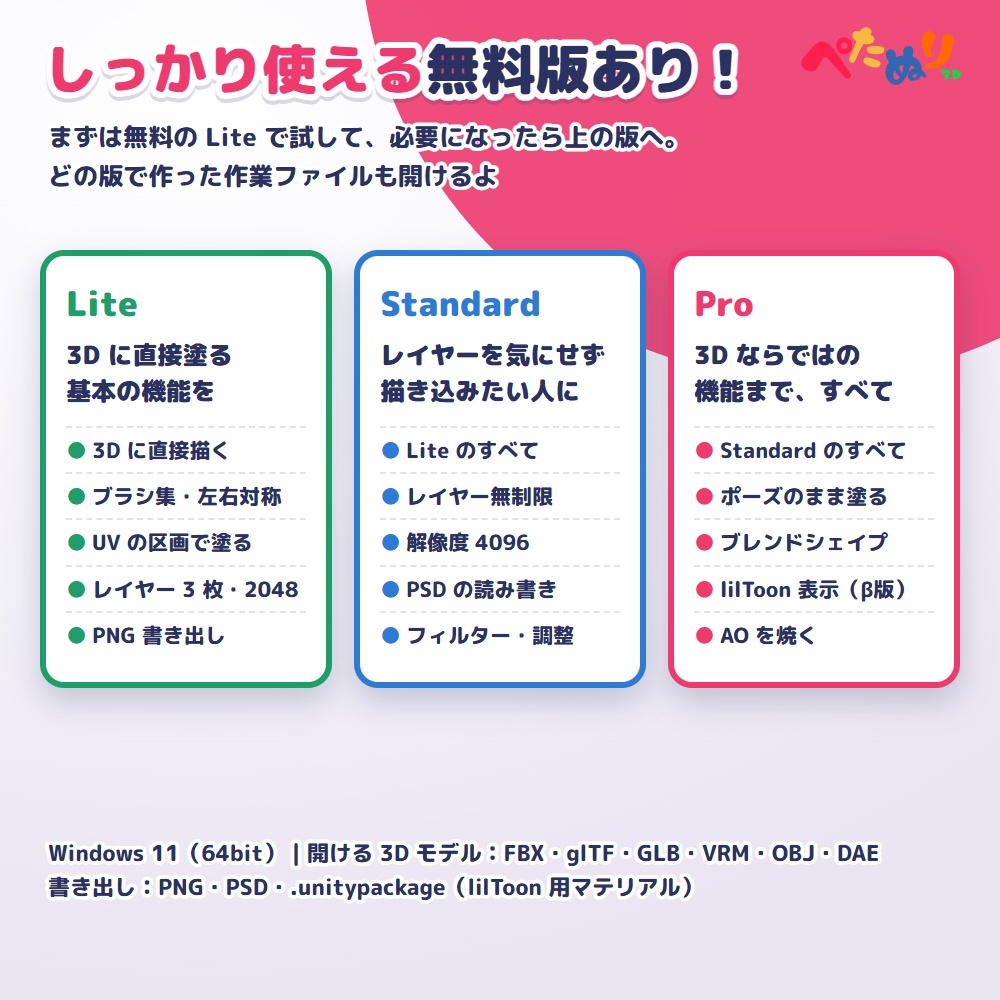


VRChatなどで使われる3Dアバターや衣装に、 テクスチャを直接描ける 3D ペイントツールです! UV を探さずに、見たままの場所にペンでぺたぺた塗れちゃう! アニメ塗り・イラスト風の塗りに特化していて、いつものお絵かきと同じ感覚で 3D を塗れます! 仕上がったテクスチャは PNG・PSD で書き出せるよ! 詳しくは公式サイトをご覧ください https://hyper-tuyotuyo.com/petanuri まずは無料の Lite でお試しください! Liteプランでもテクスチャ作成・改変に便利にご使用いただけます! ※当商品は Windows 用のペイントツールです、アバターや衣装のモデルは付属していません ※Windows 11(64bit)専用です(Windows 10 でも動きますが、サポートの対象外です) ★できること ・3D モデルに直接塗れる(筆圧対応!視点を回して、見たままの場所に描けます) ・裏側・隠れた面にも塗れる(髪の内側や服の重なりも届きます) ・UV の区画を横に並べて、3D と UV のどちらからでも塗れる(継ぎ目で線やぼかしが割れません) ・描いた絵を 3D の上で移動・拡大縮小・回転・自由変形・ワープ!文字もその場で打てます ・左右対称で描ける(X・Y・Z を組み合わせられます) ・ペンだけで操作できる(サイドボタンで視点を回して、その場にパレットが出ます) ・Unity から起動して塗れる!保存すると Unity に映ります(元のファイルは書き換えません) ・同じテクスチャを使うマテリアルを 1 つにまとめて塗れる(自動で見つける・手でまとめるのも OK) ・レイヤーを保ったまま PSD で往復(Standard 以上) ・lilToon の見た目で確認しながら塗れる(β版・Pro) ・ポーズやブレンドシェイプを付けたまま塗れる・AO を焼ける(Pro) ★版のちがい 【Lite(無料)】 ペン・筆・ブラシ集・スタンプ・模様・ステッチ・左右対称・UV の区画・選択範囲・3D の上での変形・文字・PNG 書き出し・作業ファイルの保存・Unity から起動して塗る ※レイヤーはテクスチャセットごとに下地を含めて 4 枚まで、解像度は 2048 までです 【Standard】Lite のすべてに加えて レイヤー無制限・解像度 4096・PSD の読み込みと書き出し(レイヤーのまま)・フィルター・調整レイヤー・境界線・ブラシ設定の書き出しと読み込み 【Pro】Standard のすべてに加えて ポーズモード・ブレンドシェイプ・頂点グループから範囲・lilToon の仕上がり表示(β版)・影色やマスク・ノーマルマップを塗る・マテリアルの設定と書き出し(.unitypackage)・AO を焼く・AI 連携の run_js 【Standard → Pro アップグレード】 Standard をお持ちの方向けです Standard のヘルプ →「Pro にアップグレード」→「ファイルを選ぶ」で、中のファイル(PetaNuri3D-Pro.petapack)を選ぶと Pro になります、作業ファイルや設定はそのままです ※一度入れれば、Standard を新しいバージョンにしても Pro のままです(入れ直しは要りません。v1.2.1 までに購入したファイルもそのまま使えます) ★導入手順 ① ダウンロードした zip を全部展開して、「PetaNuri3D」フォルダの中の setup.exe をダブルクリックして入れてください(管理者の権限は要りません) インストールしたくない方は、同じフォルダの PetaNuri3D-win_x64.exe からそのまま起動することもできます(setup.exe だけを取り出さず、フォルダごと使ってください) ② スタートメニューの「ぺたぬり3D」から起動してください 「Windows によって PC が保護されました」と出た場合は「詳細情報」→「実行」で起動できます ③ 「サンプルで試す」か、お手持ちのモデルを開いて描いてみてください! ※新しいバージョンが出たらアプリにお知らせが出ます、確認 1 回でダウンロードから入れ替え・再起動まで自動で行います(v1.3.0 から) ※v1.2.1 以前からの更新は、今回だけ zip を展開して setup.exe を手で実行してください(前に入れた所に上書きで入ります) くわしい使い方は同梱の「使い方.txt」と公式サイトのマニュアルをご覧ください https://hyper-tuyotuyo.com/petanuri/manual.html ★ウイルス対策ソフトに検出されたとき 個人で作っている署名なしのアプリのため、ウイルス対策ソフトがまちがって検出する(誤検知)ことがあります 配布しているファイルは、公開の前に Windows Defender で調べています 検出された場合は、お手数ですが次の情報を BOOTH のメッセージか Discord で教えてください ・使っているウイルス対策ソフトの名前 ・検出名(例:Trojan:Win32/…) ・検出されたファイル(setup.exe など)と、版・バージョン ・検出されたときの操作(展開・起動・更新など) いただいた情報をもとに、ウイルス対策ソフトの会社へ誤検知を報告します ★動作環境 OS Windows 11(64bit) GPU WebGL2 に対応したもの(ここ数年の NVIDIA・AMD・Intel の GPU と最新のドライバ) GPU のメモリ 4GB 以上(テクスチャ 4096 で塗るなら 8GB 以上)がおすすめ メモリ 16GB 以上がおすすめ 開ける 3D モデル FBX・glTF・GLB・VRM・OBJ・DAE 書き出し PNG・PSD(Standard 以上)・.unitypackage(lilToon 用マテリアル・Pro) Unity との連携 Unity 2022.3(アドオン同梱) ペンタブ Windows Ink・WinTab に対応 3D マウス 3Dconnexion SpaceMouse など 6 軸の機器に対応 画面の言語 日本語・English・한국어・中文(简体・繁體) ※VRChat が動く PC なら、たいてい動きます。おすすめの値は目安で、すべての PC での動作を保証するものではありません。ご購入の前に、無料の Lite 版でお試しください ※塗るモデルのデータの利用条件は、それぞれのモデルの規約をご確認ください ※不具合のご報告やご要望は、BOOTH のメッセージか Discord までお気軽にどうぞ! ぺたぬり3D の開発には AI エージェント(コードを書く AI)を使っています、 画像生成 AI は使っていません
利用規約・免責事項
購入前に利用規約をご覧ください https://hyper-tuyotuyo.com/petanuri/terms ・ぺたぬり3D で描いたテクスチャや作品は、ご自身の作品としてご自由にお使いいただけます ・ソフト本体や同梱のファイルの再配布・転売はご遠慮ください ・本ソフトの使用によって生じた損害について、はいぱーつよつよは責任を負いかねます 大切なデータは作業ファイルの保存やバックアップをお願いします
更新履歴
【v1.3.2 更新内容】 FBX を後から足して一緒に塗る「モデルを追加」を中心にした更新です。右クリックへのツールの割り当てや、レイヤーを丸ごとコピーなど、小さな要望も入っています。 とくに書いていない物は全版(Lite・Standard・Pro)で使えます。 ■ 更新のしかた ・v1.3.0 からは、アプリの中で自動で更新できます ・v1.2.1 以前からは、手で更新してください 作業を保存してアプリを閉じ、ZIP を展開して、中の setup.exe をダブルクリックします ━━ 新しい機能 ━━ ・FBX を後から足して、一緒に塗れるように(ファイル →「モデルを追加」) 今のモデルと描いた物はそのまま、別の 3D モデルを足せます。足したモデルのマテリアルは新しいテクスチャセットになります(同じ名前は「名前 (ファイル名)」にします) 足したモデルは作業ファイルに入り、開き直しても絵ごと残ります。元に戻せます。「足したモデルを外す」で外すと、そのセットは ! の印で残ります 足したモデルは FBX の位置のまま置かれ、動かせません。Blender・Unity とつないでいるモデルには足せません ・マウスの右クリックにツールを割り当てられるように 環境設定 → 操作 → マウスの「右クリック」で、メニュー・ポップアップパレットのほかに、スポイト(その場の色を取る)と、ペン・筆・消しゴム・色混ぜ・塗りつぶしへの切り替えを選べます 割り当てていても、Shift+右クリックでメニューを出せます。右ドラッグの回転・移動は変わりません ・レイヤーを丸ごとコピーして、ほかのテクスチャセットに貼り付けられるように 調整レイヤーの値、フォルダの中身、マスク、境界線ごと写します。レイヤーの右クリックの「コピー」「貼り付け」、レイヤーのメニュー、レイヤーを選んだ後の Ctrl+C・Ctrl+V で使えます(2 枚以上を選んでいるときは Ctrl+X で丸ごと切り取り) これまでは調整レイヤーやフォルダをコピーすると、真っ白なレイヤーが貼られていました ・選択範囲にも対称が効くように 長方形・楕円・投げ縄・折れ線・自動選択・島の選択で、対称で描くが入っていれば相手の側も選びます(隠している相手の側は選びません) 塗りつぶしの「投げ縄で塗る」も、対称で描くが入っていれば鏡の側も一緒に塗るようになりました(前は片側だけ。片側だけ塗りたいときは対称を切ってください) ・メッシュが繋がったパーツを 1 回で塗れるように(塗りつぶし →「メッシュが繋がったパーツを塗る」) UV が分かれていても、頂点でつながる島をまとめて塗ります ・3D で塗りつぶしたときも、パディングまで広げられるように 塗りつぶしのツールプロパティの「3D でも島の外へパディングまで塗る」で。ペン・筆・消しゴムと共通の設定で、幅も同じ値です ・境界線の一部を消せるように【Standard 以上】 右クリック → 境界線 →「境界線をレイヤーに書き出す」で線だけのレイヤーにすると、消しゴムで消せます ・ふつうのレイヤーを単独表示できるように サムネイルか目を Alt+クリック。もう一度で戻ります ・R を押している間のドラッグで画面を回せるように 3D の区画と UV の区画で使えます。ツールは変わりません。キーは割り当てを変えられます ・参考画像を 3D の区画に半透明で重ねられるように 参考画像のパネルの「3D に重ねる」で、濃さ・大きさ・位置を変えられます。塗る操作はそのまま下のモデルに届きます ・選んだレイヤーの PNG を、背景を白で埋めて書き出せるように 書き出しの窓の「背景を白で埋める(不透明で書き出す)」で。白黒のマスクの画像として渡すときに使います ・べた塗りレイヤーの色を描画色に変えられるように【Standard 以上】 「描画色に変える」と右クリックから。レイヤーのメニューに「新規べた塗りレイヤー」も足しました ・べた塗りレイヤーの色をスポイトで取れるように【Standard 以上】 レイヤープロパティの「べた塗り」の色の横のスポイトのボタンで、画面のどこからでも取った色がべた塗りの色になります(描画色は変わりません) 色の欄を押して出る窓の中のスポイトは、アプリでは開いてすぐに取り消されて使えなかったので、こちらを使ってください ━━ 変更点 ━━ ・マスクの編集中のスポイトで、マスクの白黒の値を取るように Alt・I のスポイト、UV の区画、拡大鏡、ポップアップパレットのどれでも、カラー表示のまま、マスクの値を取ります 調整レイヤーとべた塗りレイヤーを選んでいる間は、今までどおり見えている色を取ります(マスクを白黒で表示している間は、マスクの値) ・形も UV も変わったモデルを読み直しても、絵を近い面から移すように これまで移せなかった形の変わった面は、前のモデルの近い面から絵を取ります。別の形から移すので、細かい所は描き直してください ・パディングに描いた所にも、ぼかし・ノイズなどのフィルターが掛かるように 島の外に描いてある所には、パディングの幅によらず掛かります。描いていない所は透明のままです 島の縁のぼかしは、パディングに描いてある色も混ぜるようになったので、前の版と少し変わります ・画面の使いやすさを見直しました F10 でメニューを開けるように。起動画面で Tab を押すと「新規作成」から順に選べます PNG・PSD の書き出しに、キーを割り当てられるように(環境設定 → キー割り当て。はじめは空です) うまくいかなかったときの知らせを、分かりやすい文に。下の知らせは、マウスを載せると全文が出ます 元に戻せない操作の確かめは、ボタンを赤くして、する事の名前にしました(解像度を変える・上書きする) 選択範囲を広げる・狭める・境界をぼかすで、使えない数を入れたときに知らせるように 自動塗りのボタンを「実行」から「塗り分ける」に。線画とヒントが同じレイヤーのときは、わけを出します ダークで選んでいるツールが見えにくい・色の値の欄の末尾が切れる、などの見た目を直しました 3D ビューの上の ▼ と「よく使う」の × を押しやすく。「線だけ」のアイコンを「メッシュの線」と別の絵に Windows の「アニメーション効果」を切っていると、窓や知らせの動きも止まります Lite のヘルプに「BOOTH で Standard・Pro を見る」を足しました。鍵の付いた項目に、何の機能かの説明も出ます 英語・韓国語の表示の直し(英語で対称の X・Y・Z が隠れていた、訳されていない文、言い回しのゆれ) 画面の文(知らせ・メニュー・説明・エラー)のうち、言葉が足りない・読みにくい所を約 190 か所直しました ━━ 不具合の修正 ━━ ・Lite で光の向きを変えられなかったのを直しました【Lite】 3D の左上の ▼ →「光の向き」で、球・つまみが効かず、「カメラについてくる」のチェックも外せませんでした ・名前に「'」の入ったフォルダの作業ファイルをダブルクリックで開くと、書き出し先のフォルダを選べなかった(「ブラウザでは…」と出た)のを直しました ・カットアウト・半透明で表示しているセットの透明な所に、3D で描けなかったのを直しました 「描き始めた所のセットへ自動で移る」を切っているときは、選んでいるセットの透明な所にも描けます(塗りつぶしも同じ)。入れているときは、今までどおり見えている物へ移ります ・テクスチャセットの「サブ」の行で、右端の「…」が行の外へ少し出ていたのを直しました ・ポーズのパネルで、ウェイトの無いボーンが一覧に出ないことがあったのを直しました【Pro】 スキンに入っていないボーンと、ボーンの間の Null も一覧に出て、動かせます ・UV の区画で対称で描くとき、島の縁をなぞると反対側が点々になったのを直しました 筆の中心が島の外に出ても、筆の中に島があれば反対側にも描きます(ポーズ中も)。ぼかし・指先・画像のスタンプ・ゆがみも同じです 継ぎ目の外をなぞっても反対側の正しい島に描き、塗る範囲が「パディング」「全体」のときは島から離れた所も反対側に写します くわしい内容は、公式サイトの更新履歴をご覧ください https://hyper-tuyotuyo.com/petanuri/changelog.html