


Split-Passthrough 視界を分けてパススルーするやつ
- Digital500 JPY
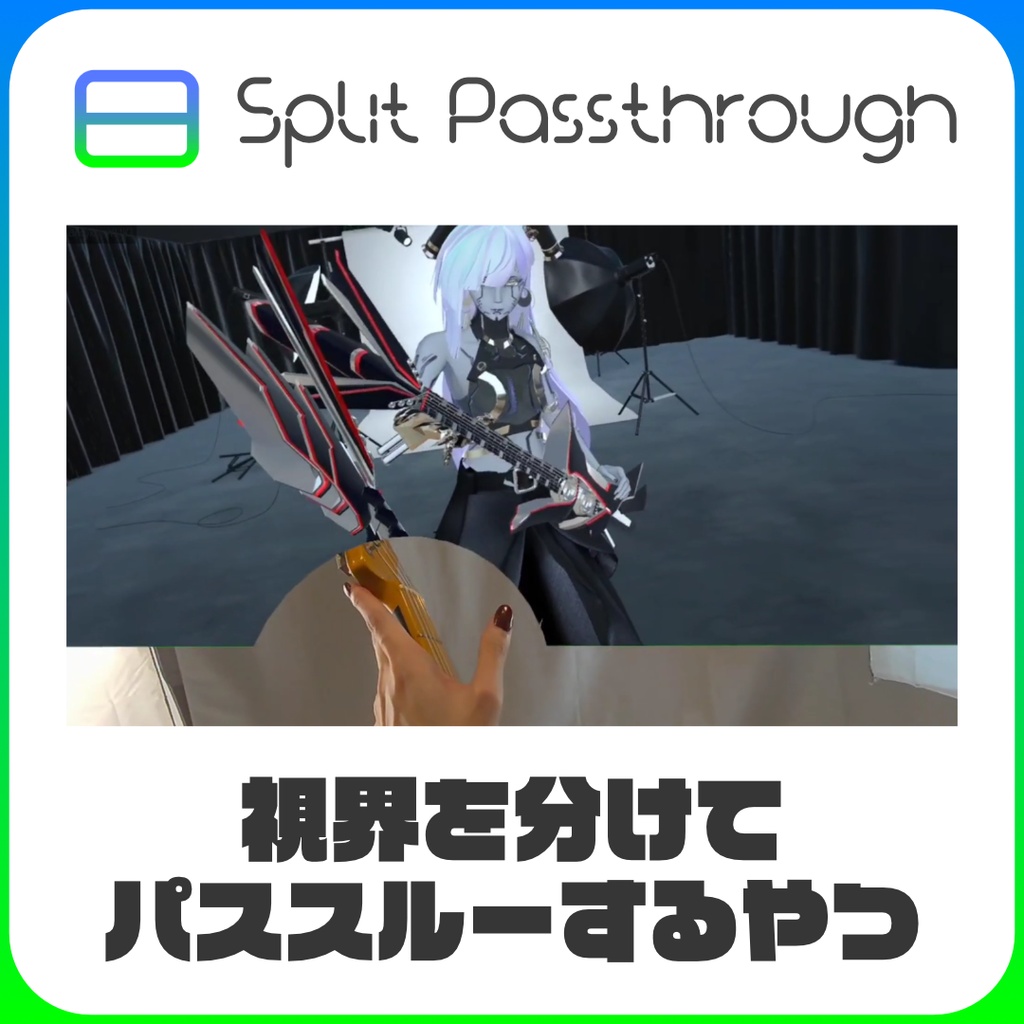


Split Passthrough 快適なVRパフォーマンスを Split Passthroughは、VRの視界を「VR」と「現実のパススルー」に上下分割するためのSteamVRオーバーレイツールです。 VRChatでDJをしているときにミキサーを確認したい。 楽器を演奏しながら手元を見たい。 コントローラーやキーボードだけ現実で確認したい。 周囲の安全を確保しつつ全力で身体を動かしたい。 そういったVRユーザーに適したソフトウェアです Virtual Desktopの VR Passthrough と組み合わせることで、 上半分はVRのまま、下半分だけ現実世界といった視界を簡単に作ることができます。 感想タグ→ #Split_Pass
VRの中にいながら、必要なところだけ現実を見る
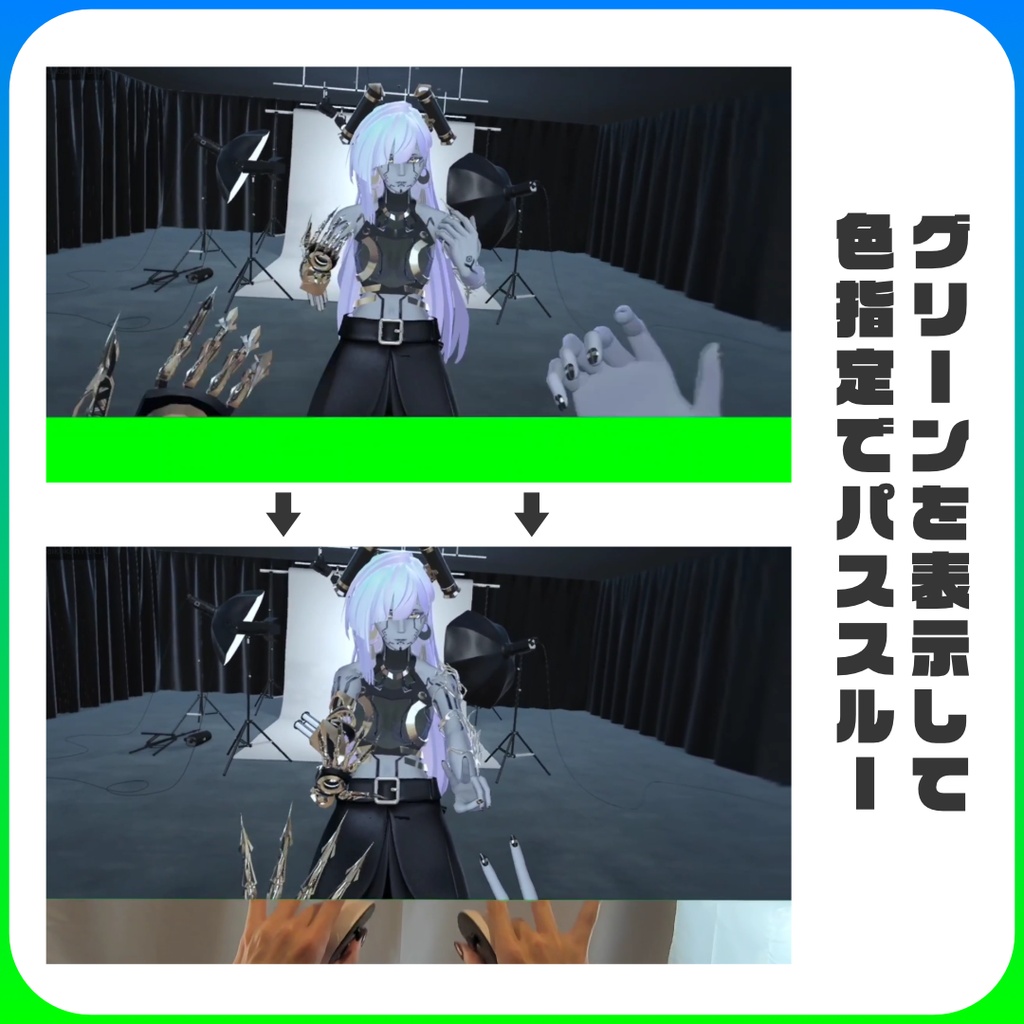
通常のVRパススルーでは、色域選択で視界全体がVRと現実で半透明になるような見た目になります。 Split Passthroughでは、クロマキー用の色面をSteamVR Overlayとして表示することで、VRとパススルーではっきり分かれた明瞭な視界を得ることができます。 例えばDJなら、 上を見る → VRChatのフロアや観客が見える 下を見る → 現実のDJコントローラーが見える という使い方ができます。 パーフォーマーはもちろん、デイリーユーズでリアルコライダーに悩まされている方にもおすすめです。
機能一覧
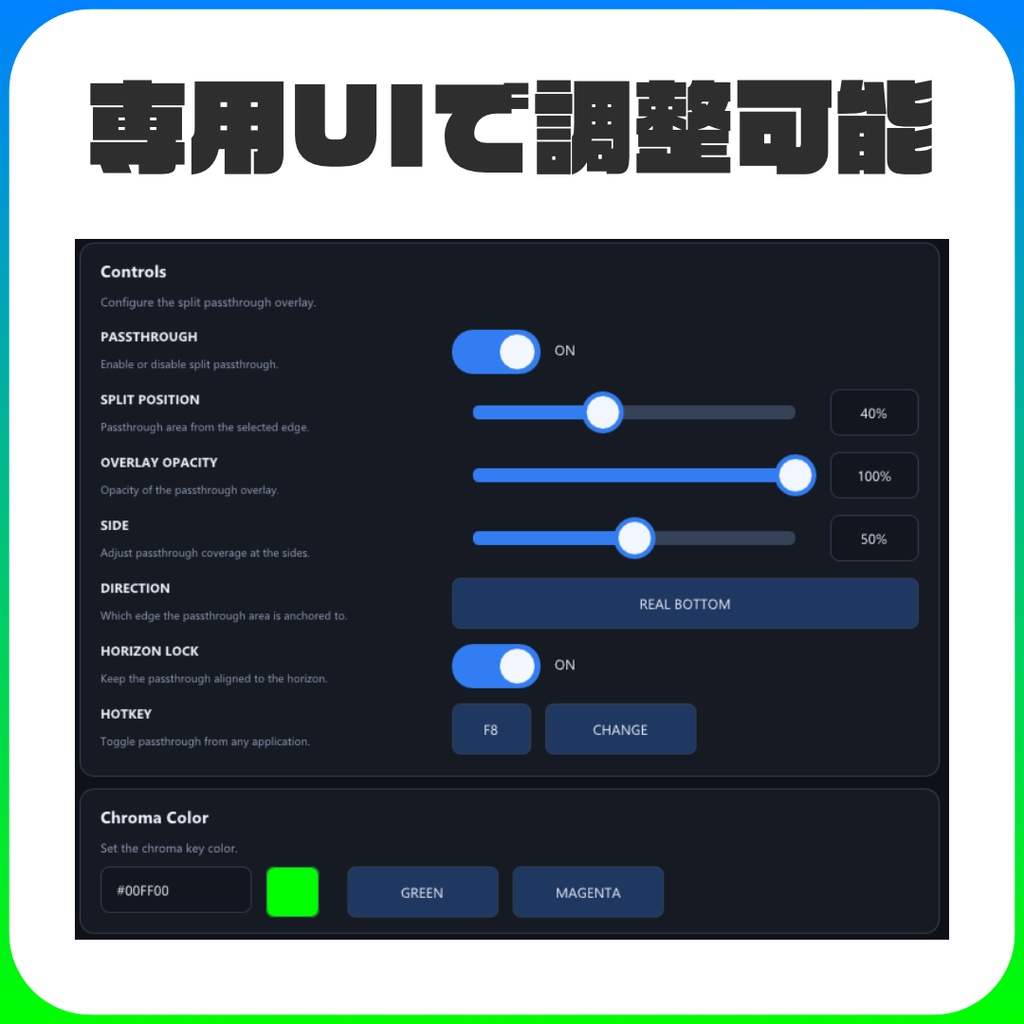
SPLIT POSITION パススルー領域の高さを自由に調整できます。 OVERLAY OPACITY パススルー用の色面の透明度も調整できます。 透明度を下げることでパススルー側にもVRの視覚情報を重ねることができます。 SIDE 境界の左右を丸く狭めたり広げたりできます。 REAL BOTTOM / REAL TOP パススルー領域を、画面下側と上側で切り替えます。 HORIZON LOCK 頭を左右に傾けても、分割ラインを水平に保つ機能です。 OFFでは視界と一緒に境界も傾きますが、ONにすると境界が地面に対して水平になるよう維持されます。 HOTKEY パススルー表示のON/OFFをキーボードのキーに割り当てられます。 CHROMA COLOR クロマキー色を自由に変更できます。 GreenとMagentaはワンタッチで適用可能。 Virtual Desktop側にも同じ色を設定してください。
導入/使用手順
zipを解凍すればすぐ使えます。 アンインストールもフォルダを削除するだけです。 使用手順 1. Virtual Desktop経由でSteamVRを起動します。 2. SplitPassthrough.exe を起動し、色面の表示を確認します。 3. Virtual DesktopのSTREAMING欄のVR Passthrough - Environmentを有効にし色指定をグリーンにします。 4. 色面がパススルーされていれば完了です。あとはお好みで調整してください。
動作環境
対応OS Windows 11 必要環境 SteamVR / Virtual Desktop SteamVRに認識されているVRヘッドセット DirectX 11対応GPU Microsoft Visual C++ v14 Redistributable (x64) が必要です。多くのWindowsゲーミングPCではすでに導入されていますが、起動できない場合はMicrosoft公式から最新版をインストールしてください。
利用について
個人利用・商用利用ともに可能です。 配信、動画制作、DJ、ライブ、イベント、VRパフォーマンス等で使用できます。 クレジット表記は不要です。 本ソフトウェア自体の再配布、共有、再販売、改変版の配布は禁止しています。 詳しくはファイル内の LICENSE.txt をご確認ください。 パススルーによって視界は良くなりますが、激しい運動を伴う場合は接触に十分に注意してご利用ください。
更新履歴
10/7 リリース 10/10 SIDE機能を追加