

【VRChat/lilToon】URU · ContactShadow|AO・リアルタイム影・ゲーム内ライティング調整
- Digital2,200 JPY
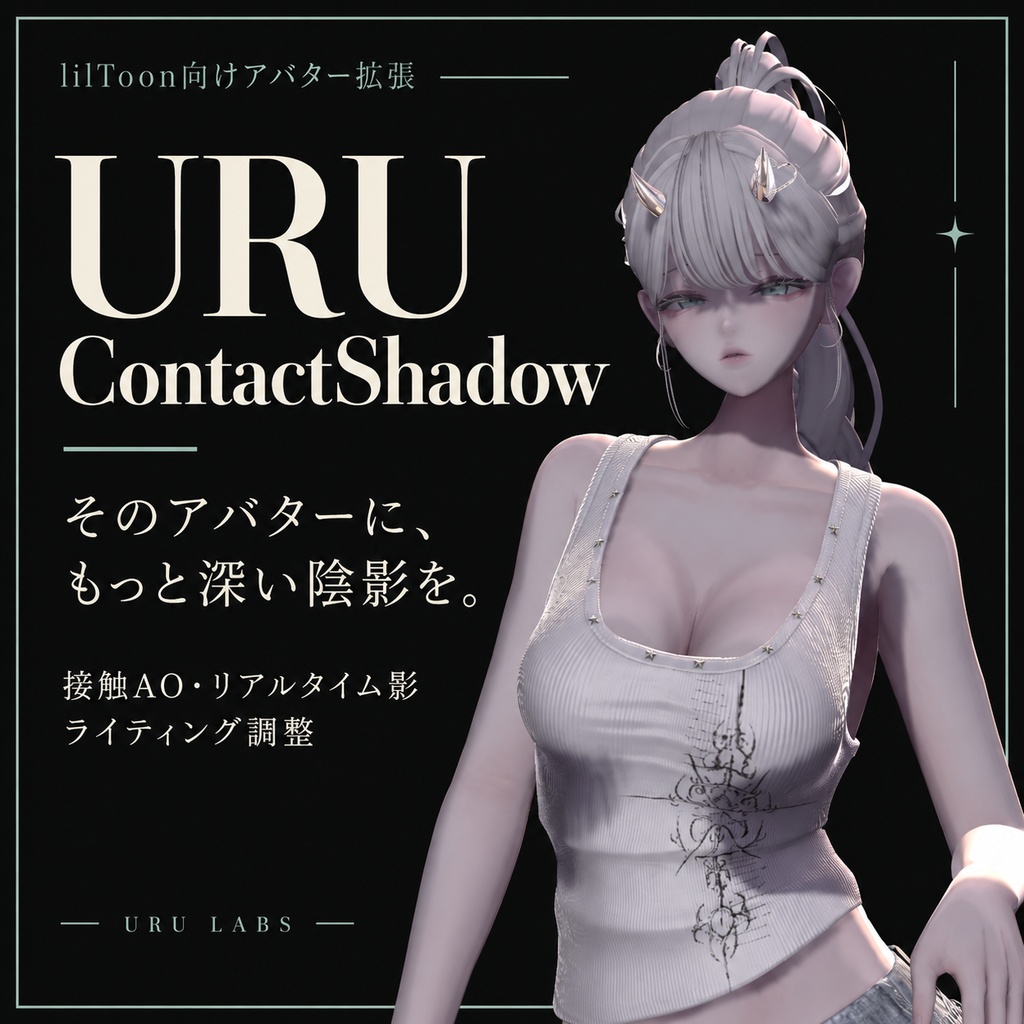
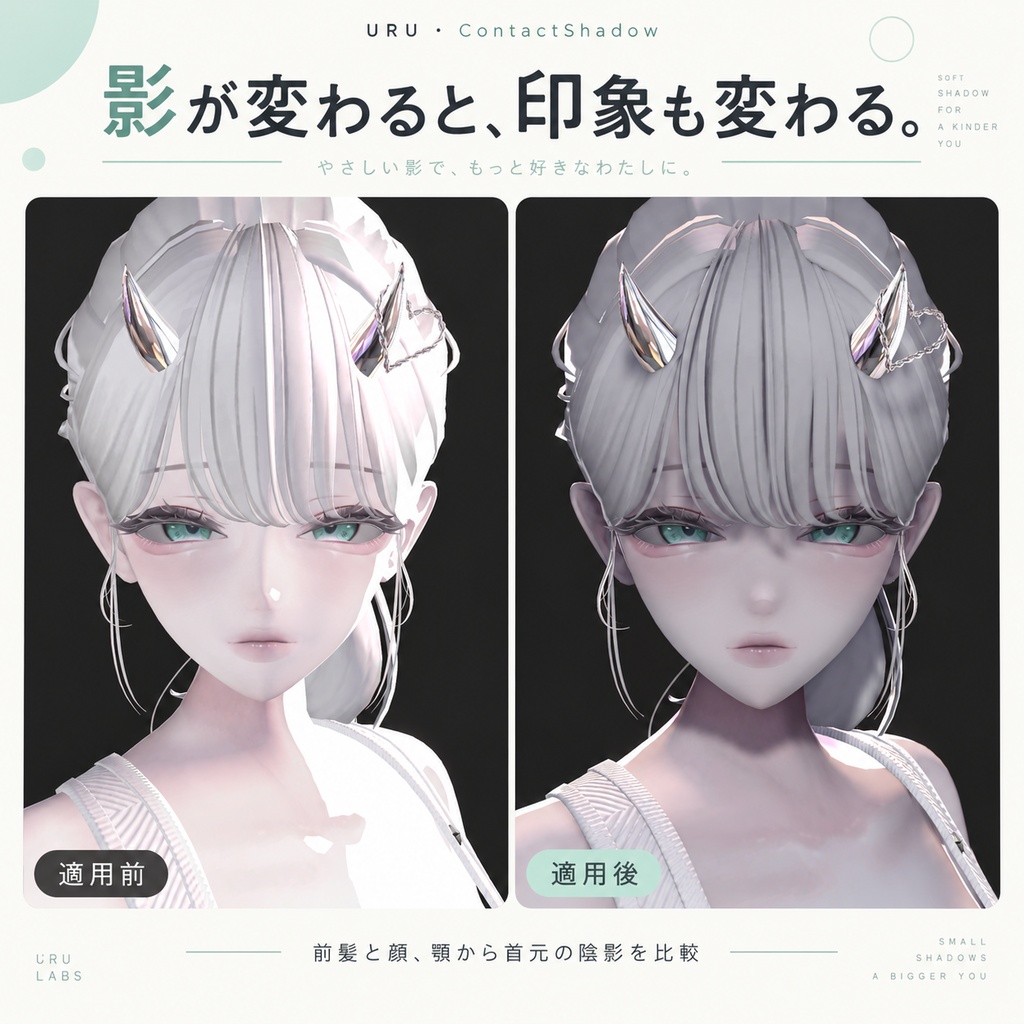
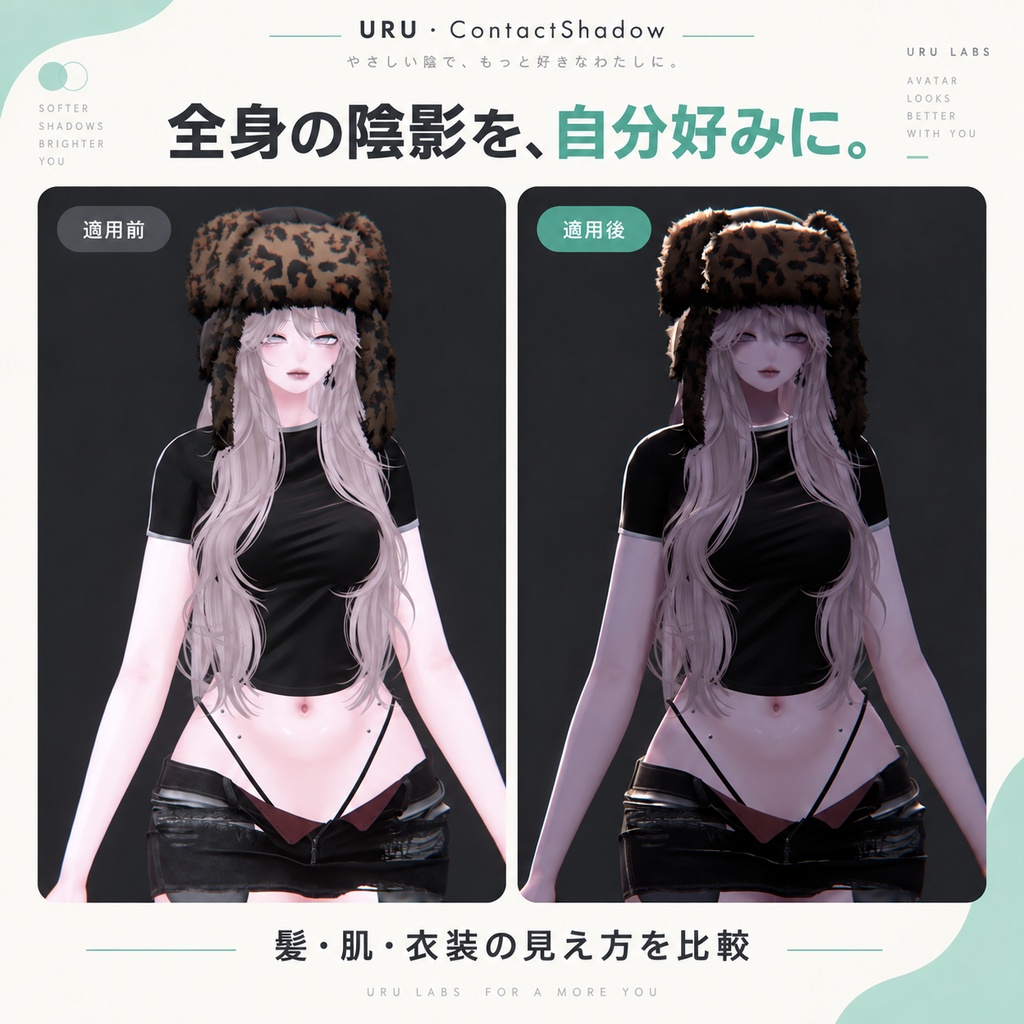
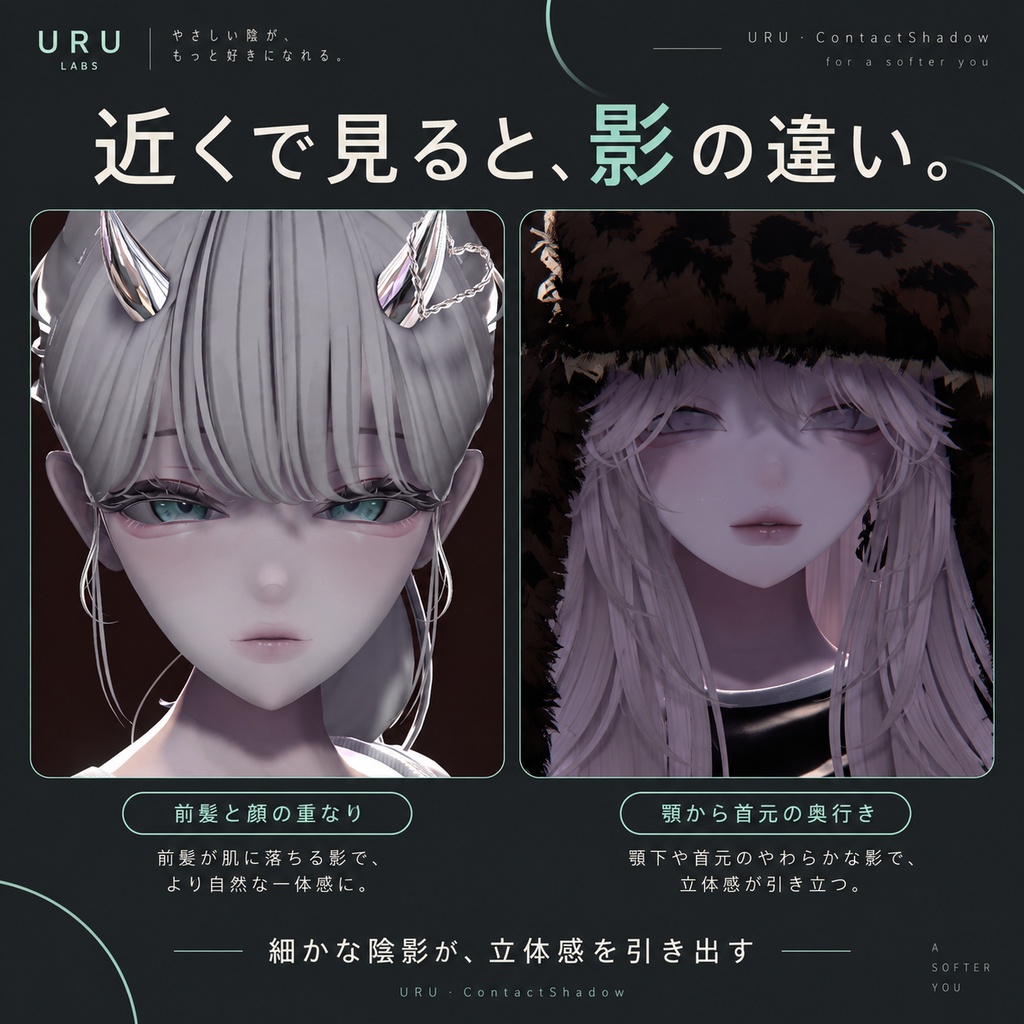
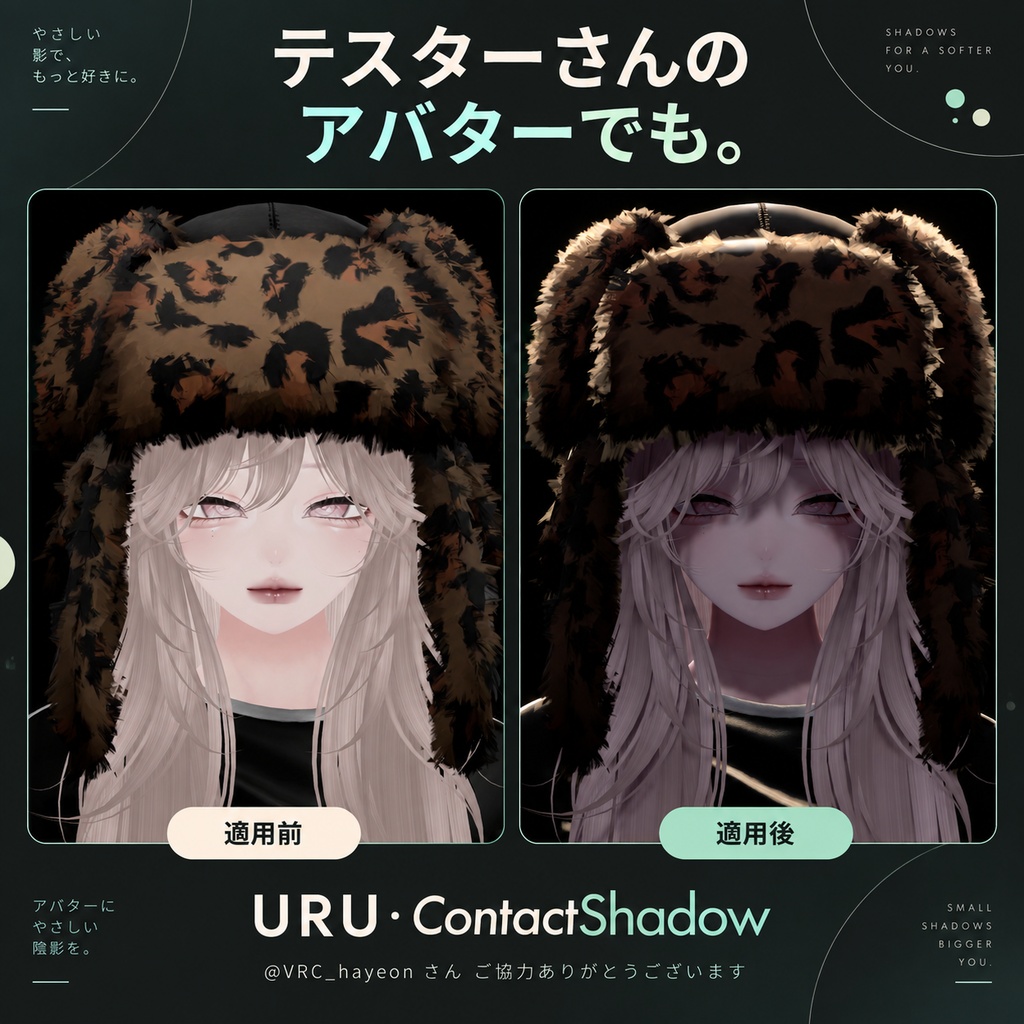
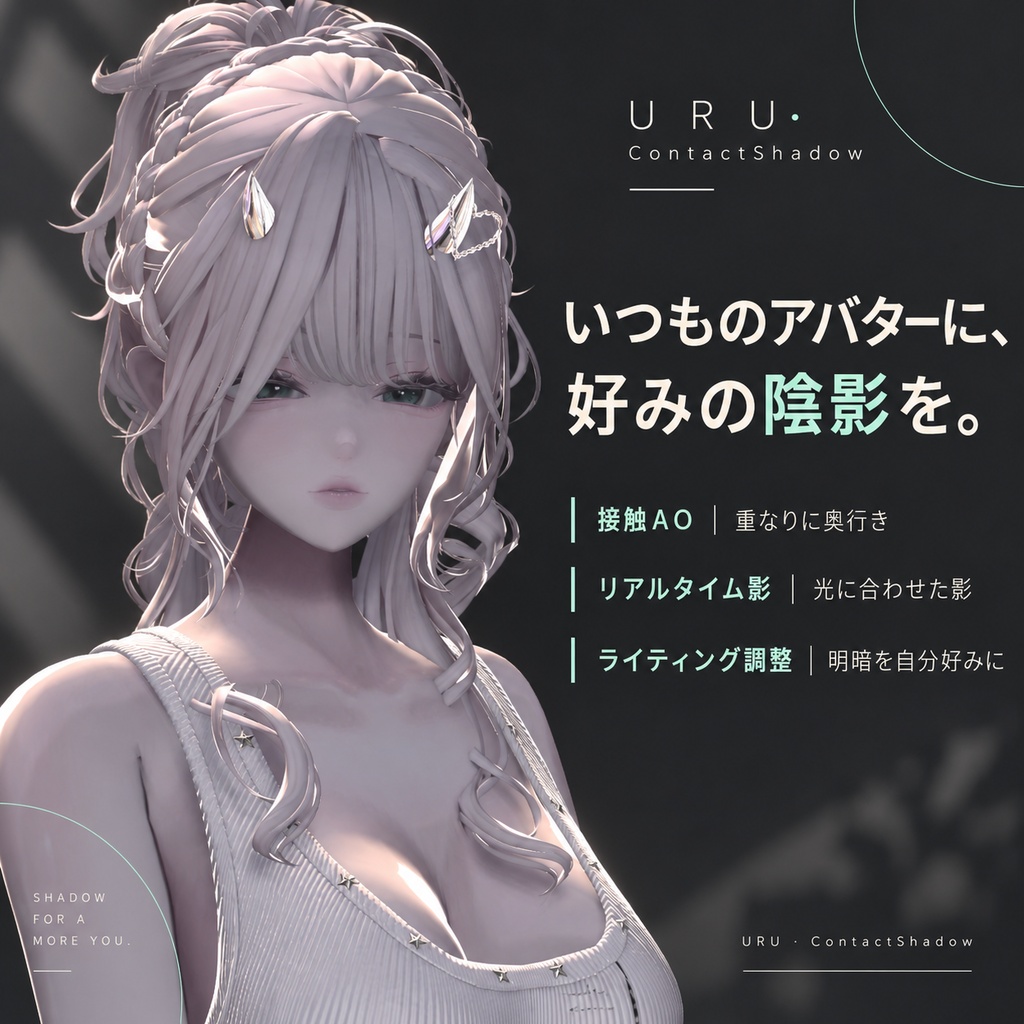
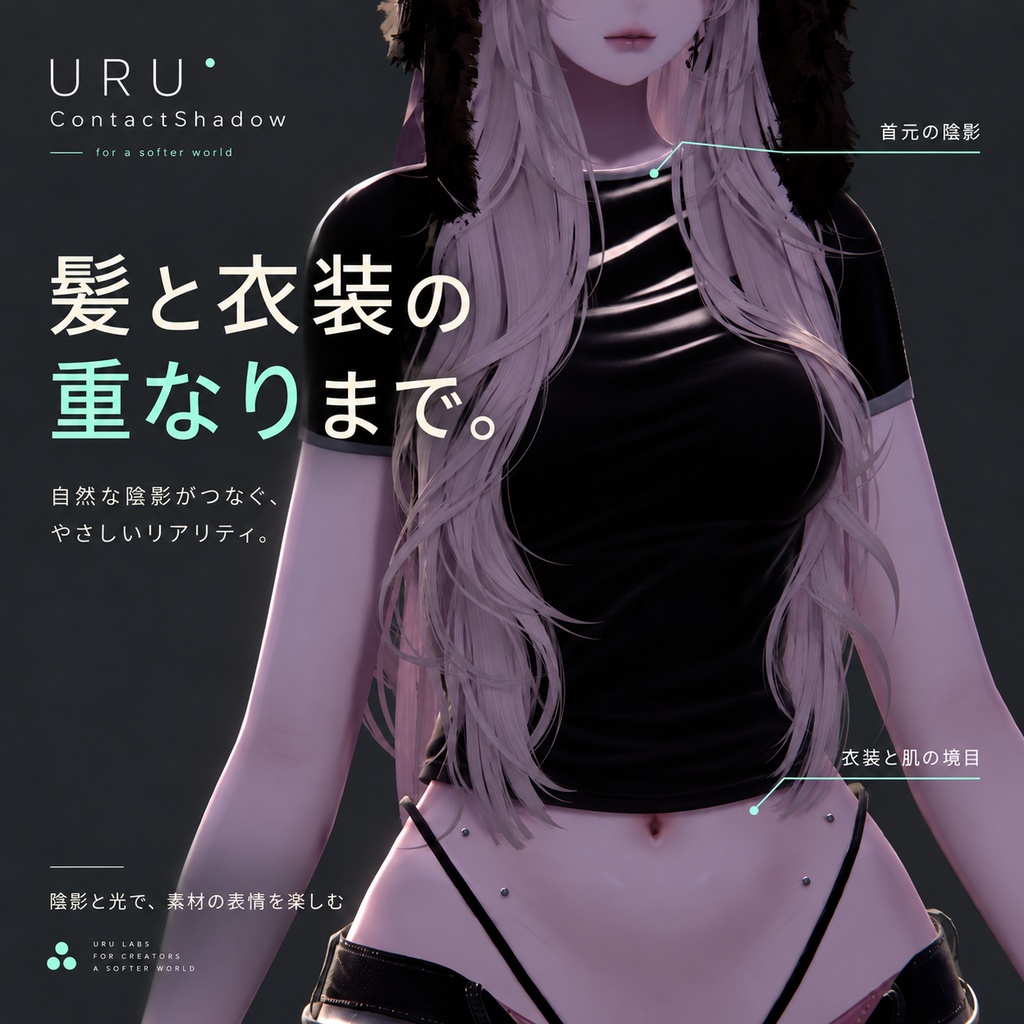
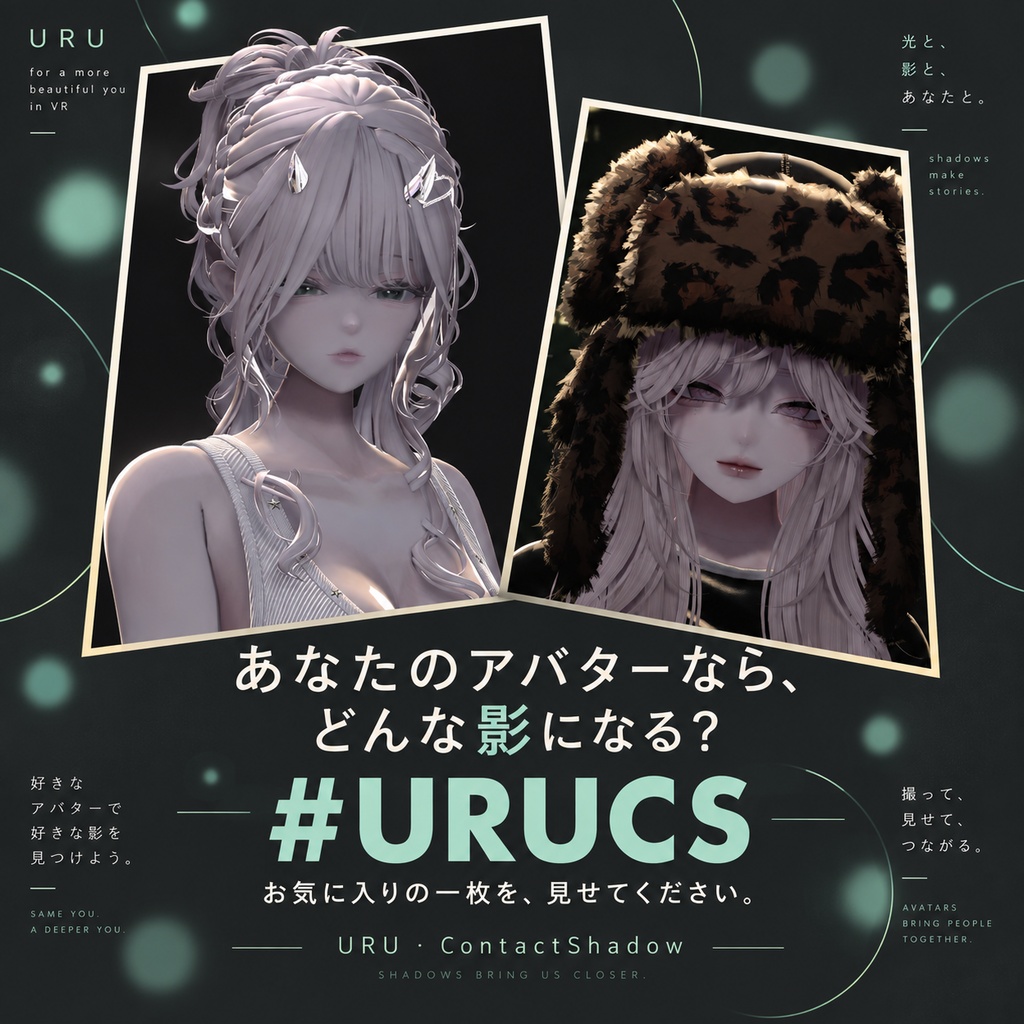
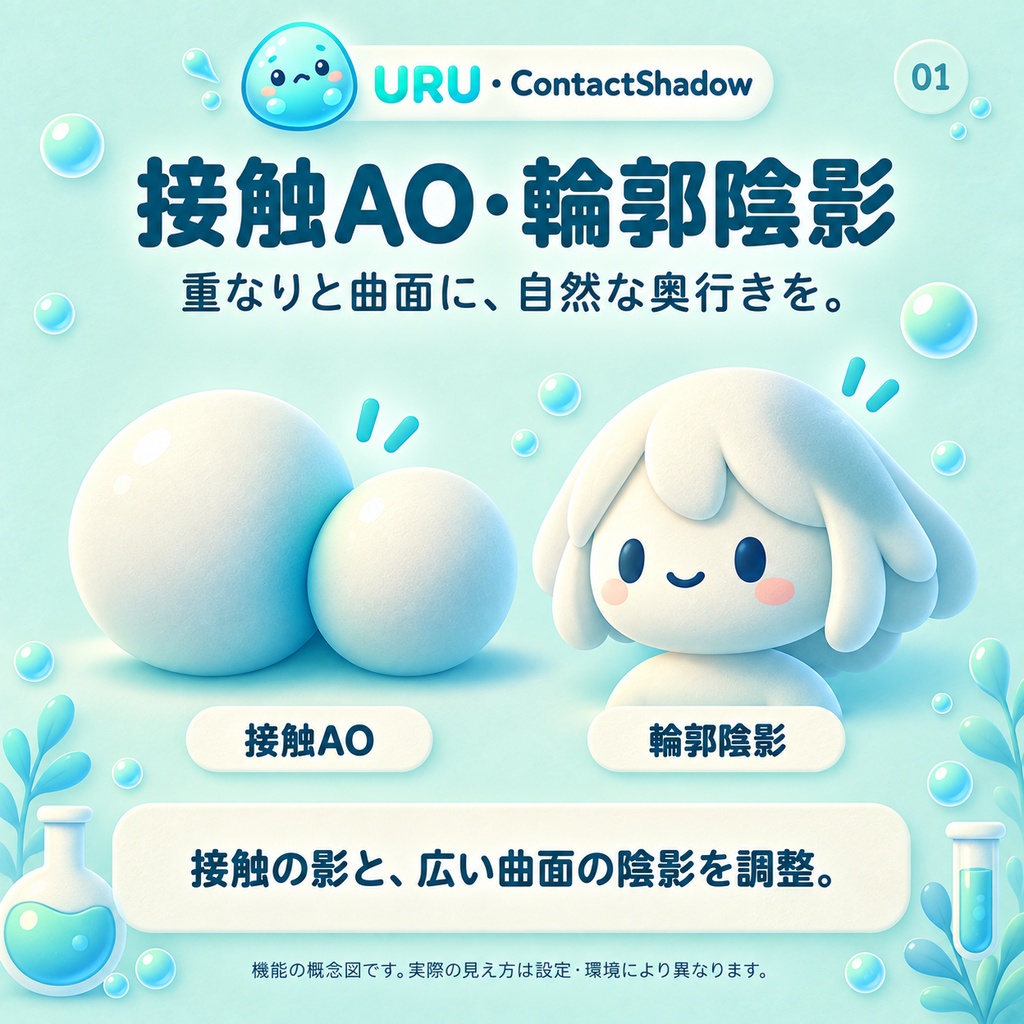
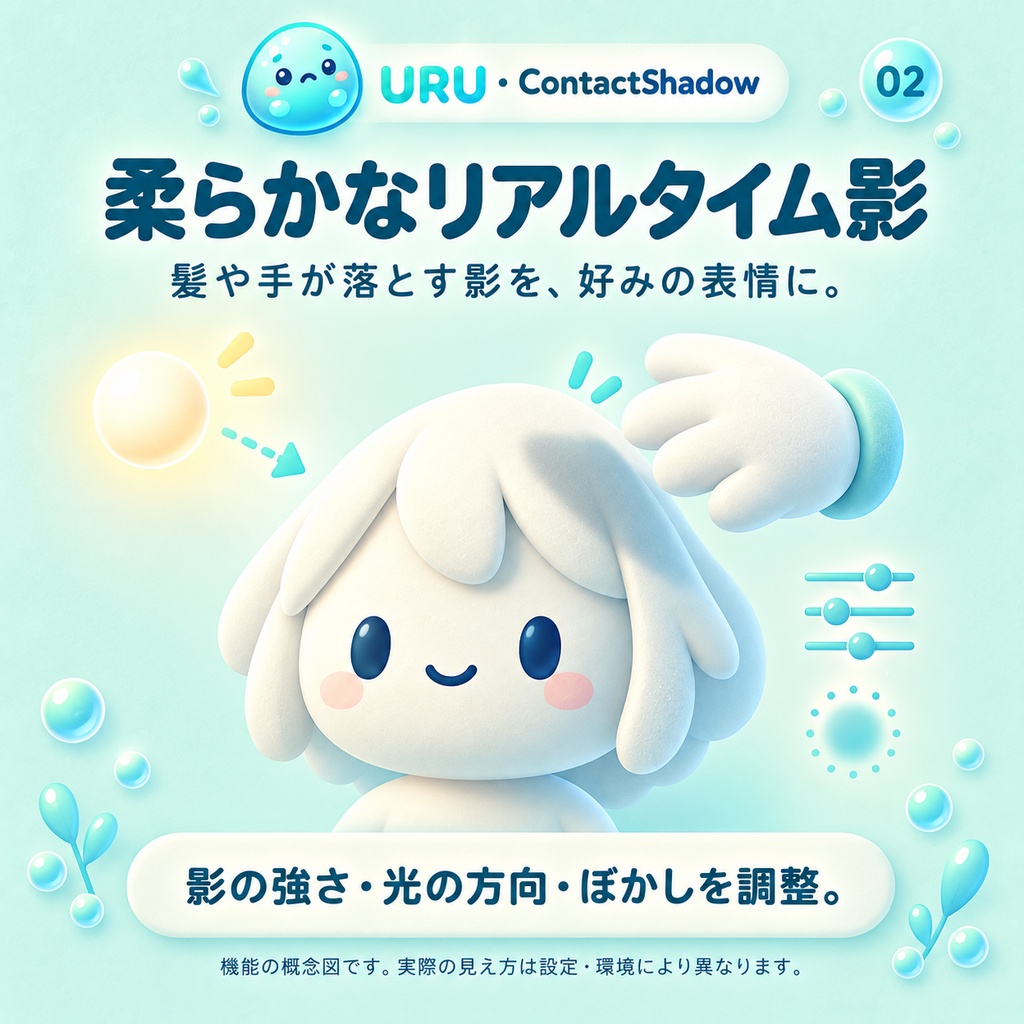


【先行販売・正式リリースのご案内】 先行販売開始:2026年10月11日 0:00(日本時間) 先行販売価格:2,200円(10月14日23:59まで) 正式リリース:2026年10月15日 10月15日から通常価格3,000円で販売します。 先行販売でご購入いただいた方も、追加料金なしで正式版へアップデートできます。 重なりの深さも、光の向きも。 自分のアバターに合う陰影を、ひとつの設定画面から。 髪と顔の間にできる影。衣装と肌の境目に感じる奥行き。頬や首、身体の曲面を引き立てる陰影。 URU · ContactShadowは、接触AO・輪郭陰影・リアルタイム影と、lilToonのライティング調整をまとめたアバター向けツールです。 Unityで見た目を作り、VRChat内では必要な項目をメニューから調整。元のマテリアルの色や雰囲気を土台に、好みの立体感へ近づけられます。 繊細な影を少し加える使い方にも、トゥーンらしい境界を見せる使い方にも。光の方向、陰影の色、光沢や反射まで合わせて、自分らしい表現を整えられます。
こんな方におすすめ
・髪や衣装の重なりに、自然な奥行きを加えたい ・顔や身体の丸みを、きれいに引き立てたい ・柔らかなリアルタイム影と、描画負荷のバランスを調整したい ・Unityで作った陰影の方向を、VRChatでも扱いやすくしたい ・元のlilToonの雰囲気を残しながら、表現の幅を広げたい ・ゲーム内で影やライティングを調整したい
影の役割を分けて、見た目を整える
【接触・空間AO|重なる場所に奥行きを】 髪どうしの重なり、肌と服の境目、装飾の隙間などに陰影を補います。近い面の接触と、隙間の奥行きを確認しながら、強さ・距離・色を調整できます。 【輪郭陰影|顔や身体の丸みを引き立てる】 広い曲面の陰影と、細かな接触AOを分けて調整できます。細部の影を強くしすぎずに、顔や身体の立体感を加えられます。接触・空間AOと色を共有し、全体のつながりも整えられます。 接触・空間AOの強さが両方とも0の場合、連結した輪郭陰影もオフになります。 【リアルタイム影|髪や手が落とす影を追加】 髪が顔に落とす影や、手・衣装が光を遮る影を追加します。専用ライトの方向、影の強さ、境界のぼかし、解像度とサンプル数を調整できます。距離に応じたぼかしと表面境界の自動補正にも対応しています。 細かな遮蔽、広い丸み、光を遮る影。それぞれを組み合わせて、アバターに合った陰影を作れます。
Unityで作る。VRChat内でも整える。
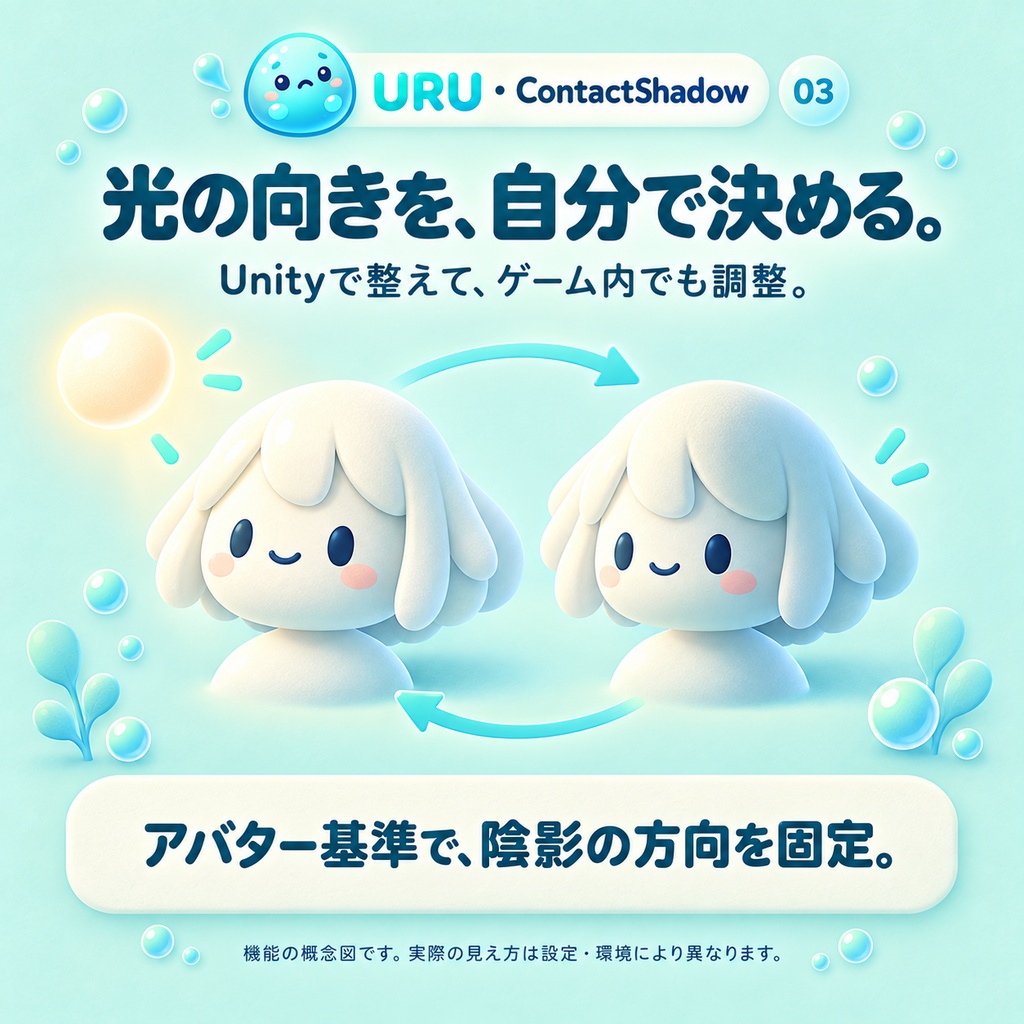
アップロード後も、設置したゲーム内メニューから陰影やライティングを調整できます。 撮影時に光の向きを変えたり、顔に落ちる影を弱めたり、その場で追加陰影の印象を整えたり。制作時の設定を基準に、実際の見え方を確認しながら操作できます。 ゲーム内で操作する項目は、Unityで選んで設置できます。よく使う調整だけに絞ると、メニューも扱いやすくなります。 【lilToonの光の向きを、自分で管理】 陰影の基準となる光の方向を選び、アバター基準で固定できます。lilToonの基本陰影も一緒に合わせられるため、元の陰影と追加した表現を見比べながら調整できます。 左右・上下の角度や、ワールドの明るさ・色をどこまで反映するかも設定できます。 アバター基準では、アバターと光の向きが一緒に回ります。カメラだけを動かしても、光は追従しません。 ワールドのフォグ、ポストプロセス、環境反射は別の要素です。最終的な見え方は、実際のワールドでも確認してください。
色と質感まで、まとめて仕上げる
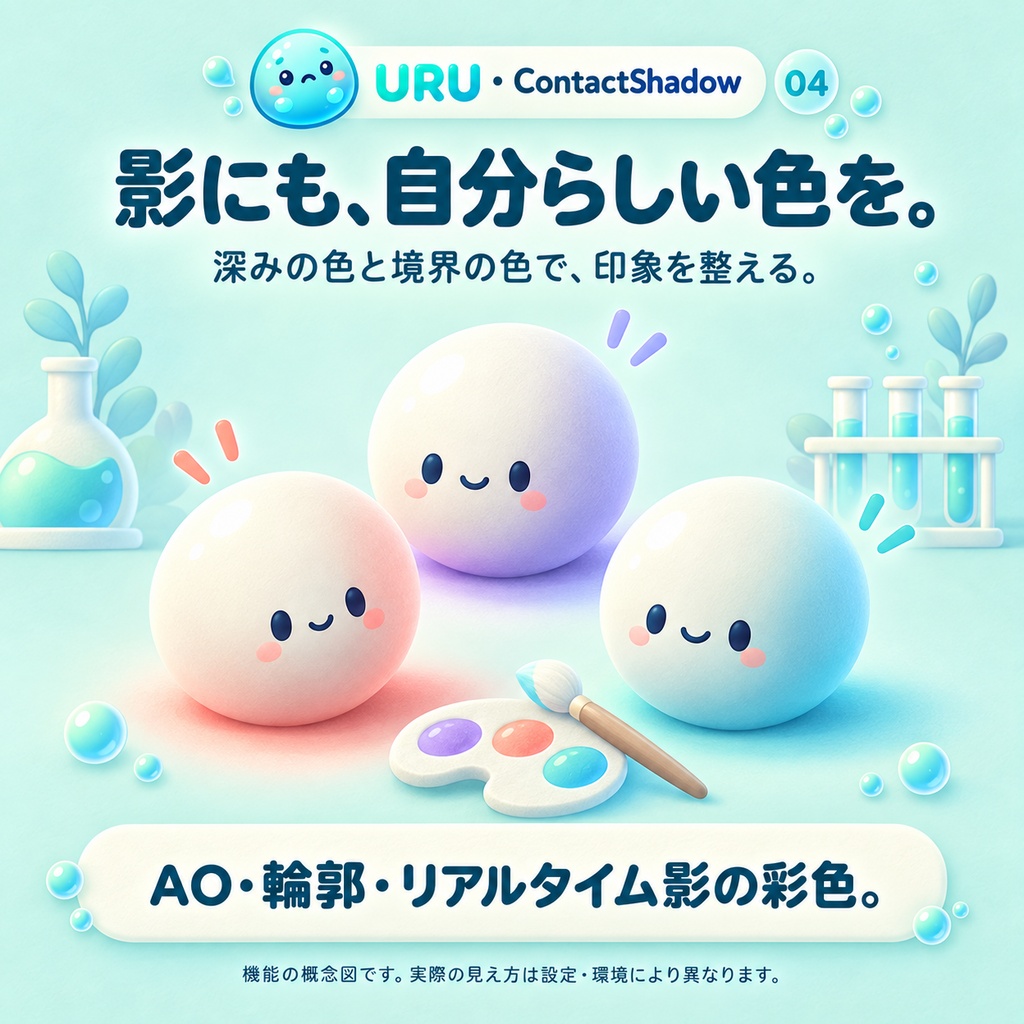
【影の彩色】 影全体の色の深さと、光に接する境界の色を調整できます。淡い陰影、落ち着いた影色、トゥーンらしい色の境界など、キャラクターの配色に合わせて仕上げられます。 【トゥーン影】 AOに色と境界を重ね、見せたい陰影の形を整えます。柔らかな奥行きに明確な境界を加えるなど、リアルな表現と2Dらしい表現のバランスを選べます。 【光沢・環境反射】 lilToonの光沢と環境反射をまとめて調整できます。肌・服・装飾の反射を見ながら、追加した影とのなじみ方を整えられます。 反射の強さや、明るい環境での白飛びを抑える設定も確認できます。
気になる部分だけ、細かく補正
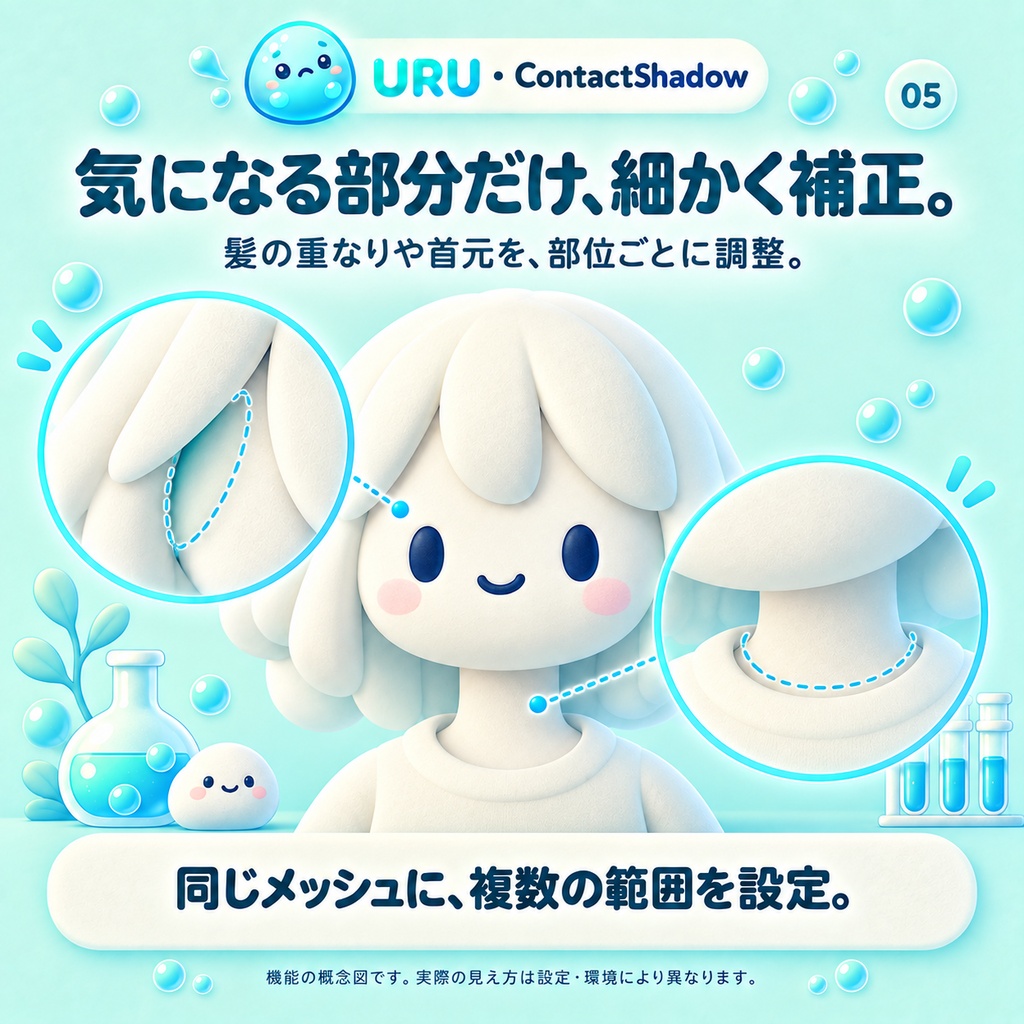
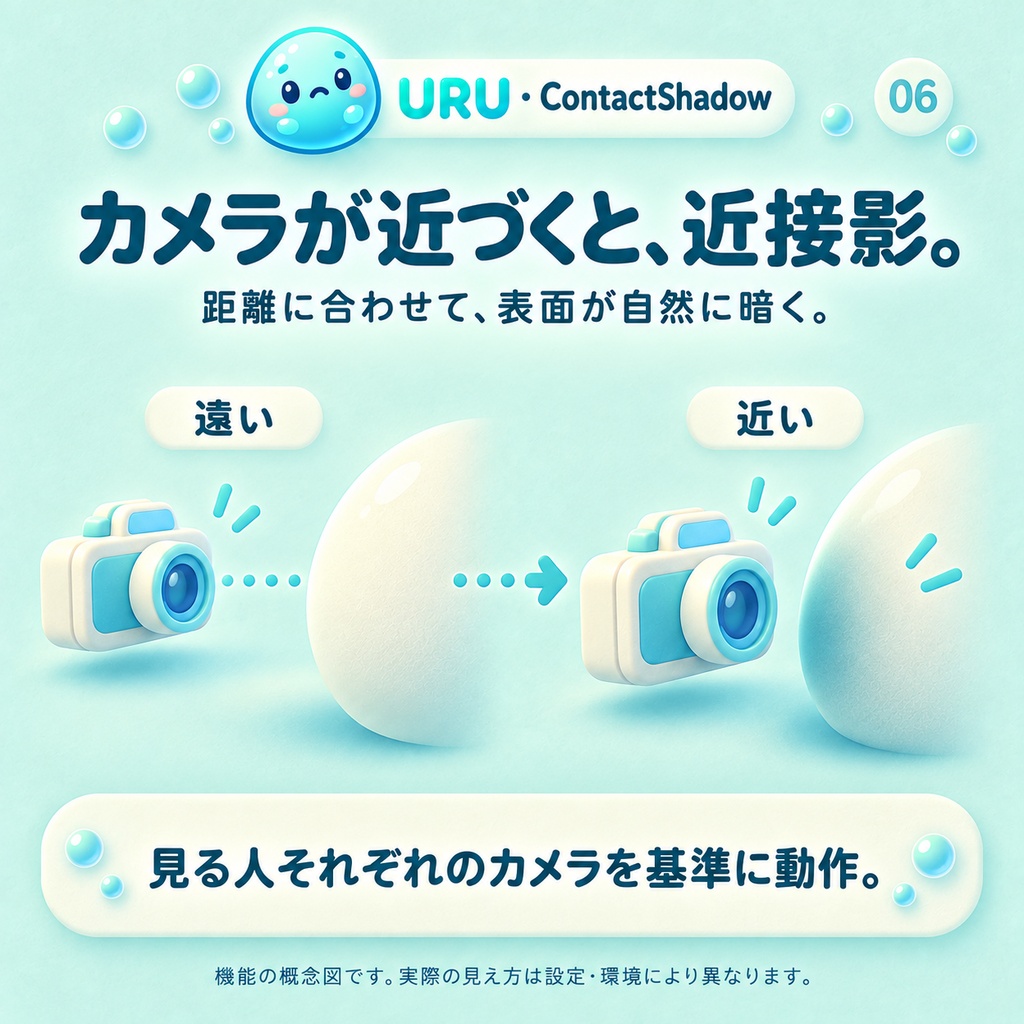
【顔のセルフAO】 鼻・頬・唇などに出る小さな自己陰影を、指定範囲で緩和します。顔の立体感を残しながら、強く出すぎる細かな影を整えられます。 既存の部位マスクとは別に調整でき、リアルタイム影は維持されます。 【複数の部位マスク】 同じメッシュに、球体やテクスチャ形式のマスクを複数設定できます。目、口、顔まわりなどを別々に調整し、Sceneで範囲と結果を確認できます。 接触AOとリアルタイム影への影響も、用途に合わせて設定してください。テクスチャマスクは、白が効果を維持、黒が除去、グレーが部分適用です。 【カメラに近づいたときの近接影】 カメラが表面に近づくと、その部分が自然に暗くなる表現を追加できます。暗くなり始める距離、最も暗くなる距離、強さ、影色と境界の色を調整できます。 この機能は見る人それぞれのカメラを基準に動作します。自分の画面と他の人の画面に、同じ位置の影が表示されるものではありません。
見た目と描画負荷を、用途に合わせる
AOの計算共有や重複処理の削減など、描画負荷を抑えるための最適化を行っています。 AOとリアルタイム影の品質は個別に調整できます。必要な表現を確認しながら、サンプル品質、計算共有、影の解像度などを選んでください。 柔らかな影、細かな奥行き、普段使いしやすい軽さ。そのバランスを、自分のアバターと利用環境に合わせて整えられます。 処理負荷は、GPU、解像度、表示人数、ミラー、アバターの構成、使用する機能によって変わります。初めはプリセットを使い、必要な部分を少しずつ調整するのがおすすめです。
導入から仕上げまで、5ステップ
1|適用対象 対象メッシュ、除外する部位、準備状態を確認します。 2|影 輪郭・AOとリアルタイム影を調整します。 3|ライティング 光の方向、追加陰影、Backlight・リム、lilToonのライティング・反射を整えます。 4|マスク・ノーマル 気になる部位の陰影を補正します。 5|VRChatメニュー ゲーム内で使う項目と開始値を決め、設置内容を確認します。 UIは日本語・韓国語・英語・中国語簡体字・中国語繁体字に対応しています。
アップロード前の確認も、もっと便利に
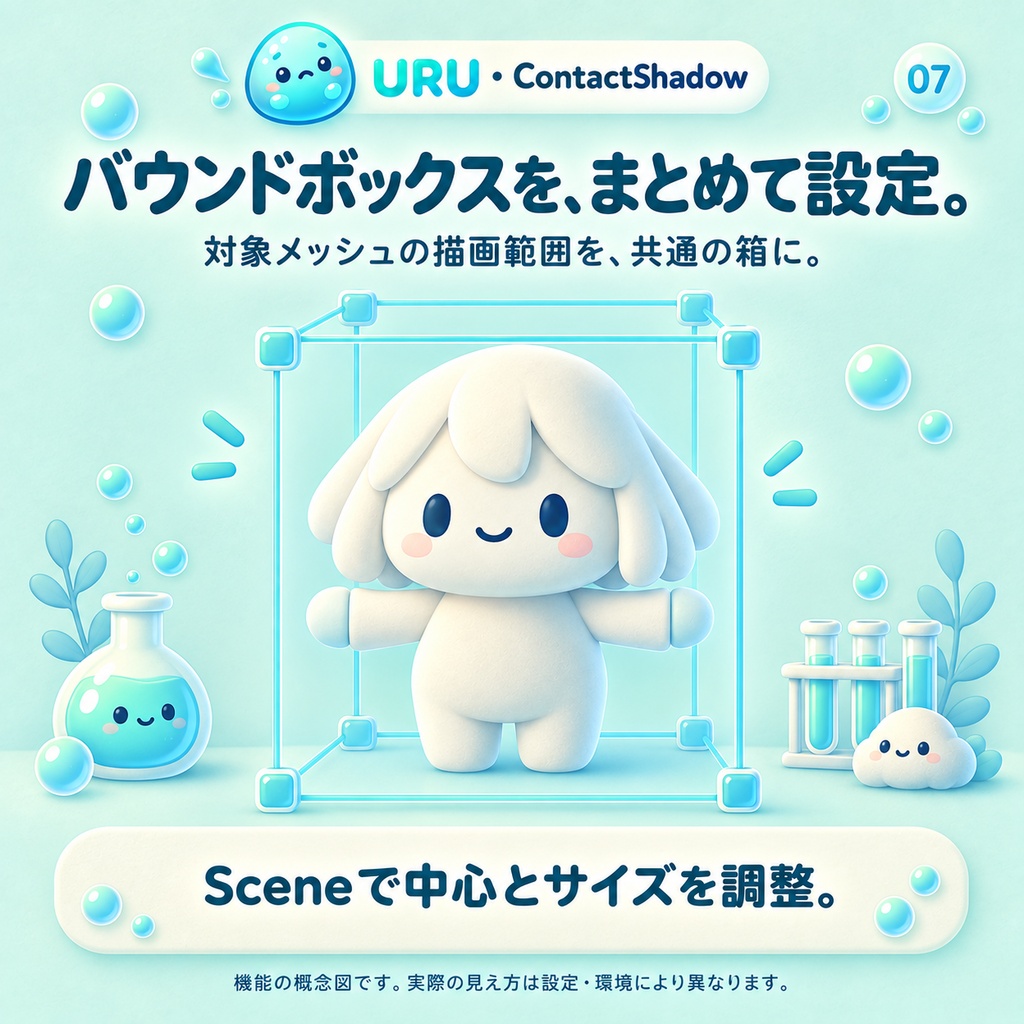
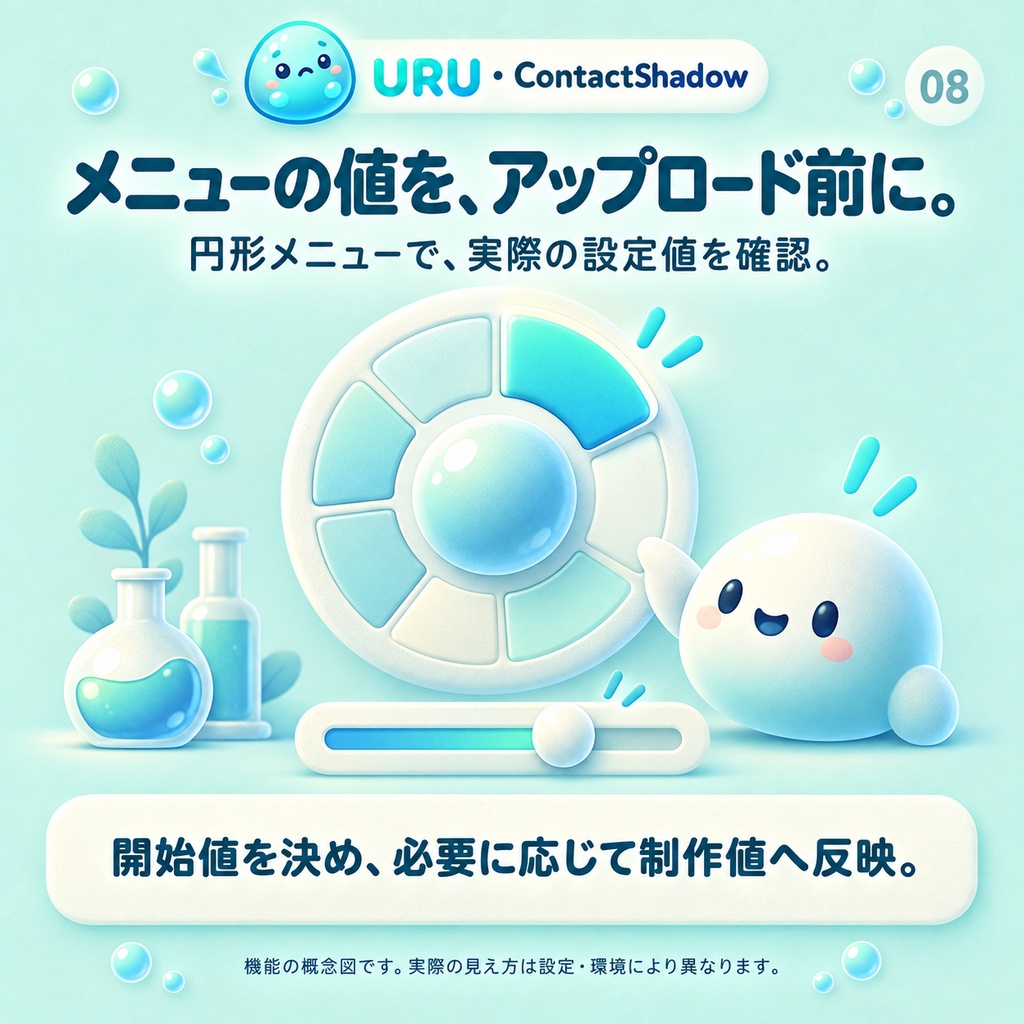
【メニューの実際の値を確認】 円形メニューの設置プレビューで、項目を選んでダイヤルを動かせます。入力位置と、その位置に対応する実際の値を確認できるため、ゲーム内で最初に使う値を決めやすくなっています。 たとえば、ダイヤル50%が影の強さ86.2%に対応する設定もあります。ダイヤル位置と効果の強さは、同じ数値とは限りません。 メニューの開始位置を指定する操作と、選んだ値を制作設定へ反映する操作は別です。「制作値で開始」は、開始位置を既存の制作値に戻す操作です。 【バウンドボックスで描画範囲を整える】 対象メッシュのバウンドを、共通の箱にそろえられます。「メッシュに合わせて取り直す」で範囲を求め、「Sceneで箱を調整」で中心とサイズを合わせてください。 画面端でメッシュが消えたり、部位によって明るさが変わったりする現象を減らすための設定です。ポーズで手足が動く範囲も含め、必要な大きさに整えましょう。
内容物・必要な外部ツール
ContactShadowのツール・シェーダーと、導入に必要な付属データを提供するダウンロード商品です。 アバター、衣装、撮影用ワールド、VRChat SDKなどの外部アセットは含まれません。 導入前に、以下の各公式配布元をご確認ください。 lilToon — lilxyzw https://github.com/lilxyzw/lilToon NDMF — bdunderscore / nadena.dev https://github.com/bdunderscore/ndmf https://ndmf.nadena.dev/ Modular Avatar — bdunderscore / nadena.dev ゲーム内メニューの自動設置に使用します。 https://modular-avatar.nadena.dev/ja/ VRChat SDK — VRChat https://creators.vrchat.com/sdk/ 各ツールの開発者の皆さまに感謝いたします。各著作物には、それぞれのライセンスが適用されます。 動作確認済みの詳細バージョンは、配布ファイルに付属する案内をご確認ください。
基本の導入手順
1. Unityプロジェクトをバックアップします。 2. 必要な依存パッケージを導入します。 3. 商品のunitypackageをインポートします。 4. コンパイル完了後、Hierarchyでアバターを選択します。 5. 「URULABS → Contact Shadow Setup」から設定オブジェクトを追加します。 6. 「URULABS_ContactShadow」を選び、日本語UIとプレビューを有効にします。 7. 5ステップに沿って調整し、ビルド・アップロードします。 8. 実際のワールドで陰影、メニューの開始値、同期動作を確認します。 構成やメニューを変更した場合は、再生をやり直すか再アップロードしてください。Gesture Managerで確認する場合は、NDMF Apply on Playも確認してください。
購入前の確認事項
・PC向けのVRChatアバターとlilToonを使用する構成が対象です。 ・Quest/Android単体での利用は対応対象に含みません。 ・他のlilToon拡張シェーダーとの併用は、個別の互換性確認が必要です。 ・同じマテリアルやライティング項目を変更するツールとは、設定が競合する場合があります。 ・大きなSceneウィンドウでは、表示を維持するためにプレビューの計算量を自動調整します。ゲーム内の品質設定を下げる操作ではありません。 ・最終的な表現は、アップロード後のワールドでも確認してください。 本商品はuruuru Labsによる個人制作のツールです。VRChat・lilToonの公式製品、共同開発、公式認定商品ではありません。
購入・ダウンロード・利用規約
ご購入前に、以下の規約全文をご確認ください。 日本語・韓国語・英語・中国語簡体字・繁体字は、文書内のタブから選べます。 利用規約・同意のご案内 https://docs.google.com/document/d/1XwEDxV0rTMBc66NbQGqEsSH1JUL3evDmXrlPAPDS4dQ/edit?tab=t.b6t8kgvk9ls 以下は要点です。具体的な許諾範囲と例外条件は、リンク先の全文をご確認ください。 【ご本人のアバターに使用できます】 正規購入者ご本人が使用する複数のアバターや、ご本人が管理する複数のPCで利用できます。ご本人のアカウントへのPrivate設定でのアップロード、結果画像・動画の公開、配信や収益化動画での使用が可能です。 【双方が購入済みなら、コミッションに使用できます】 依頼者と作業者の双方が本商品の正規購入者であれば、有償・無償を問わず、改変・設定・コミッション・共同作業が可能です。 この条件を満たす作業に、別途の事前個別許諾は必要ありません。商品を直接使用する他の参加者も、正規購入者である必要があります。 商品データを含む作業プロジェクトや成果物の受け渡しは、その作業に参加する正規購入者の間に限ります。 【購入済みの方への代理アップロードも可能です】 作業者が上記の購入条件を満たし、アップロードを受ける本人も正規購入者であれば、その方のアカウントへPrivate設定で代理アップロードできます。 依頼者と実際にアバターを受け取って使用する方が異なる場合、実際の受取人も購入している必要があります。 【商品ファイルや購入情報は共有できません】 各自が、ご自身の購入履歴から商品ファイルを取得してください。 商品ファイル、購入者専用リンク、認証情報、購入アカウントの共有は禁止します。相手が購入済みであっても、商品ファイルを直接渡すことはできません。 【一般配布・Publicアバターへの組み込みは禁止です】 商品データを含むアバターのPublicアップロード、クローン可能な提供、アバターペデスタルへの設置、未購入者への配布は禁止します。 上記のコミッション許諾は、一般向けの再配布や販売を許可するものではありません。 【返品・返金とサポート】 ダウンロード商品のため、購入間違い、重複購入、イメージの相違、事前に案内した非対応環境での利用など、お客様都合の返品・交換・返金は原則として受け付けません。 ファイルの欠落や、案内した対応環境で基本機能が利用できない場合は、BOOTHメッセージからご連絡ください。 法令上認められる権利を制限するものではありません。詳しい条件とサポート範囲は、規約全文をご確認ください。 規約に同意のうえ、ご購入・ご利用ください。
お問い合わせ・更新情報
商品に関するお問い合わせは、BOOTHのショップメッセージへお願いいたします。 不具合報告には、注文番号、商品バージョン、Unityと依存パッケージのバージョン、関連設定、再現手順、Consoleのエラーを添えてください。 注文情報や個人情報は公開せず、メッセージでお送りください。 uruuru Labs|更新・制作情報 https://x.com/uruuru_Labs 影を作るところから、その場で整えるところまで。 URU · ContactShadowで、自分のアバターに合う陰影を見つけてください。