
くるっとサムネ|おすすめ動画を自動表示するOBS用オーバーレイ
- Digital490 JPY
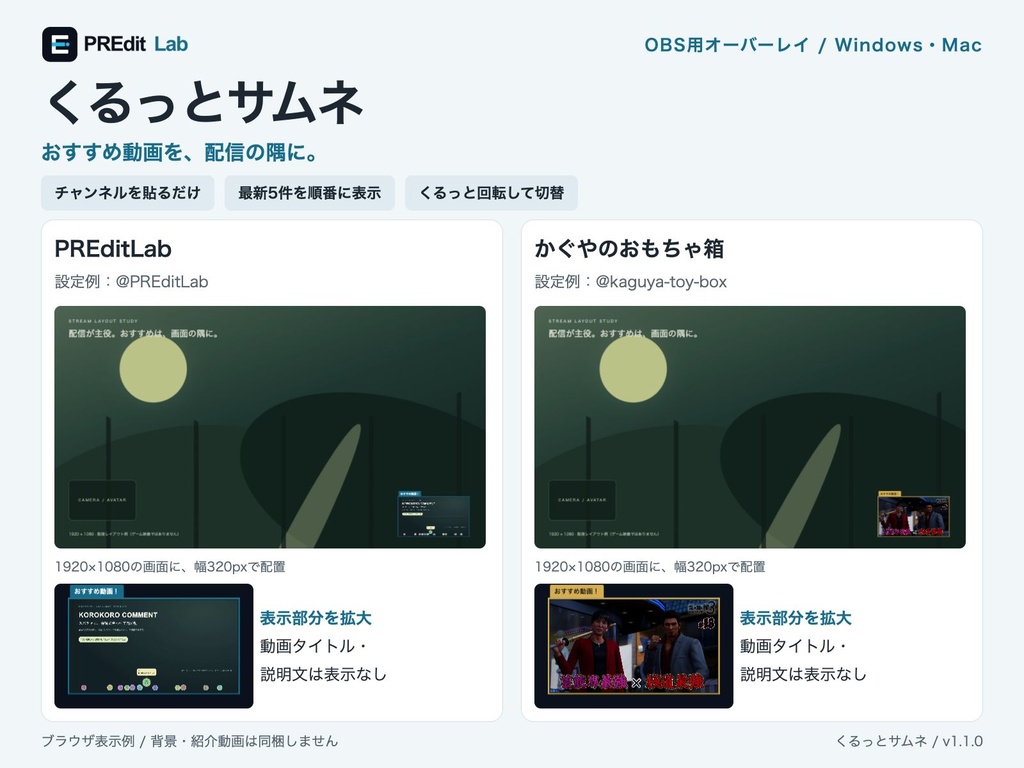
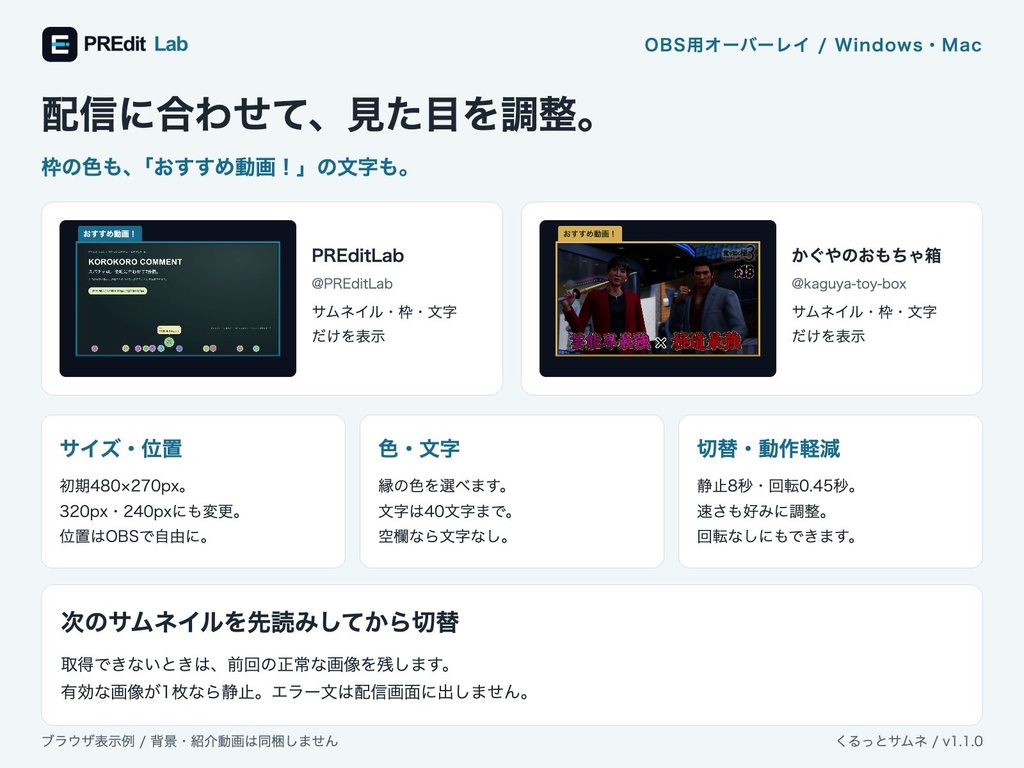
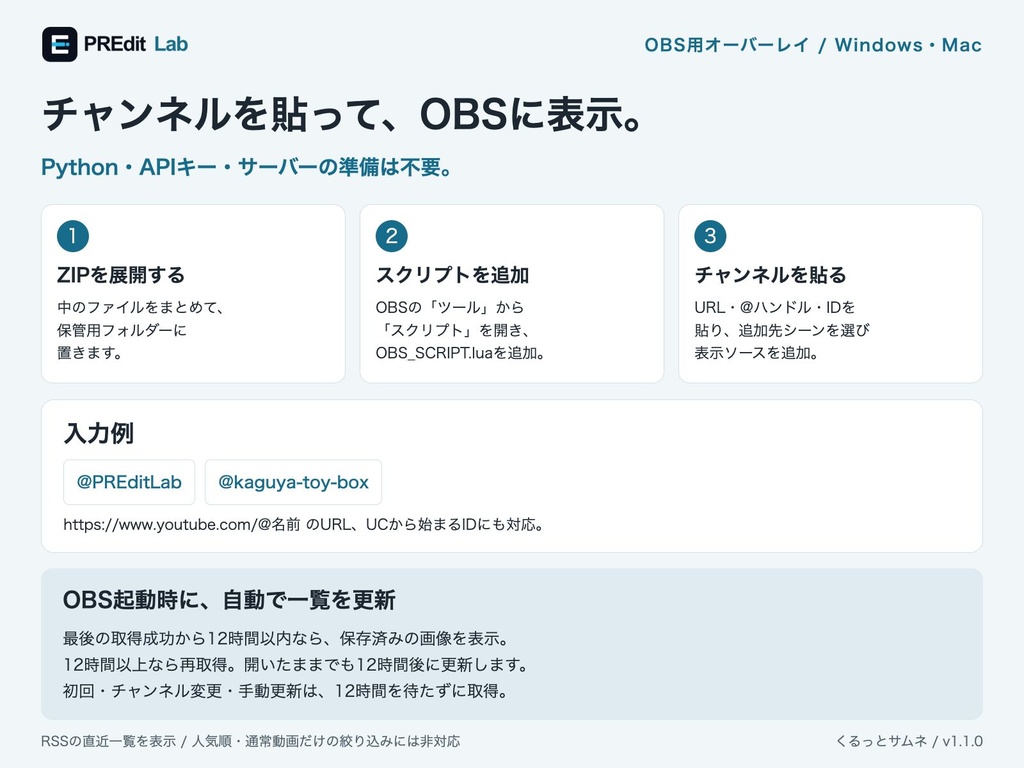


配信の隅に、おすすめ動画を。 「くるっとサムネ」は、YouTubeチャンネルのサムネイルを1枚ずつ自動表示するOBS用オーバーレイです。 少し静止してから、箱が上から下へくるっと回るように次のサムネイルへ切り替わります。ゲーム画面やトークを主役にしたまま、自分の動画をそっと紹介できます。 ■ 動作動画 埋め込み動画は、OBSでの表示と回転を撮った32秒の実録画です。720p録画を1080pへ拡大しています。動画内のサイズ・背景は配置例で、起動時の自動更新操作は収録していません。 ■ 更新内容(v1.1.0 / 2026-10-05) ・@ハンドルと普段のチャンネルURLからの設定に対応 ・初期設定を最新5件に変更。表示件数の設定を追加 ・OBS起動時の自動更新に対応。最後の取得成功から12時間以内なら保存済み画像を使って再取得を省略 既存ユーザーはOBSを終了し、新しいファイルを同じフォルダーに上書きしてください。自動作成されたdataフォルダーは残します。 ■ できること ・チャンネルURL・@ハンドル・チャンネルIDを貼って、直近の公開動画のサムネイルを自動取得 ・初期設定は最新5件。表示する件数は1〜15件で変更可能 ・1枚ずつ表示。背景は透過、配置はOBSで自由に調整 ・サイズ、縁の色、「おすすめ動画!」など枠の文字を変更 ・静止時間と回転の速さを変更 ・「動作軽減」で回転なしの切り替え ・次の画像を先読みし、通信失敗時は前回の正常な画像を保持 ■ 導入 ZIPを展開し、OBSの「ツール → スクリプト」にOBS_SCRIPT.luaを追加します。 チャンネルURL・@ハンドル・チャンネルIDのいずれかと追加先シーンを設定して、表示ソース追加ボタンを押せば準備できます。 Pythonのインストール、APIキー、YouTubeへのログイン、サーバーの起動は不要です。 HTMLだけを追加する方式ではなく、同梱のOBSスクリプトとブラウザソースを一緒に使います。 ■ 調整の目安 初期サイズは480×270px、静止8秒、回転0.45秒。 幅320pxや240pxにも変更できます。高解像度のサムネイルを優先取得しますが、動画によっては低解像度の画像に切り替わります。 枠と文字も画像と一緒に回転します。設定ボタンやエラー文は配信画面に出ません。 ■ 購入前にご確認ください ・入力は@ハンドル(例: @PREditLab)、https://www.youtube.com/@名前 のチャンネルURL、UCから始まるチャンネルID、/channel/UC… のURLに対応します。動画URLは使えません。 ・@ハンドルは公開ページのRSS情報を利用します。仕様変更や通信状況によって確認できない場合は、チャンネルIDを指定してください。 ・自分のチャンネルIDはYouTubeの「設定 → 詳細設定」で確認できます。 ・YouTubeのRSSに載る直近の公開動画から、初期設定では新しい5本を順番に表示します。件数は1〜15件に変更できます。取得できた画像が指定数より少ない場合は表示枚数も減ります。人気順、YouTubeのおすすめ欄、通常動画だけに絞る機能はありません。ライブやShortsが含まれる場合があります。 ・OBS起動時に最後の取得成功から12時間以上経っていれば、自動で一覧を更新します。12時間以内の再起動では保存済みの画像を使います。OBSを開いたままでも12時間後に更新し、初回・チャンネルや件数の変更・「今すぐ再取得」は待たずに取得します。表示対象を1本ずつ指定する商品ではありません。 ・取得にはインターネット接続が必要です。YouTubeの仕様変更や通信状況により、取得できない場合があります。 ・表示する動画や画像の利用権は付属しません。ご自身のチャンネルなど、表示する権限のある画像でお使いください。 ■ 対応環境・確認範囲 Windows 10 / 11、macOS向け。ブラウザソースが使えるOBS Studioが必要です。 Mac: v1.0.0の自動取得・表示・回転・動作軽減をOBS Studio 32.2.2で実機確認。v1.1.0のチャンネル確認・RSS・高解像度画像5枚の取得はMacの通信処理で確認。入力チェック・件数設定・失敗時保持・12時間の更新判定は自動検査済みです。自動更新処理を追加した版のOBSアプリの実再起動は未確認です。 Windows: v1.0.0はユーザーの実機で確認済み。v1.1.0の@ハンドル入力・件数設定はWindows実機未確認です。更新版のOBS画面操作も未確認です。 Linuxは対象外です。すべての環境や長時間運用を保証するものではありません。 ■ 取得できないときは 「今すぐ再取得」は連打せず、押した後は取得が終わるまで待ってください。 通信エラーが出た場合も、約10分ごとに自動で再取得を試します。手動で試すときは、10分ほど時間を置いてから1回押してください。復旧までの時間はYouTube側の状態によって変わります。 一度取得できていれば、前回の正常な画像を表示し続けます。初回の取得に失敗している間は透明です。展開したフォルダーのdataフォルダー・data.jsは消さずに残してください。 チャンネルのURL・IDが正しくても、RSSだけが一時的にHTTP404/500を返す場合があります。 詳しい確認手順は同梱のREADME.md「困ったとき」にあります。解決しない場合は、OS・OBSのバージョン・チャンネルURLまたはID・スクリプトログのエラー文を添えて、BOOTHのメッセージからお問い合わせください。 ■ 同梱内容 OBS_SCRIPT.lua、OBS.html、data.js、README.md、LICENSE.txt 導入手順は一般の方にも読みやすい順でまとめています。 設定はOBSのシーンコレクションに、取得した画像と最後に取得に成功した時刻は展開したフォルダー内に自動保存します。 ■ 利用条件 購入者本人の個人・商用利用、収益化配信・動画制作に使用できます。クレジット表記は不要です。 本体や改変版の再配布・販売・譲渡、購入者以外とのファイル共有は禁止です。詳細は同梱のLICENSE.txtをご確認ください。 本商品はYouTubeおよびOBSの公式商品ではありません。 お問い合わせはBOOTHのショップへのメッセージからお願いします。 商品画像は、PREditLabと「かぐやのおもちゃ箱」(@kaguya-toy-box)の動画を使ったブラウザ表示例です。OBS実録画ではありません。各画像は別々のチャンネル設定の例で、複数チャンネルを同時取得する機能ではありません。配信レイアウトは配置例で、背景や紹介されている動画・他商品は同梱しません。