

【MIDIビジュアライザー】MIDI Typewriter
- MIDI TypewriterDigital500 JPY
- 【支援版】MIDI Typewriter ※内容は変わりませんDigital700 JPY
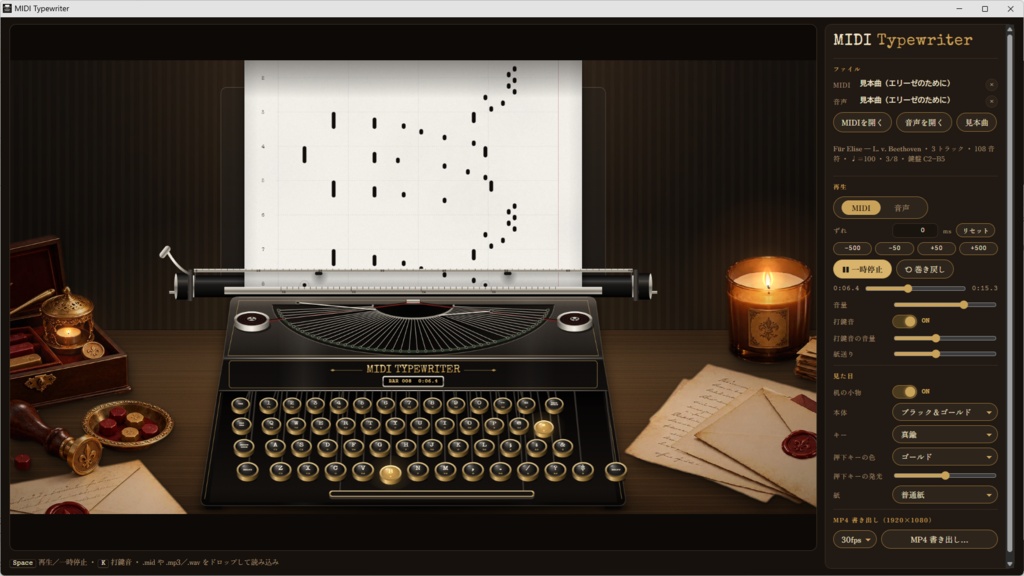
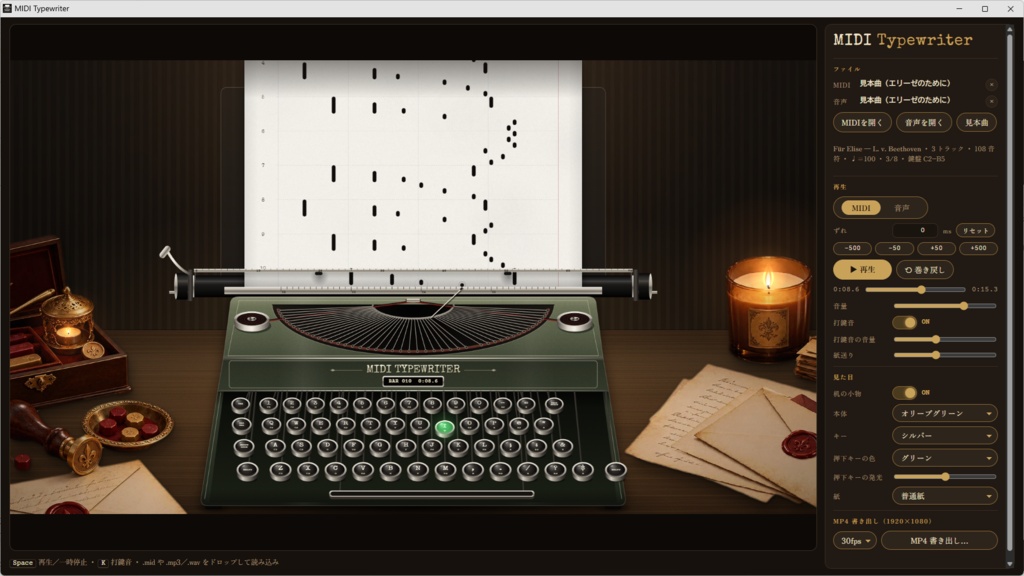
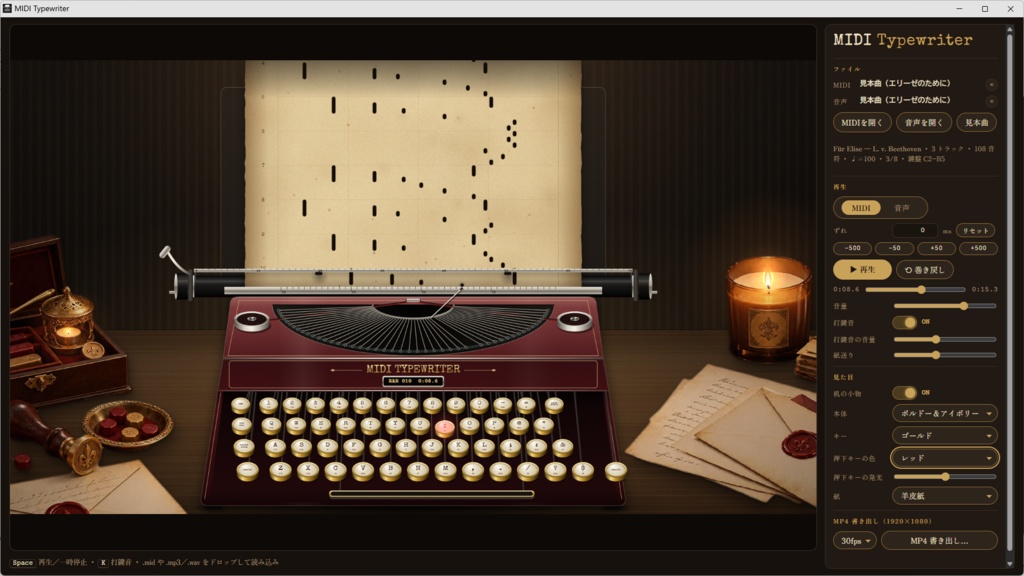
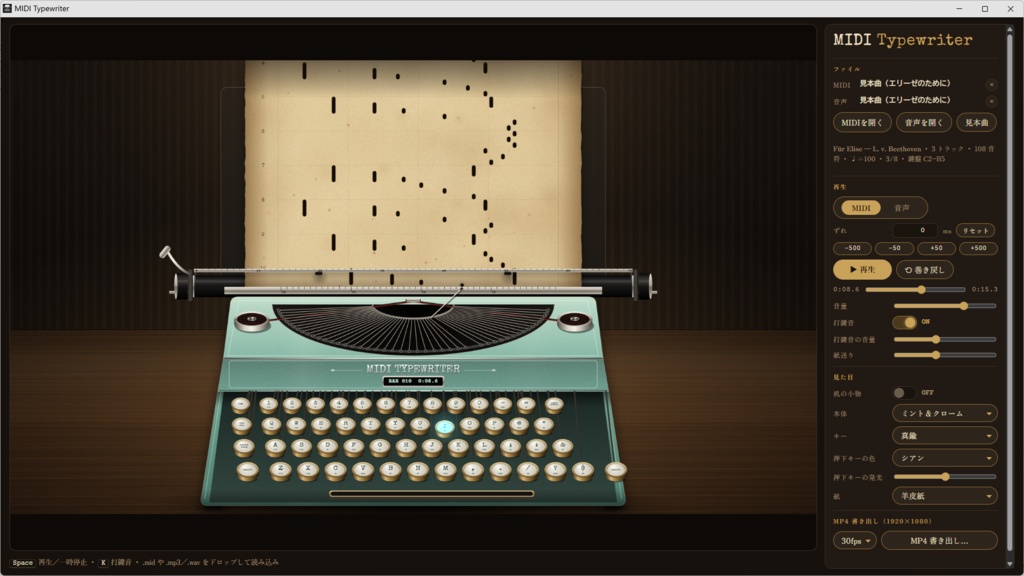


タイプライター風のMIDIビジュアライザーです。 打鍵と共に紙に穴が開き上に送られて行きます。 MIDIファイル単体でも利用ができ、音声ファイルを追加して、ビジュアルはMIDI、曲は追加した音声を流すこともできます。 タイプライターの打鍵音を追加することもでき、オンオフ切り替えができます。 お好みで見た目や小物を変えることができます。
MIDI Typewriter 使い方と注意点
MIDI ファイルの音符に合わせてタイプライターのキーが打たれ、 上から送り出される紙に穴が開いていくビジュアライザーです。 1920×1080 の MP4 動画として書き出すこともできます。
1. 起動と終了
・MIDITypewriter.exe をダブルクリックすると起動します。 画面は Microsoft Edge(なければ Google Chrome)の 専用ウィンドウで開きます。 ・ウィンドウを閉じるとアプリも終了します。 ・起動中にもう一度 exe を開いても、2 つ目は開かず、 開いているウィンドウが前面に出ます。
2. 画面の見かた
・左:プレビュー(書き出す動画とまったく同じ映像です) ・右:メニュー(上から順に、ファイル/再生/見た目/MP4 書き出し)
3. ファイル
・「MIDIを開く」 … タイプライターを動かす MIDI ファイル(.mid / .midi) ・「音声を開く」 … 流す音声ファイル(MP3・WAV・M4A・OGG・FLAC など) ・「見本曲」 … 見本曲(エリーゼのために)を MIDI と音声の両方に 読み込みます。 ・起動直後は、見本曲が MIDI と音声の両方に読み込まれています。 ・ファイルはウィンドウにドラッグ&ドロップしても読み込めます。 MIDI と音声を一緒にドロップすることもできます。 ・ファイル名の右の「×」で、そのファイルの選択を解除できます。 MIDI の × … MIDI なしになり、「なし」と表示されます 音声の × … 音声ファイルを外し、MIDI の音に戻ります ・開いているファイル名は「ファイル」欄に表示されます。 長い名前はマウスを乗せると全体が見えます。
4. 再生
・MIDI/音声の切り替えボタン(一番上) MIDI … MIDI の音(内蔵の楽器音)を流します 音声 … 読み込んだ音声ファイルを流します (タイプライターは MIDI の通りに動きます) 音声ファイルを読み込むと自動で「音声」になります。 音声を読み込んでいないときは、押せません(MIDI のまま)。 ・ずれ(ms)… MIDI と音声の開始位置がずれているときに合わせます。 プラスで音声が遅れて始まり、マイナスで早く始まります。 下の「-500」「-50」「+50」「+500」のボタンで、その分だけ値を増減できます。 「ms」の右の「リセット」ボタンで、ずれを 0 に戻せます。 ・「▶ 再生」で再生/一時停止、「巻き戻し」で先頭に戻ります。 MIDI ファイルが設定されていないときは、 「MIDIファイルが設定されていません」と表示されます。 ・再生位置のバーをドラッグすると好きな位置へ移動できます。 ・音量 … 全体の音量 ・打鍵音 … キーを打つ音の ON/OFF(スイッチ) ・打鍵音の音量 … キーを打つ音の大きさ(0〜200%) 打鍵音が OFF のときはグレーになり、操作できません。 ・紙送り … 紙が上へ送られる速さ(穴の間隔が変わります) ・スライダーはダブルクリックで標準の値に戻ります (音量 70/打鍵音の音量 80%/紙送り 140/押下キーの発光 50)。
5. 見た目
・机の小物 … 両脇の手紙・封蝋の道具・ろうそくの表示(ON/OFF スイッチ) ・本体 … ブラック&ゴールド/オリーブグリーン/ ボルドー&アイボリー/ミント&クローム ・キー … シルバー/ゴールド/真鍮 ・押下キーの色 … 打たれたキーの色(ゴールド/レッド/グリーン/シアン/ブルー/パープル/ピンク) ・押下キーの発光 … 打たれたキーの光り方(0〜100、0 で発光なし。標準は 50) ・紙 … 普通紙/羊皮紙 ・どれも MP4 にそのまま反映されます。
6. MP4 書き出し
1) フレームレート(30fps/60fps)を選びます。 2) 「MP4 書き出し…」を押すと保存ダイアログが開くので、 保存先とファイル名を決めます。 3) 書き出し中は進み具合が表示されます。 「中止」ボタン(または Esc キー)で止められます。 ・出力:1920×1080、H.264 映像+AAC 音声 ・動画の長さ:頭に 1 秒の余白+曲(または音声)の長さ+終わりに 3 秒 ・書き出し中は「中止」以外の操作はできません。
7. キーボード操作
・Space … 再生/一時停止(MIDI がないときはメッセージを表示) ・K … 打鍵音 ON/OFF ・Esc … 書き出しの中止(書き出し中のみ)
8. ウィンドウ
・ウィンドウは常に 16:9 に保たれます。端や角をドラッグしても 比率は変わりません(最小の幅は 640px)。 ・最大化ボタンを押すと、画面に収まる一番大きな 16:9 になります。
9. 設定の保存
次に起動したときも、以下の設定は残ります。 打鍵音 ON/OFF・打鍵音の音量・机の小物・本体の色・キーの色・押下キーの色と発光・紙の種類 (音量・紙送り・音声のずれは起動するたびに標準値に戻ります)
注意点
■ 動作環境 ・Windows 10/11 と Microsoft Edge(または Google Chrome)が必要です。 ・exe には署名がないため、初めて開くときに Windows の警告 (SmartScreen)が出ることがあります。 「詳細情報」→「実行」で起動できます。 ・文字のフォントはインターネットから読み込みます。 オフラインのときは別のフォントで表示されます(動作には影響しません)。 ■ MIDI について ・キーは 48 個(4 オクターブ)です。曲に合わせて範囲が自動で決まり、 範囲外の音はオクターブをずらしてキーに割り当てられます。 ・ドラム(MIDI の 10 チャンネル)はスペースバーが押され、 紙の右端に小さな穴が開きます。 ■ 音声ファイルについて ・音声と MIDI のタイミングは自動では合わせません。 ずれる場合は「ずれ(ms)」で調整してください。 ・曲の長さは、MIDI と音声のうち長いほうになります。 ■ MP4 書き出しについて ・書き出しには、曲の長さと同じくらいかそれ以上の時間がかかります。 60fps は 30fps よりも時間がかかり、ファイルも大きくなります。 ・書き出し中はウィンドウを閉じないでください。 ・保存ダイアログを閉じると、書き出しは始まりません。 ・MIDI ファイルが設定されていないときは、書き出せません。 ・同じ名前のファイルを選ぶと上書きされます。 ■ ウィンドウについて ・Windows の画面分割(Win+矢印キー、スナップ機能)を使うと、 16:9 にならないことがあります。端をドラッグし直すか、 最大化ボタンを押すと 16:9 に戻ります。 ■ 設定が消えたように見えるとき ・設定は Edge の中に保存されています。 Edge の閲覧データを消去すると、設定も初期状態に戻ります。
変更履歴
2026/10/5:初版 2026/10/11:UI周りを大きく変更