

配信タイマー3種セット(カウントダウン・ポモドーロ・ストップウォッチ)【OBS配信素材】
- Digital500 JPY
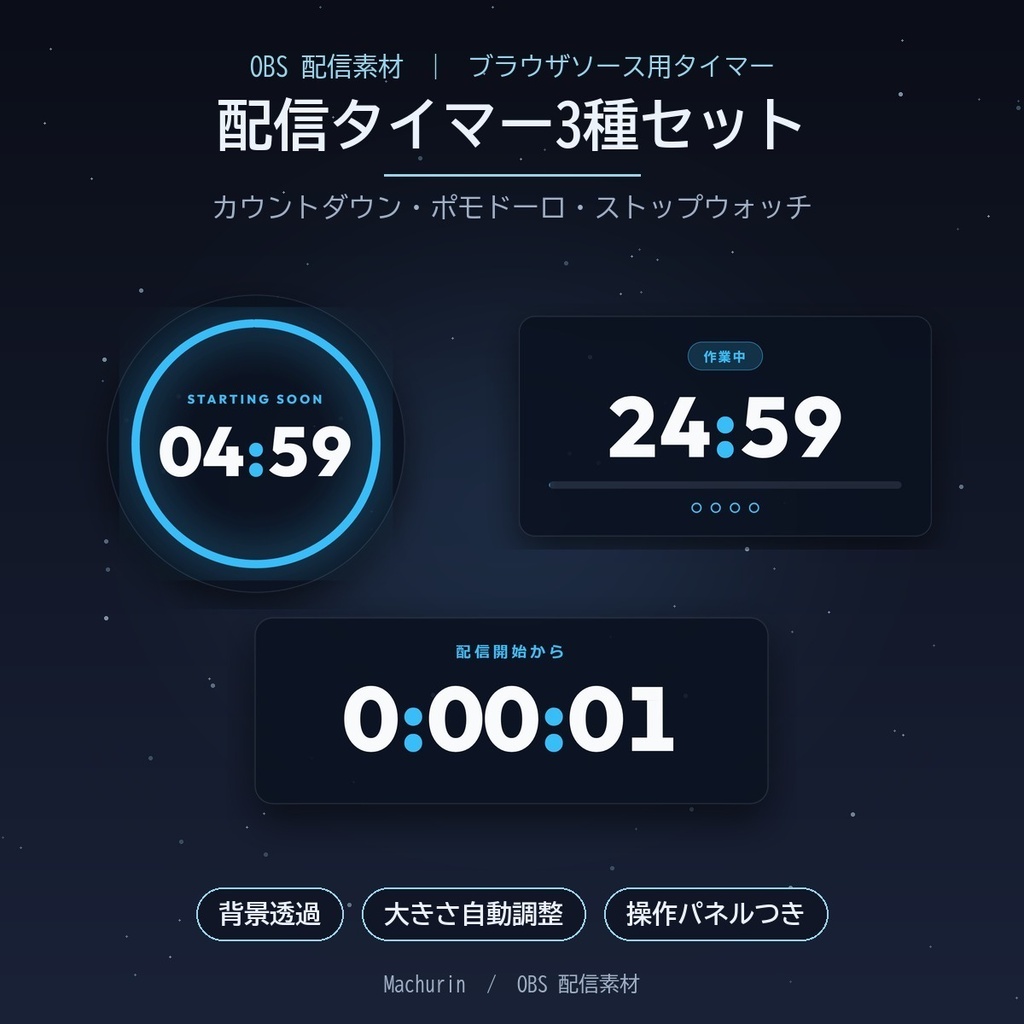
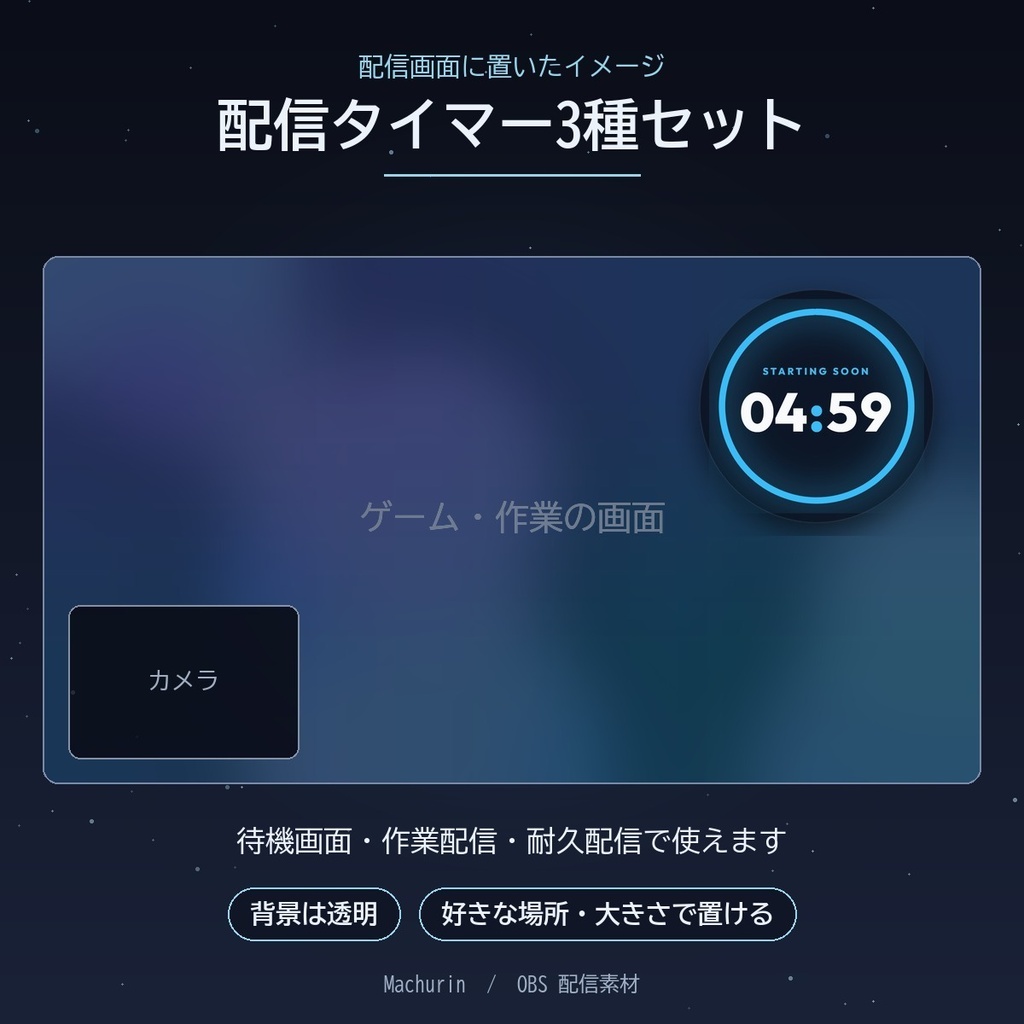
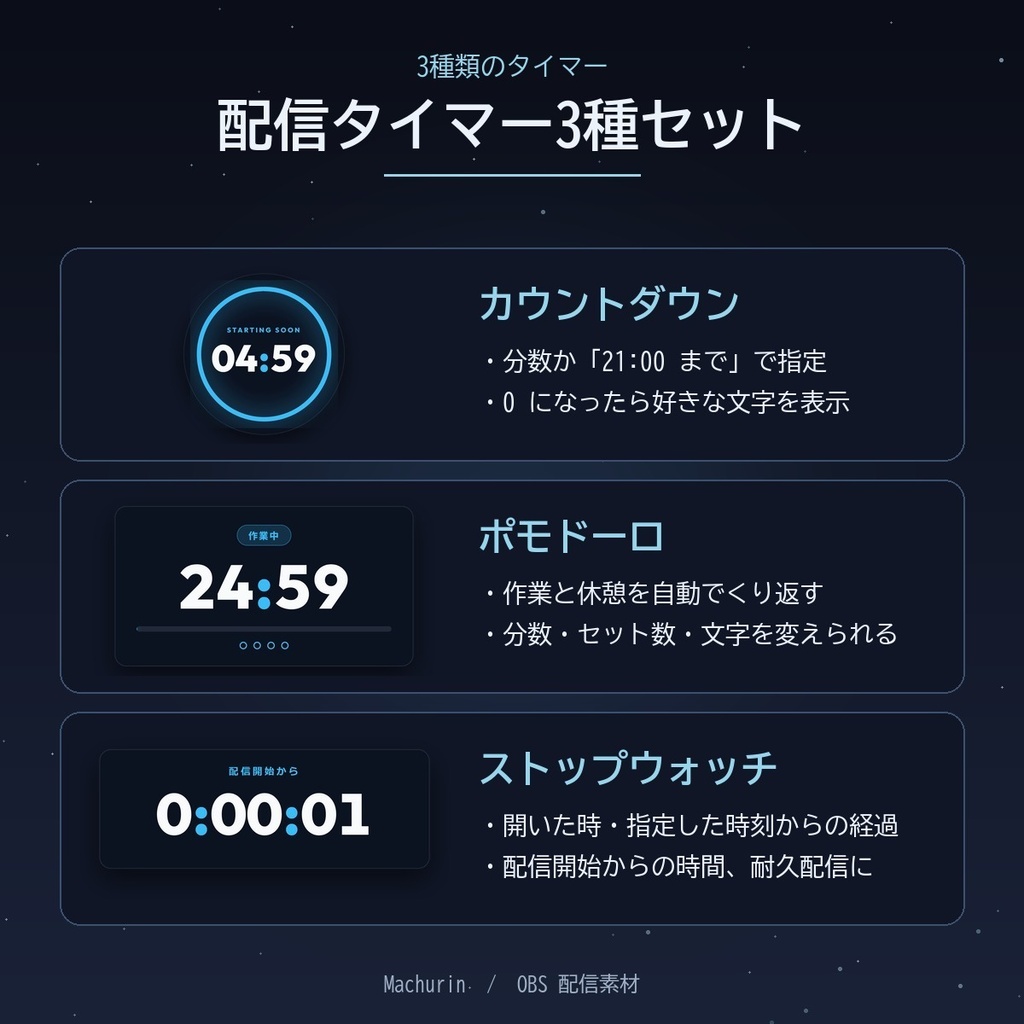
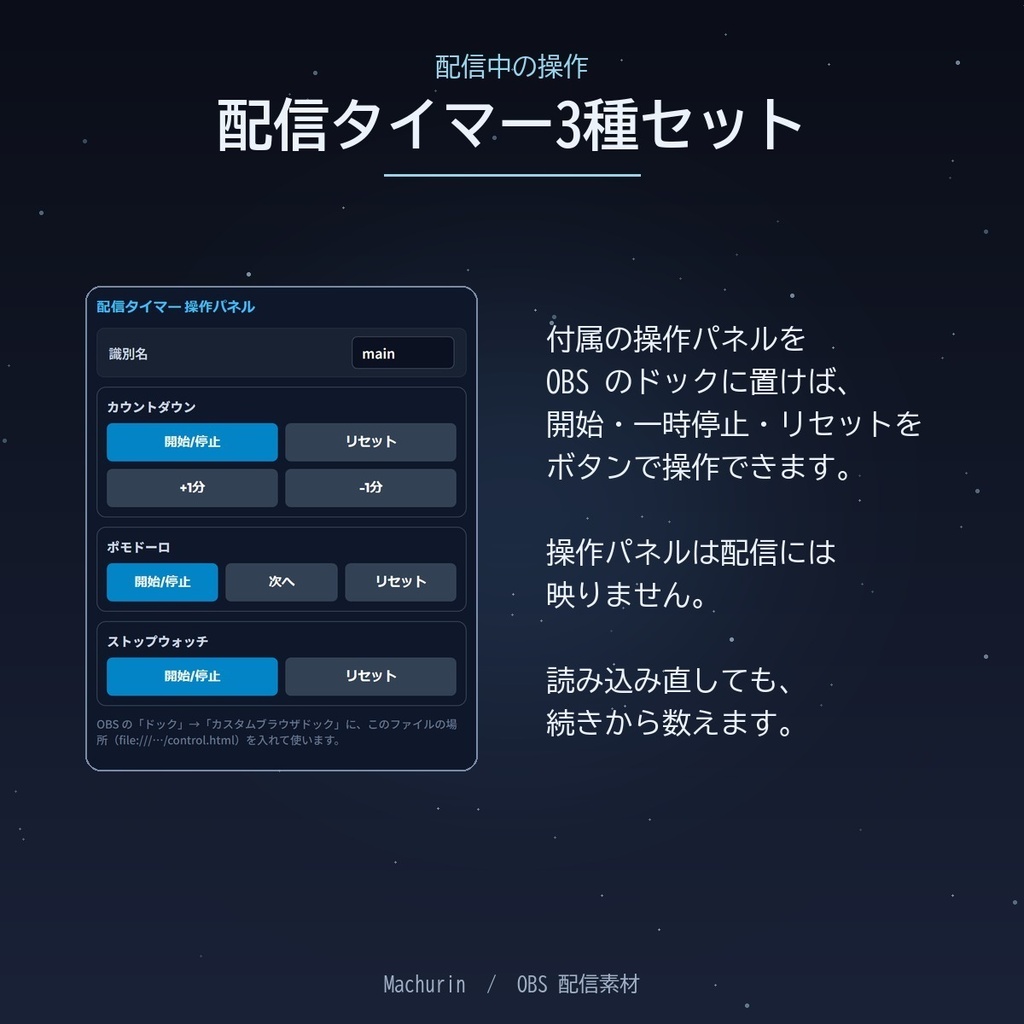
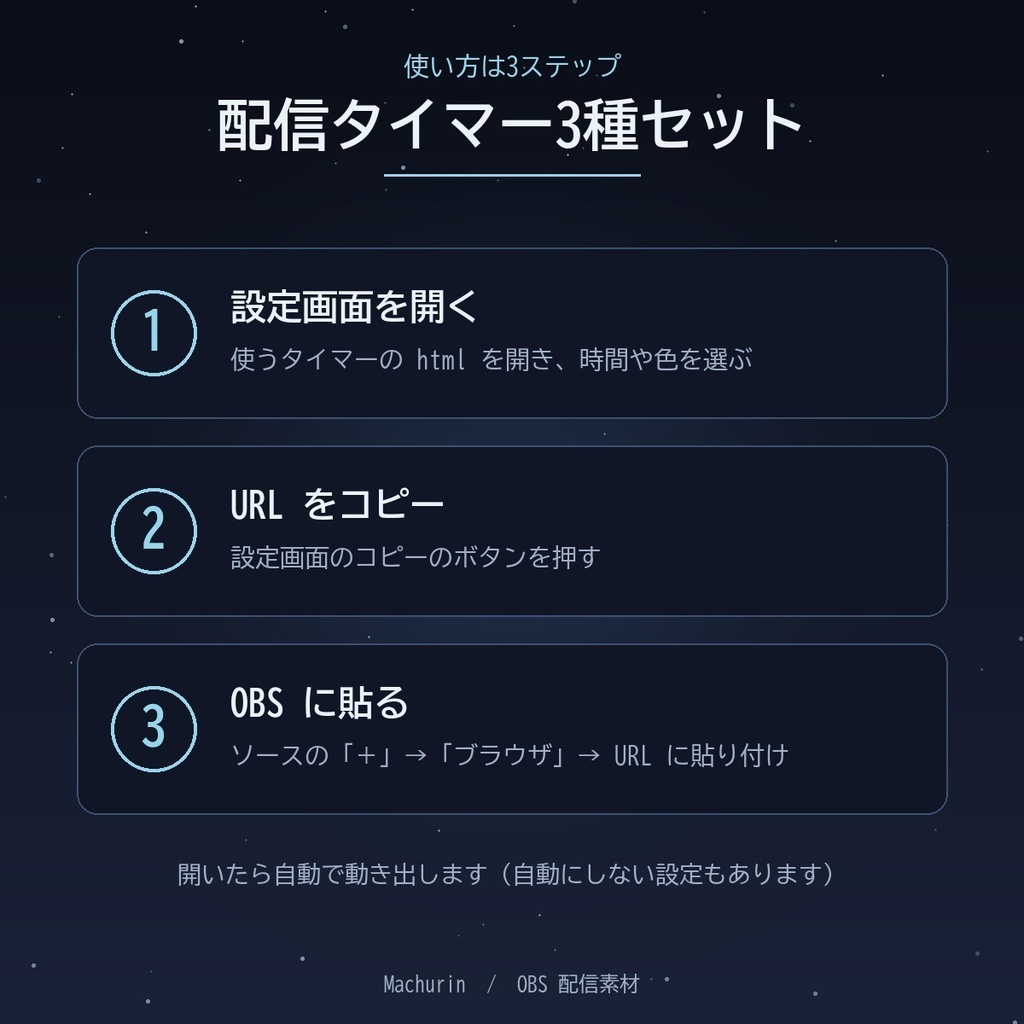


配信の待機画面、作業・勉強配信、耐久配信で使えるタイマー3種のセットです。 OBS の「ブラウザ」ソースに URL を貼るだけで置けて、背景は最初から透明です。 ■ カウントダウン ・「5分」のような分数か、「21:00 まで」のような時刻を指定 ・0 になったら好きな文字(例: まもなく開始)を表示 ・円のゲージの表示を切り替えられる ■ ポモドーロ ・作業と休憩を自動でくり返す(作業・休憩・長い休憩の分数、セット数を設定) ・「作業中」「休憩中」の文字を好きな言葉に変えられる(例: 勉強中) ■ ストップウォッチ ・開いた時から、または「20:00 から」のように指定した時刻からの経過時間 ・配信開始からの時間表示や耐久配信に ■ 3種共通 ・開いたら自動で動き出す(自動にしない設定もある) ・配信中の操作は、付属の操作パネルを OBS のドックに置いて押すか、OBS の「対話」でキー操作 ・OBS を閉じたりソースを読み込み直したりしても、続きから数える ・色、背景のカードの有無を選べる。ソースの大きさに合わせて自動で拡大・縮小 ・終わりや区切りで音が鳴る。end.mp3 などを置けば好きな声や効果音に変えられる ■ 使い方(3ステップ) 1. 解凍したフォルダの 使うタイマーの html(countdown.html など) をブラウザで開き、設定を選ぶ 2. 設定画面のコピーのボタンで、OBS 用の URL をコピーする 3. OBS のソース「+」→「ブラウザ」→ URL に貼り付ける(好きな大きさで構いません) 配信中の操作は、付属の操作パネル(control.html)を OBS の「ドック」→「カスタムブラウザドック」に入れて行います。 くわしい手順は、同梱の「取扱説明書.html」に書いてあります。 ■ 入っているもの ・本体と設定画面、操作パネル(control.html) ・取扱説明書.html、Readme.txt、利用規約.txt ■ よくある質問 Q. 配信画面に設定画面や操作パネルは映りますか A. 映りません。OBS に貼る URL では、本体だけが透明な背景の上に表示されます。 Q. OBS を閉じたら数え直しになりますか A. なりません。同じパソコンの OBS で開き直せば、続きから始まります。 ■ 動作環境 ・OBS Studio のブラウザソース(Windows・Mac) ・フォントはインターネットから読み込むため、配信パソコンがネットにつながっている必要があります ■ 使っているフォント Outfit・Noto Sans JP(Google Fonts、SIL Open Font License 1.1) ■ 利用規約(全文は同梱の 利用規約.txt) ・個人、法人を問わず、配信や動画(収益化を含む)で使用できます。 ・クレジット表記や使用報告は不要です。色や見た目の改変は自由です。 ・素材そのものの再配布、販売、自作発言は禁止します。 ・生成AIの学習データとしての利用は禁止します。 ・公序良俗に反する目的、違法行為に関わる利用は禁止します。 不具合やご不明な点は、BOOTH のメッセージまたは X(@mamachuchurin)までご連絡ください。 ショップをフォローすると、新しい商品のお知らせが届きます。 Machurin(マチュリン)/低音ウィスパー ほかの配信素材: https://machumachurin.booth.pm YouTube(眠れる朗読): https://www.youtube.com/@Machumachurin