
【OBS用】配信の待機画面&カウントダウン|休憩・エンディング画面も|時間になったら自動でシーン切り替え
- Digital500 JPY
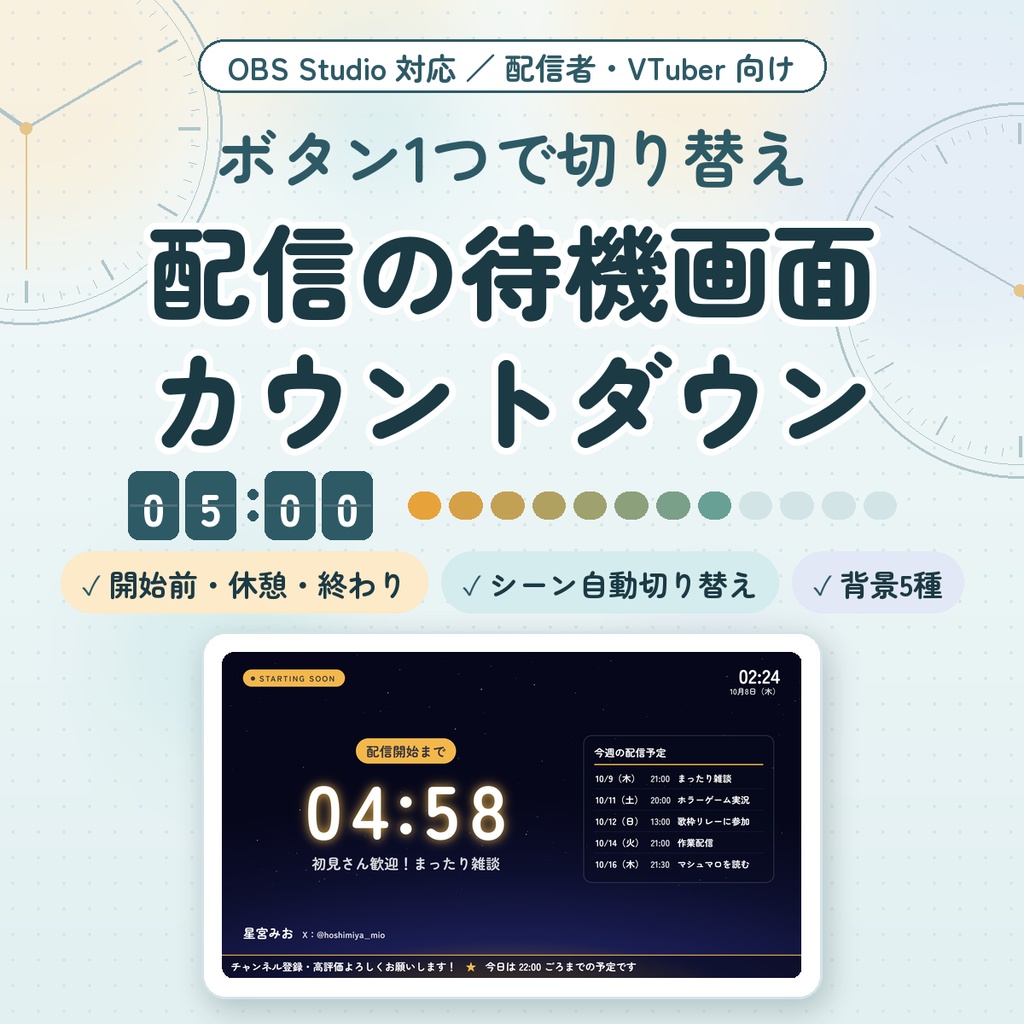
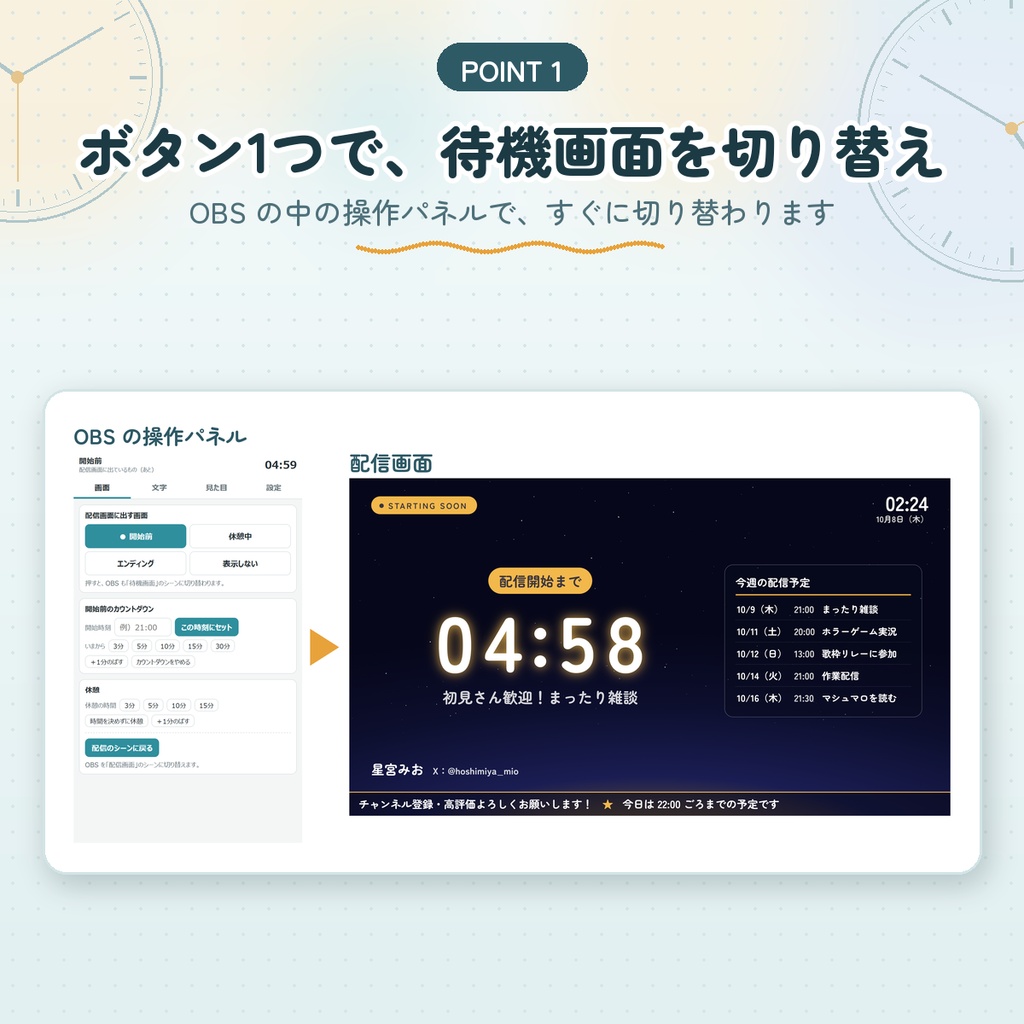
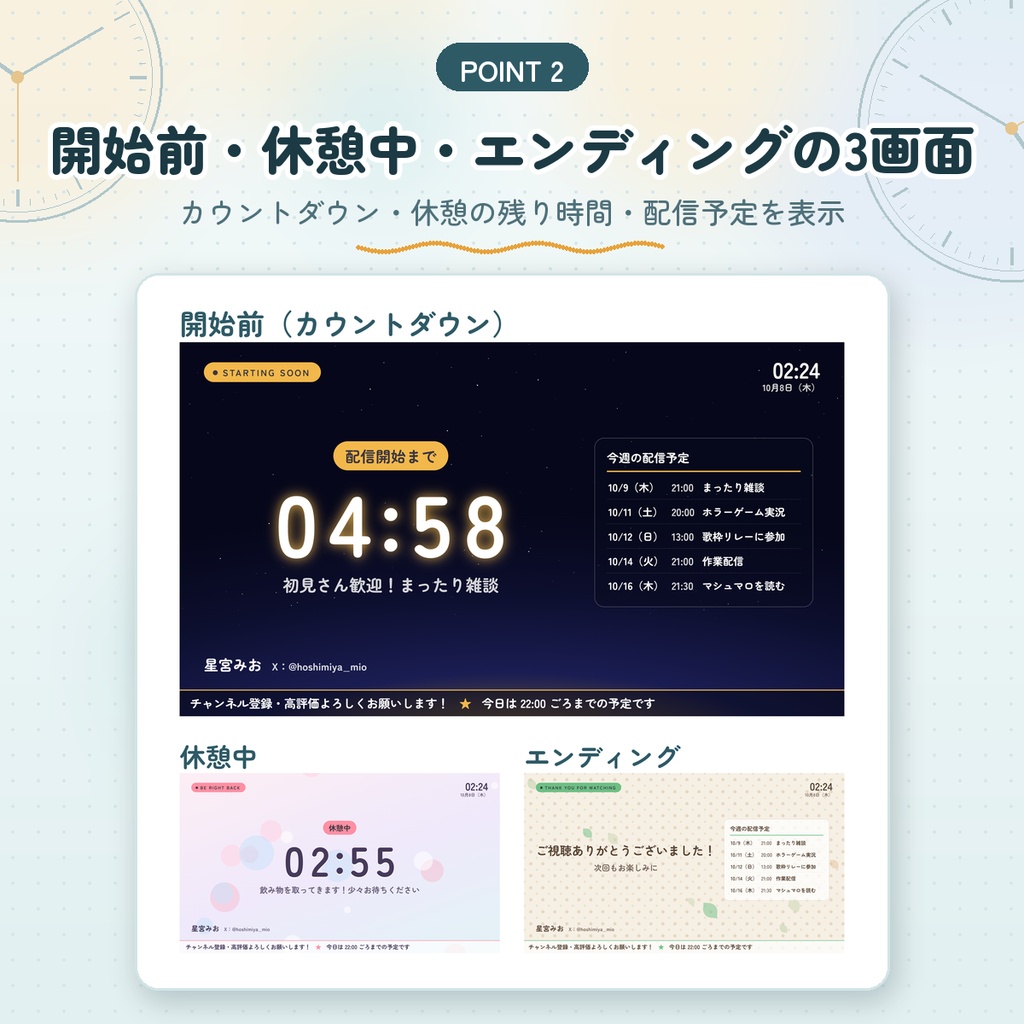
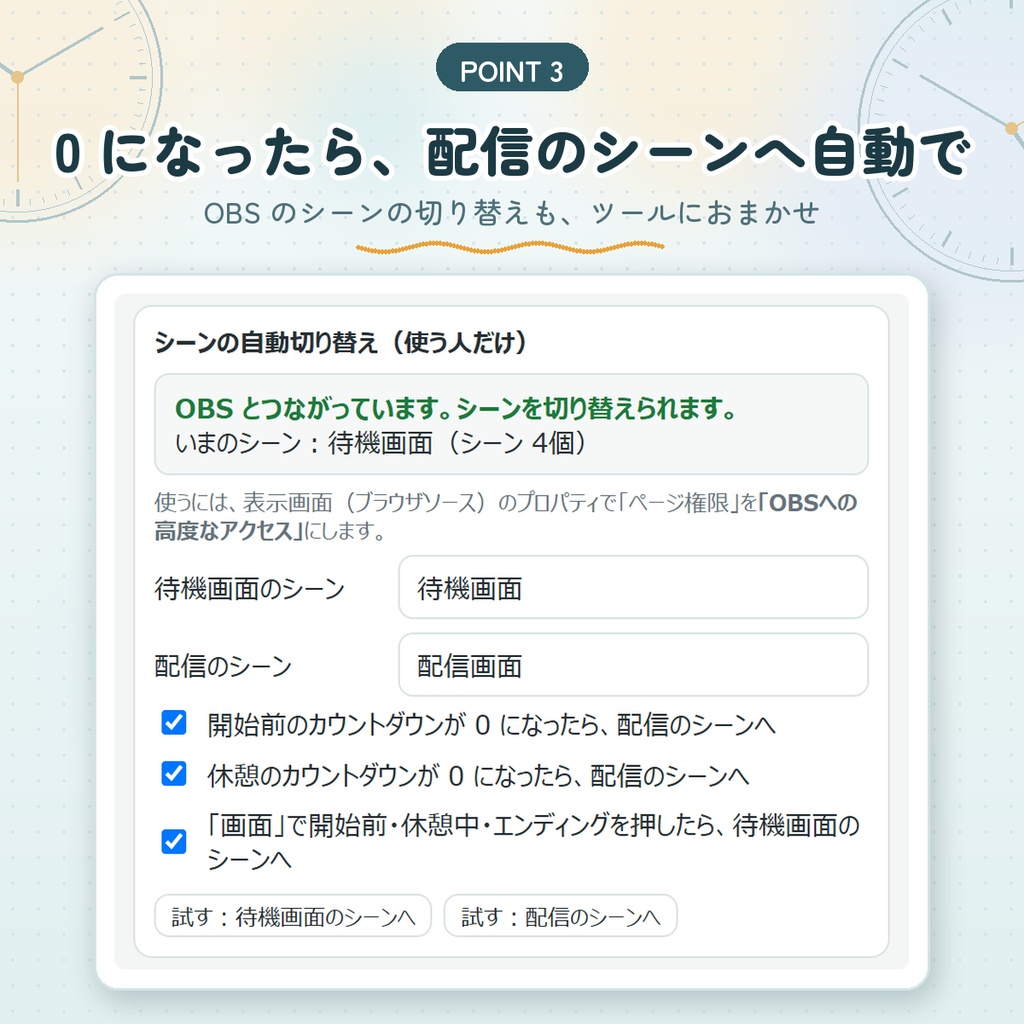
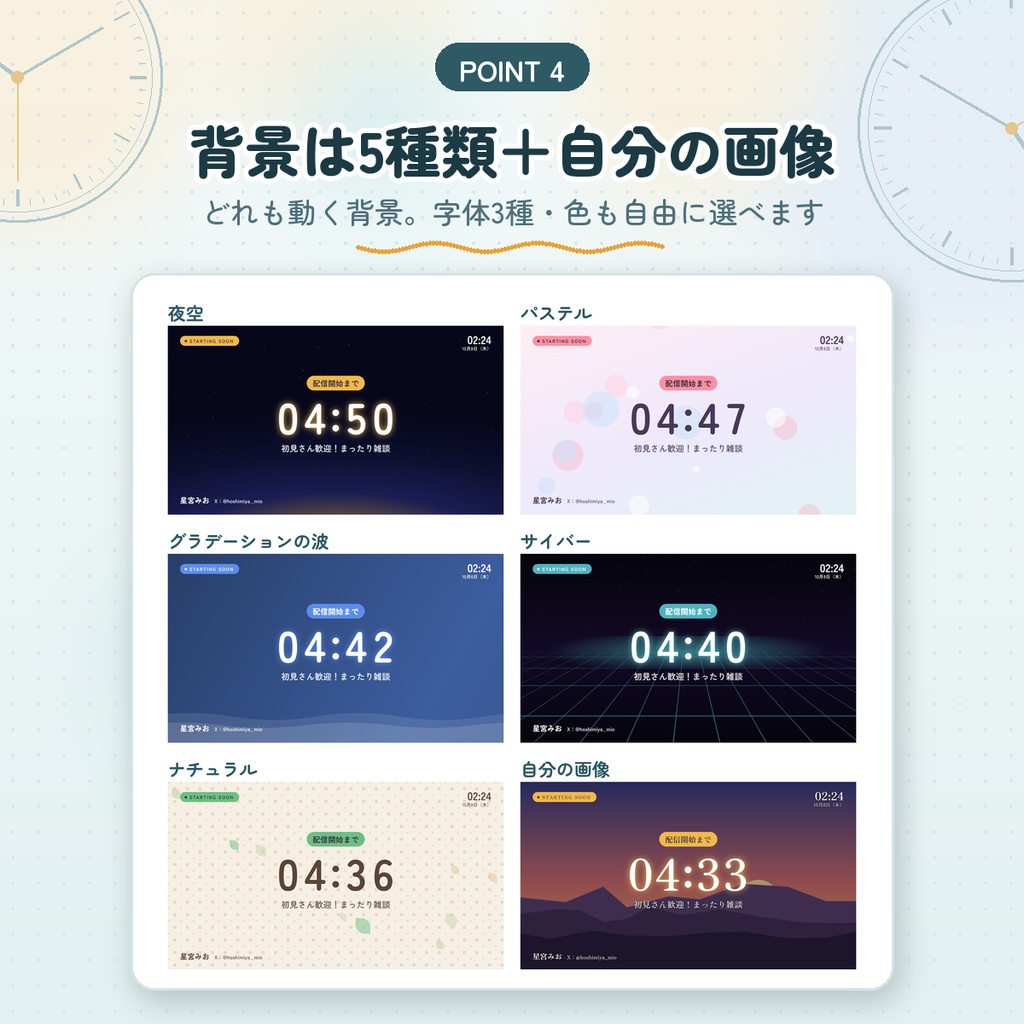
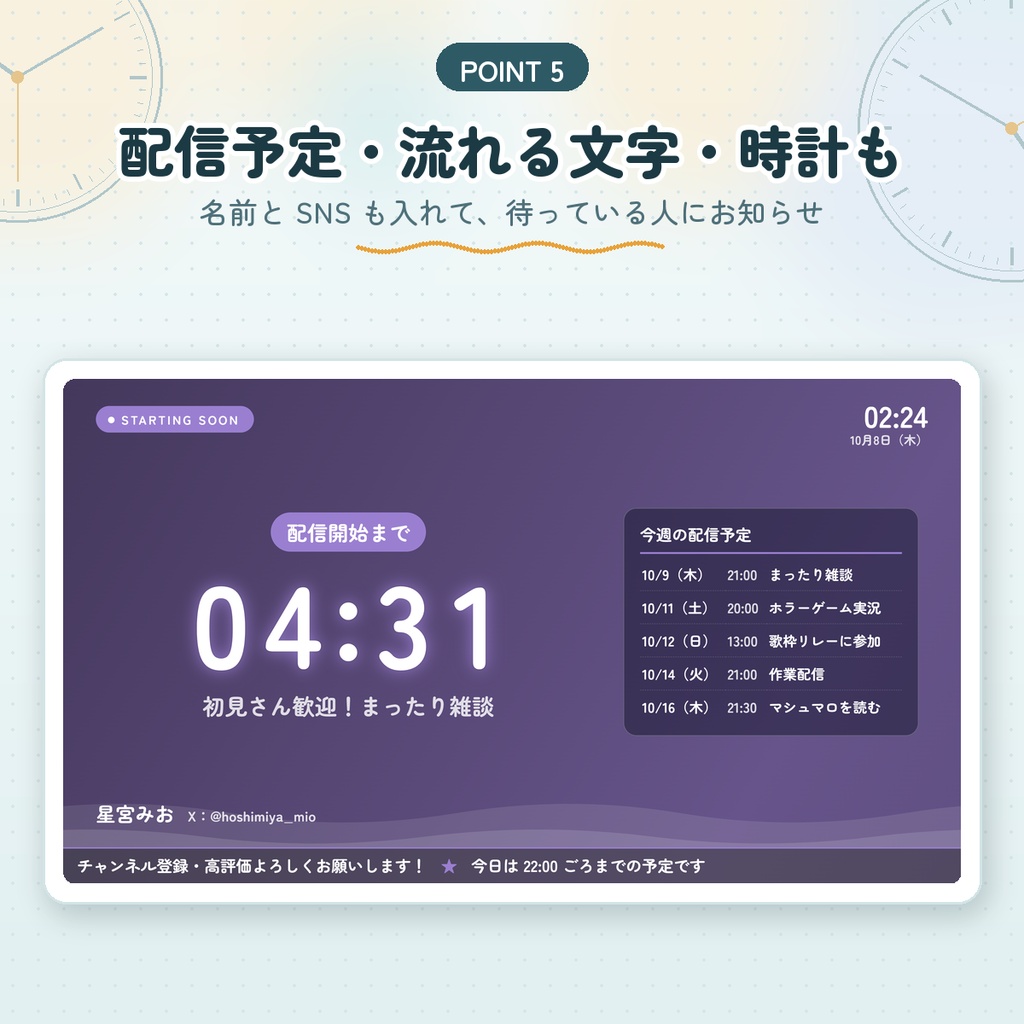


配信の「開始前」「休憩中」「エンディング」の画面を、OBS の中の操作パネルからボタン1つで切り替えられるツールです。 開始時刻までのカウントダウンを表示し、時間になったら OBS のシーンを自動で配信画面に切り替えることもできます。 「待機画面と休憩画面、別々に用意するのが面倒…」 「あと何分で始まるか、見に来てくれた人に伝えたい」 「休憩から戻るたびに、シーンを切り替えるのを忘れる…」 そんなお悩みを、OBS の中の操作パネル1つで解決します。 ■ できること ✓ 3つの画面をボタン1つで切り替え 開始前(カウントダウン)・休憩中・エンディングの3つの画面を、OBS の中の操作パネルで切り替えられます。 待機画面用のシーンを1つ作るだけで、3つの画面に使えます。 ✓ 開始時刻までのカウントダウン 「21:00」のように開始時刻を入れるか、「いまから5分」などのボタンを押すだけ。 0 になると「まもなく始まります!」に変わります(文字は自由に変えられます)。 ✓ 休憩の残り時間も表示 「休憩の時間」の 3分・5分・10分・15分 を押すと、休憩画面と残り時間に切り替わります。 時間を決めないときは「休憩してからの時間」を表示。+1分ずつのばすこともできます。 ✓ 時間になったら、OBS のシーンを自動で切り替え(使う人だけ) カウントダウンが 0 になったら、配信のシーンへ自動で切り替えられます。 操作パネルで「休憩中」を押したときに、待機画面のシーンへ切り替えることも。 ※ OBS のブラウザソースで「ページ権限」を設定します(説明書に手順があります)。 ✓ 配信予定・流れる文字・時計・名前と SNS 今週の配信予定(今日の行には「TODAY」の印)、画面の下に流れる文字、右上の時計、 左下の名前と SNS を表示できます。どれも出す・出さないを選べます。 ✓ 背景は5種類+自分の画像 夜空/パステル(しゃぼん玉)/グラデーションの波/サイバー/ナチュラル の5つの動く背景。 お手持ちの画像を背景にしたり、透明にして自分の素材の上に重ねたりもできます。 字体は丸ゴシック・角ゴシック・明朝の3種類(商用利用OKのフリーフォントを同梱)。色も自由に選べます。 ✓ 入れ方はコピー&貼り付けだけ ツールが、OBS に貼り付けるアドレスを表示します。コピーして、OBS のドックとブラウザソースに貼るだけです。 インストールは不要。インターネットにつながっていなくても動きます。 ■ こんな方におすすめです ・待機画面・休憩画面・エンディング画面を、まとめて用意したい方 ・開始前のカウントダウンで、見に来てくれた人を待たせたくない方 ・休憩から戻るときのシーンの切り替えを、自動にしたい方 ・配信予定や SNS を、待機中にお知らせしたい方 ■ 使い方はかんたん 1. 操作パネルの「文字」で、配信のタイトル・名前・配信予定を入れる 2. 配信の前に、開始時刻を入れて「この時刻にセット」 3. 休憩するときは「5分」などを押すだけ 4. 配信の最後に「エンディング」を押す ■ セット内容(zipファイル) ・配信待機画面ツール フォルダー(control.html=操作パネル、overlay.html=表示画面、字体のファイルなど) ・はじめにお読みください.pdf(OBS への入れ方と、使い方の説明) ■ 動作環境 ・OBS Studio 30 以降(Windows 11・OBS Studio 32 で動作を確認しています) ・OBS の「ブラウザ」ソースと「カスタムブラウザドック」の機能を使います。 ※ 表示画面の大きさは 1920×1080 です。 ※ カウントダウンと時計は、パソコンの時計を使います。 ■ ご注意 ・文字や見た目の設定は OBS の中に保存されます。OBS を入れ直すときなどに備えて、ツールの「データをコピー」でときどき保存してください。 ・背景に使う画像は、ご自身で用意した、配信で使ってよい画像をお使いください。 ・デジタルデータの商品のため、ご購入後の返品・返金はお受けしておりません。 ・ご購入者さまご本人の配信(収益化した配信を含む)でお使いいただけます。配信画面に作者名などを表示する必要はありません。 ・ファイルの再配布・転売はご遠慮ください。 ・ご不明な点は、BOOTHのメッセージからお気軽にお問い合わせください。