
【無料体験版あり】MotionCraft ワイプスイッチャー|ゲーム画面とワイプをホットキーでアニメ切り替え【OBS Studio・Streamlabs対応】
- 無料体験版Digital0 JPY
- 製品版Digital500 JPY
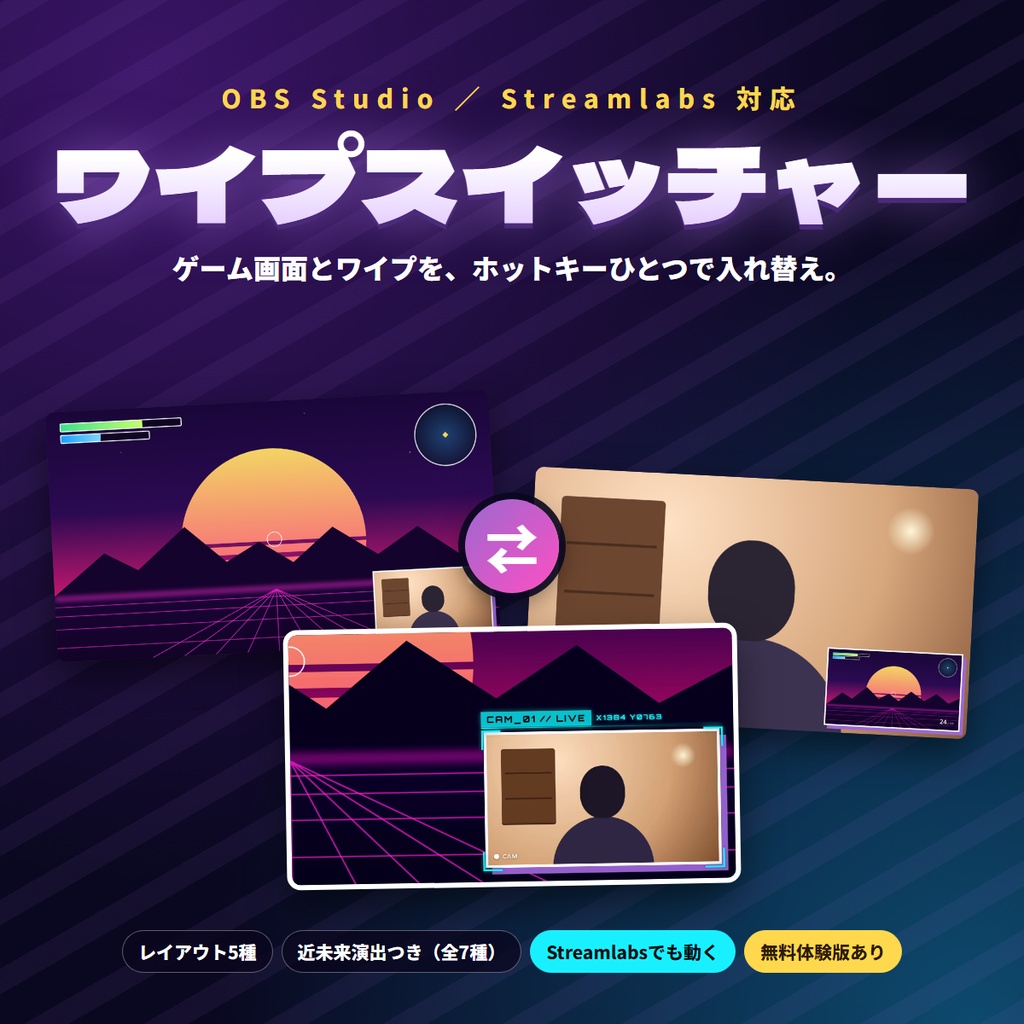
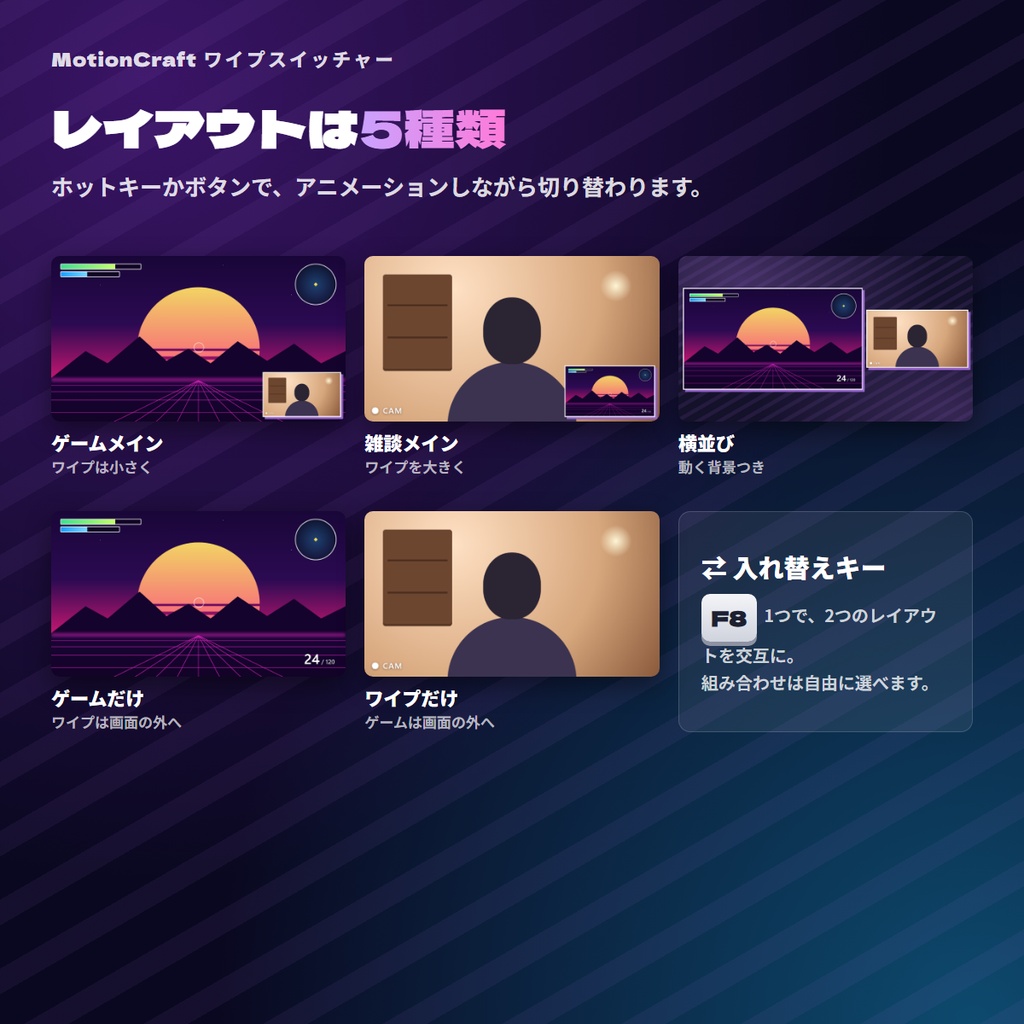
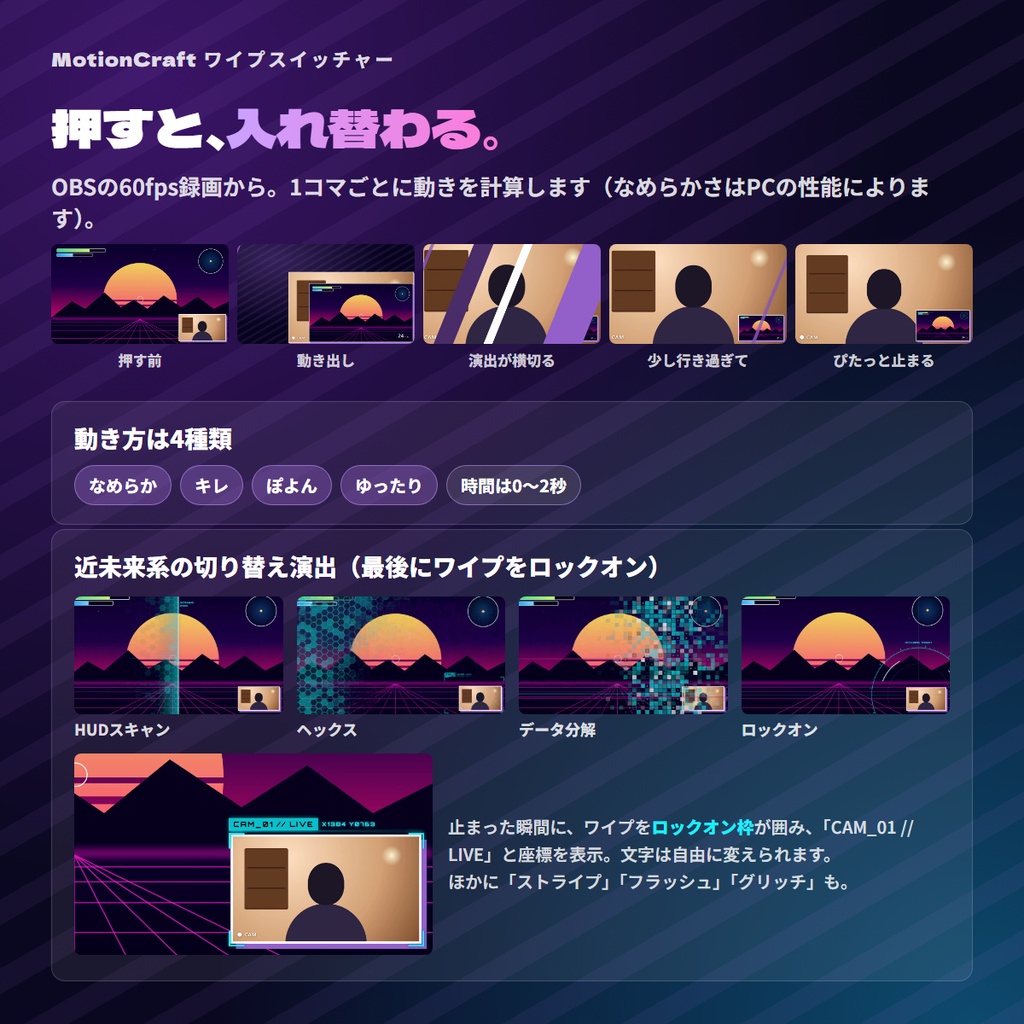
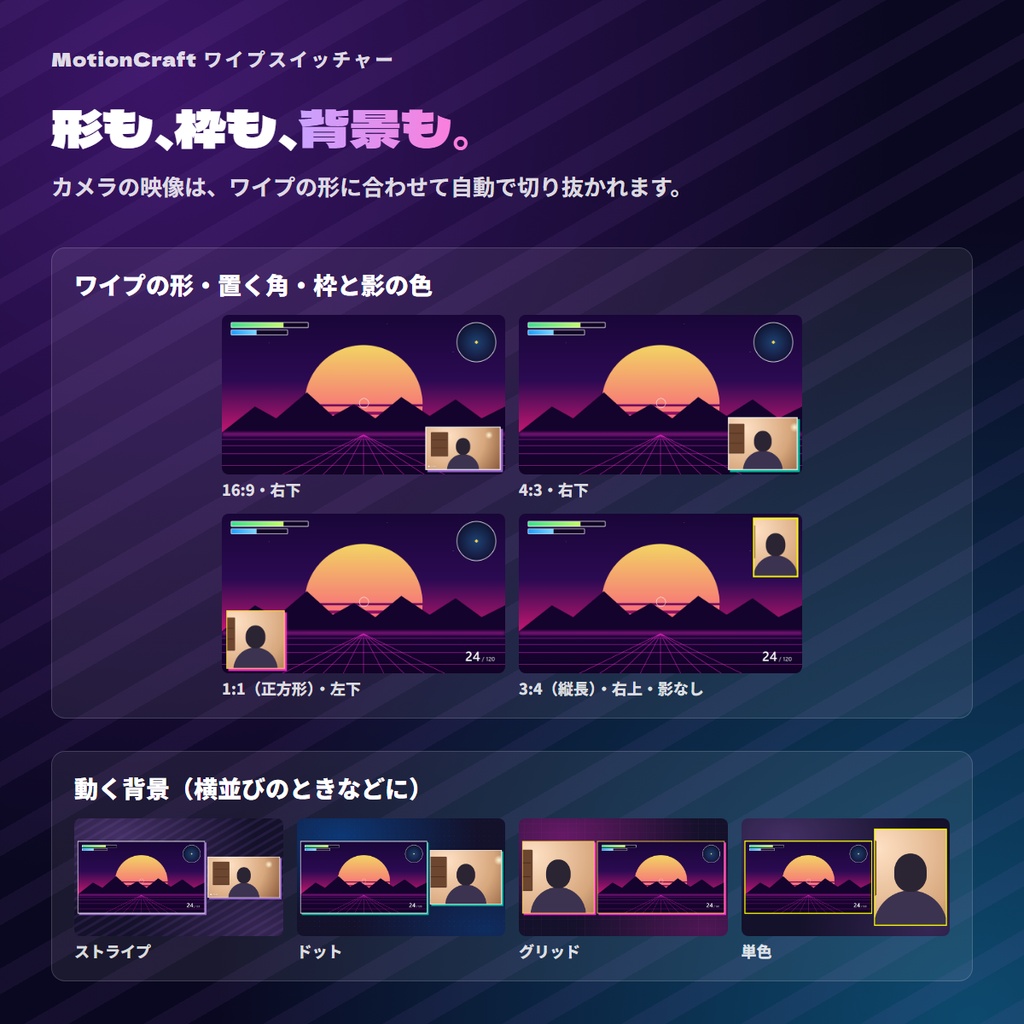
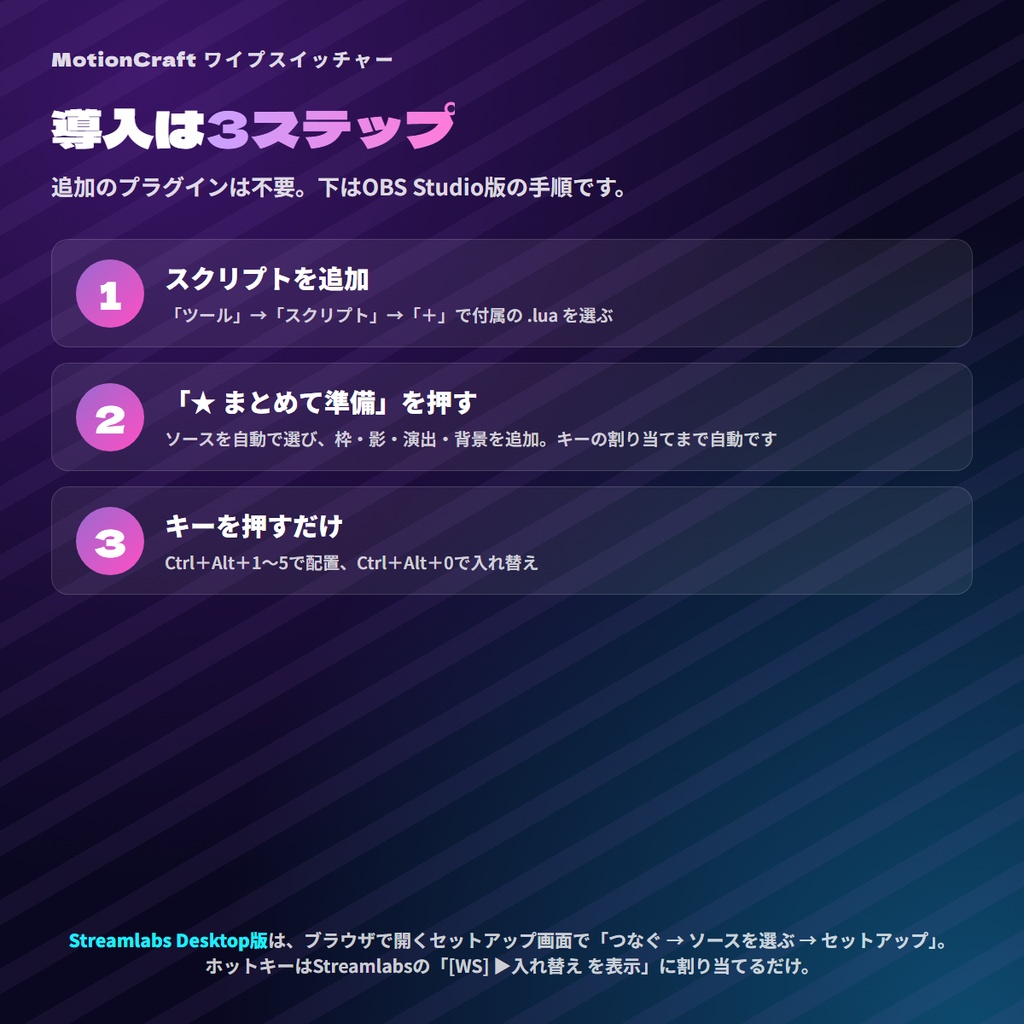
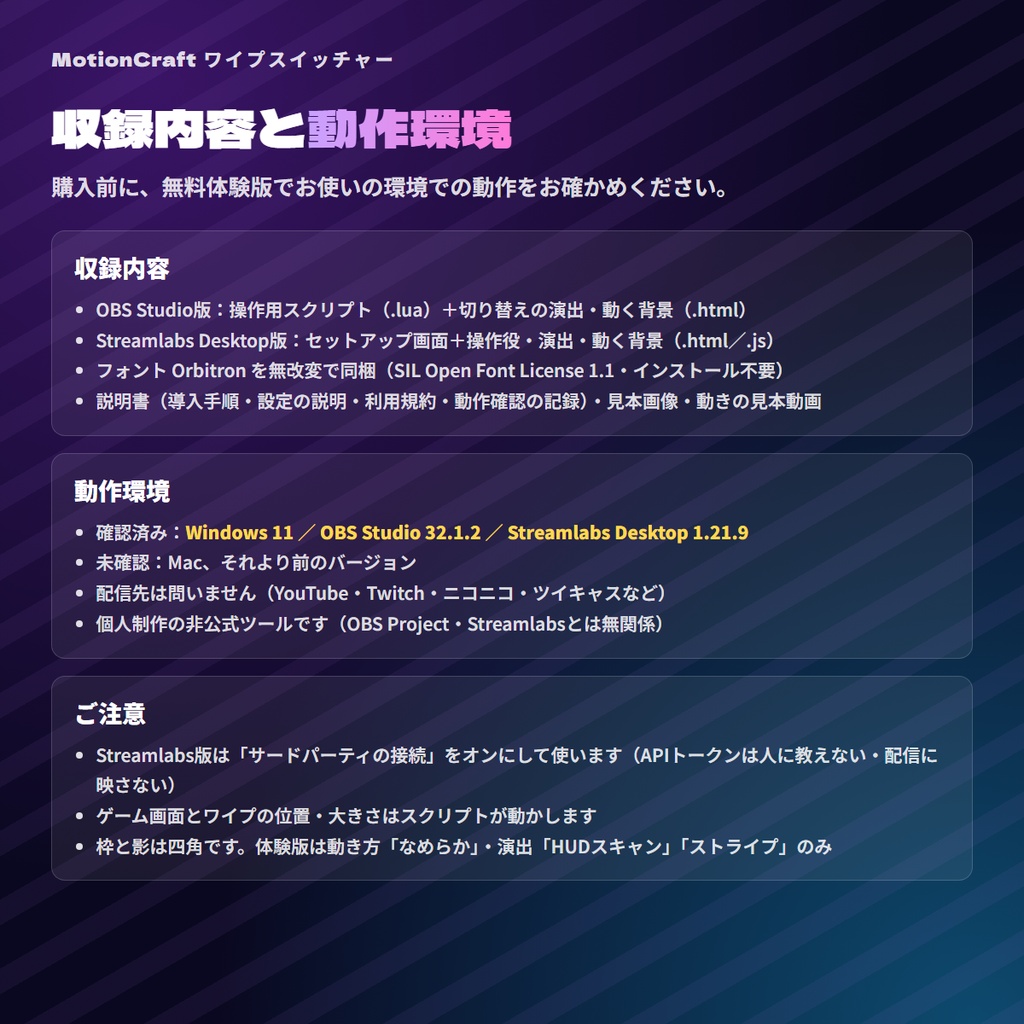


配信、もっと簡単でオシャレにしませんか? 【無料体験版あり】このページの「無料体験版」から0円でダウンロードして、お使いの環境で動くか先にお試しいただけます。 【v1.1】OBS版に「かんたん設定」を追加しました。ボタン1つで、ソース選び・枠と演出の追加・ホットキーの割り当てまで済みます。 ゲーム画面とワイプ(カメラ・アバター)を、ホットキーひとつでアニメーションしながら入れ替えるツールです。 OBS Studio と Streamlabs Desktop に対応しています(1つの商品に両方の版が入っています)。 ゲーム中は「ゲームメイン」、雑談やリアクションのときは「雑談メイン」に、キー1つで切り替えられます。 切り替えの瞬間には、光る走査線や六角グリッドなどの近未来系の演出が入り、止まった瞬間にワイプを「ロックオン枠」が囲みます。 ▼ まずは無料体験版で、お使いの環境で動くかお試しください このページの「無料体験版」から0円でダウンロードできます。 体験版でもレイアウト5種はすべて使えます(動き方は「なめらか」、演出は「HUDスキャン」「ストライプ」、背景は「ストライプ」「単色」のみ)。 ■ こんな方に ・ゲーム配信の途中で、雑談やリアクションのときだけワイプを大きくしたい ・シーンを何個も作って切り替えるのが面倒 ・切り替えをパッと変えるのではなく、おしゃれに動かしたい ■ レイアウト(5種) ・ゲームメイン(ワイプは小さく) ・雑談メイン(ワイプを大きく) ・横並び ・ゲームだけ(ワイプを画面の外へ) ・ワイプだけ(ゲームを画面の外へ) 「入れ替え」キー1つで、2つのレイアウトを交互に切り替えられます(組み合わせは自由)。 ■ 動きと演出 ・動き方4種:なめらか/キレ/ぽよん/ゆったり(時間は0〜2秒で調整) ・近未来系の演出4種:HUDスキャン/ヘックス/データ分解/ロックオン 止まった瞬間にワイプを「ロックオン枠」が囲み、「CAM_01 // LIVE」と座標を表示(文字は自由に変更可) ・そのほかの演出3種:ストライプ/フラッシュ/グリッチ(どの演出も色を変更可) ・OBSの出力が60fpsのとき、1コマごとに動きを計算してなめらかに動かします(なめらかさは、お使いのPCの性能によって変わります) ■ 見た目 ・ワイプの形:16:9/4:3/1:1(正方形)/3:4(縦長)。カメラの映像は形に合わせて自動で切り抜き ・ワイプの大きさ・置く角(4か所)・画面の端からのすき間 ・枠(太さ・色)と、ずらした影(色・ずれ) ・動く背景4種:ストライプ/ドット/グリッド/単色(横並びのときや切り替えの途中に見えます) ■ 使い方(はじめての方へ) 【ことばの説明】 ・シーン …… 配信画面の「1枚の構成」。OBSなら左下の「シーン」欄に並んでいるものです ・ソース …… シーンに入れる部品(ゲーム画面、カメラなど)。「ソース」欄に並んでいます ・ワイプ …… ゲーム画面の角に小さく出す、カメラやアバターの窓 ・ホットキー …… 決めたキーを押すと操作できる機能 【どちらの版を使うか】 お使いの配信ソフトに合わせて、どちらか片方を使います(1つの商品に両方入っています)。 ・OBS Studio を使っている → OBS_Studio フォルダ ・Streamlabs Desktop(旧名 Streamlabs OBS)を使っている → Streamlabs_Desktop フォルダ ※ Windows で動作を確認しています(Mac は未確認です) 【OBS Studio版】(約3分) 1. ダウンロードしたzipを右クリック →「すべて展開」で展開します(zipを開いたままでは使えません) 2. 「OBS_Studio」→「WipeSwitcher」フォルダを、あとで消したり動かしたりしない場所に置きます(おすすめ:C:\MotionCraft\ の中) 3. OBSで、切り替えたいシーンに「ゲーム画面」と「ワイプ(カメラやアバター)」のソースを入れておきます(位置や大きさは自動で整うので、適当で大丈夫です) 4. OBS上部のメニュー「ツール」→「スクリプト」を開き、左下の「+」で「MotionCraft_WipeSwitcher.lua」を選びます(Pythonなどの追加インストールは不要です) 5. OBSのメイン画面で切り替えたいシーンを選び、スクリプト画面のいちばん上「0. かんたん設定」の「★ まとめて準備」を押します → ゲーム画面とワイプのソースを自動で選び、枠・影・演出・背景を追加して、ホットキー(Ctrl+Alt+数字)まで割り当てます 6. 「今の状況」がすべて ✔ になり、Ctrl+Alt+0 で ゲームメイン ⇄ 雑談メイン が切り替われば完成です ※ キー:Ctrl+Alt+1〜5=各レイアウト/9=次へ/0=入れ替え(「設定」→「ホットキー」で変更できます) ※ ソースが自動で見つからないときは、「1. 切り替えるソース」で選んでから、もう一度「★ まとめて準備」を押します ※ ほかのシーンでも使うときは、そのシーンを選んで、もう一度「★ まとめて準備」を押します ※ [WS] で始まるソースは、名前を変えたり消したりしないでください 【Streamlabs Desktop版】(約5分) 1. ダウンロードしたzipを右クリック →「すべて展開」で展開します 2. 「Streamlabs_Desktop」→「WipeSwitcher_Streamlabs」フォルダを、あとで消したり動かしたりしない場所に置きます 3. Streamlabs Desktop で、切り替えたいシーンに「ゲーム画面」と「ワイプ」のソースを入れておきます 4. Streamlabs Desktop の「設定」(左下の歯車)→「モバイル」を開き、いちばん下の「サードパーティの接続を許可する」をオンにします 5. その下に出る「APIトークン」をコピーします(この画面は配信に映さないでください) 6. フォルダの中の「MotionCraft_WipeSwitcher_Setup.html」をダブルクリックして、ブラウザ(Chrome または Edge)で開きます 7. 「1. Streamlabs Desktop とつなぐ」にトークンを貼り付けて「接続」→「接続しました」と出れば成功です 8. Streamlabs Desktop で切り替えたいシーンを選び、セットアップ画面の「一覧を更新」を押します 9. 「2. 切り替えるソース」で、ゲーム画面とワイプのソースを選び、「セットアップ(今のシーンに追加)」を押します → 下に出る「▶入れ替え を試す」などのボタンで、切り替わるか確かめます 10. Streamlabs Desktop の「設定」→「ホットキー」で、使っているシーンの「[WS] ▶入れ替え を表示」にキーを割り当てます ※「非表示」ではなく「表示」の方に割り当ててください ※ シーンを複数使うときは、シーンごとにセットアップとキーの割り当てが必要です 11. セットアップ画面は、設定が終わったら閉じて大丈夫です(見た目を変えたときは、開いて「設定を反映」) ■ Streamlabs版をお使いの方へ(必ずお読みください) ・Streamlabs版は、Streamlabs Desktop の「サードパーティの接続を許可する」(外部からの操作)をオンにして使います。この設定は、初期状態ではオフです。 ・APIトークンは、Streamlabs Desktop を外から操作するための「合い鍵」です。トークンを知っている人は、同じPCや同じネットワーク(Wi-Fiなど)から、シーンの切り替えやソースの表示・非表示、配信の開始・停止などができてしまいます。 - トークンを人に教えたり、SNSやスクリーンショットに写したりしないでください - 画面全体を配信しているときは、トークンが表示される設定画面を開かないでください - 本ツールの演出用ブラウザソースのURL(=シーンコレクションのファイル)にはトークンが含まれます。URLやシーンコレクションのファイルを人に渡さないでください - 公共のWi-Fiにつないでいるときは、この設定をオフにすることをおすすめします - トークンが漏れたかもしれないときは、トークンを作り直すか、この設定をオフにしてください ・本ツールは、トークンをお使いのPCの中だけで使い(同じPCの Streamlabs Desktop にだけ接続します)、作者や外部のサーバーには送信しません。 ・本ツールを使わなくなったら、「サードパーティの接続を許可する」をオフに戻してください。 ■ よくある質問 Q. ゲーム中にキーを押しても切り替わりません A. ゲームを「管理者として実行」していると、OBS/Streamlabsにキーが届かないことがあります。配信ソフトも管理者として起動してお試しください。OBSの場合は「設定」→「詳細設定」→「ホットキーフォーカスの動作」が「ホットキーを無効にしない」になっているかもご確認ください。 Q. キーを押すと、ゲームの操作まで動いてしまいます A. 配信ソフトのホットキーは、ゲームにもそのまま伝わります。ゲームで使っていないキー(例:Ctrl+Alt+1、テンキーなど)を割り当ててください。 Q. Stream Deck から操作できますか? A. ホットキーで操作するので、キー操作を送れる機器(Stream Deck など)から使える想定です。ただし、Stream Deck での動作は確認していません。 Q. ソースを選ぶ一覧に、ゲーム画面やカメラが出てきません A. 先にシーンへソースを入れてから、OBSはスクリプト画面の「再読み込み」(回る矢印)、Streamlabsはセットアップ画面の「一覧を更新」を押してください。 Q. 自分で置いたカメラの位置が、切り替えると戻ってしまいます A. ゲーム画面とワイプの位置・大きさは、このツールが自動で決めます。位置は設定の「ワイプを置く角」「ワイプの大きさ」「画面の端からのすき間」で調整してください。 Q. VTuberのアバター(背景が透明)をワイプにすると、四角い枠が目立ちます A. 設定で「枠の太さ」を0、「ずらした影」をオフにすると自然になります。 Q. 買う前に、自分のパソコンで動くか試せますか? A. このページの「無料体験版」(0円)で、レイアウト5種すべてをお試しいただけます。お客様のご都合による返品・返金はできないため、まず体験版での確認をおすすめします。 ■ コメ欄も使うなら コメ欄を大きく見せる配置と、コメ欄の枠9種・コメントカード8種がついた上位版「COMMENT STAGE」もあります(無料体験版あり)。 https://motioncraft-jp.booth.pm/items/8977031 ■ デス数・勝敗も出すなら ホットキーでデス数・勝ち負け・勝率・タイマーを表示する「ゲームカウンター」(OBS Studio専用・500円・無料体験版あり)もあります。 https://motioncraft-jp.booth.pm/items/9006040 ■ 収録内容 ・OBS Studio版:操作用スクリプト(.lua)+切り替えの演出(.html・7種)+動く背景(.html) ・Streamlabs Desktop版:セットアップ画面+操作役・演出・動く背景(.html/.js) ・フォント「Orbitron」を無改変で同梱(Copyright 2018 The Orbitron Project Authors/SIL Open Font License 1.1。ライセンス本文は fonts フォルダと Docs\FONT_LICENSES に同梱。インストール不要) ・説明書一式(はじめに/導入手順/設定の説明/利用規約/動作確認の記録) ・見本画像・動きの見本動画 ■ 動作環境 ・確認済み:Windows 11/OBS Studio 32.1.2/Streamlabs Desktop 1.21.9 ・未確認:Mac、それより前のバージョン、Stream Deck からの操作 ・配信先は問いません(YouTube・Twitch・ニコニコ・ツイキャスなど) ■ ご注意 ・ご購入・無料体験版のダウンロードの前に、このページ下部の「利用規約」をお読みください。ご購入・ダウンロードをもって、規約に同意いただいたものとします。 ・ゲーム画面とワイプの位置・大きさは、このツールが動かします(手で置いた配置は上書きされます) ・枠と影は四角です(角を丸くする機能はありません) ・配信・収益化OK・クレジット表記不要。ファイルの再配布・転売は禁止です ・デジタル商品のため、お客様のご都合(イメージと違った・使わなくなった など)による返品・返金はお受けできません。ただし、動作確認済みの環境で説明どおりに動かない場合や、ファイルの破損などの不具合があるときは、修正版をお送りします。修正版をお送りできない場合は、購入代金を返金します。購入前に、無料体験版でお使いの環境での動作をお確かめください。 ・不具合のご連絡は、BOOTHのメッセージ機能からお願いします。 ・OBS Studio は OBS Project、Streamlabs Desktop は Streamlabs のソフトウェアです。YouTube、Twitch、Stream Deck などの名称は、各社の商標または登録商標です。本商品は個人が制作した非公式のツールで、これらの会社・団体が提供・承認・提携するものではありません。
利用規約
MotionCraft ワイプスイッチャー 利用規約 v1.0 2026年10月8日 制定 本規約は、BOOTHの商品ページにも全文を載せています。 ご購入(無料体験版のダウンロードを含みます)をもって、本規約に同意いただいたものとします。 ■ ライセンス ・1購入につき、購入者本人1名が利用できます。複数人の配信者やチームで利用する場合は、利用する人数分ご購入ください。 ・無料体験版にも本規約が適用されます(配信・商用利用可)。 ・本商品の著作権は作者に帰属します。本規約は利用を許諾するもので、権利を譲渡するものではありません。 ■ できること ・個人利用、商用利用 ・YouTube、Twitch、ニコニコ、ツイキャス、その他の配信サービスでの配信 ・収益化した配信、企業案件の配信、配信アーカイブ・切り抜き動画への映り込み ・レイアウト、色、大きさ、動き、演出、背景の変更 ・自分の配信で使うための、CSSなど見た目の改造 ・クレジット表記なしでの利用(書いていただけるのは歓迎です) ■ できないこと ・本商品のファイル(.lua/.html/.js/プレビュー画像など。同梱フォントを除きます)そのものの再配布、転売、譲渡 ・改造したファイルを、オーバーレイ・テンプレート・素材集として配布・販売すること ・本商品のコード・画像・デザインを流用して(または複製・改変して)、同種のツール・素材を作り、配布・販売すること ・本商品のファイルを、ツールや素材を生成・販売する目的で、AI・機械学習の学習データとして利用すること ・購入者以外の人が本商品のファイルを使える状態で共有すること(共有フォルダへの設置など) ・自作と偽ること、作者や権利者を誤解させる表示 ・法令、公序良俗、第三者の権利、配信サービスの規約に反する使い方 ■ 代行・受託(配信の設定代行など) ・依頼者の配信環境に設定する場合は、依頼者本人のご購入が必要です。 ■ フォント ・fonts フォルダに、フォント「Orbitron」(Copyright 2018 The Orbitron Project Authors/SIL Open Font License 1.1)を無改変で同梱しています。 ・フォントの利用条件は、本規約ではなく、フォントのライセンス(fonts\OFL.txt、Docs\FONT_LICENSES)に従います。 ■ 返品・返金 ・デジタル商品のため、お客様のご都合(イメージと違った・使わなくなった など)による返品・返金・キャンセルはお受けできません。 ・下の「不具合」にあたる場合は、修正版をお送りします。修正版をお送りできない場合は、購入代金を返金します。 ・購入前に、無料体験版で、お使いの環境での動作をお確かめください。 ■ 不具合と責任の範囲 ・OBS Studioのバージョン、OS、パソコンの性能、ほかのプラグインなどにより、表示や動きが見本と異なる場合があります。 ・重要な配信の前には、テスト配信や録画で動作をご確認ください。 ・本規約でいう「不具合」とは、商品データの欠損・破損のほか、動作確認済みの環境 (Windows 11/OBS Studio 32.1.2/Streamlabs Desktop 1.21.9)で、商品ページや説明書に書いた機能が動かないことをいいます。 ・不具合があった場合は、修正版の提供で対応します。修正版を提供できない場合は、購入代金を返金します。 ・不具合のご連絡は、BOOTHのメッセージ機能からお願いします。 ・Streamlabs版で使うAPIトークンは、購入者ご自身で管理してください(管理方法は Docs\INSTALL_Streamlabs_JP.txt をご覧ください)。 ・作者の責任は、作者に故意または重大な過失がある場合を除き、購入代金を上限とします。 ・OBS Studio は OBS Project、Streamlabs Desktop は Streamlabs のソフトウェアです。 YouTube、Twitch、Stream Deck などの名称は、各社の商標または登録商標です。 本商品は個人が制作した非公式のツールで、これらの会社・団体が提供・承認・提携するものではありません。 ・本規約は、法律によって購入者に認められる権利を制限するものではありません。 ■ 規約違反 ・本規約に違反した場合、利用許諾は終了し、作者は本商品のファイルの削除などを求めることができます。 ■ 改定・準拠法 ・本規約は改定することがあります。購入時点の規約を適用します。 ただし、改定後の規約が購入者に有利な場合は、改定後の規約を適用します。 ・本規約は日本法に準拠します。