
【レベルアップ演出つき】焚き火メーター「秋の湖畔」|目標カウンター 動く配信背景 VTuber・配信者向け つなぎ目なしループ 設定フォーム付き【OBS対応】
- Digital600 JPY
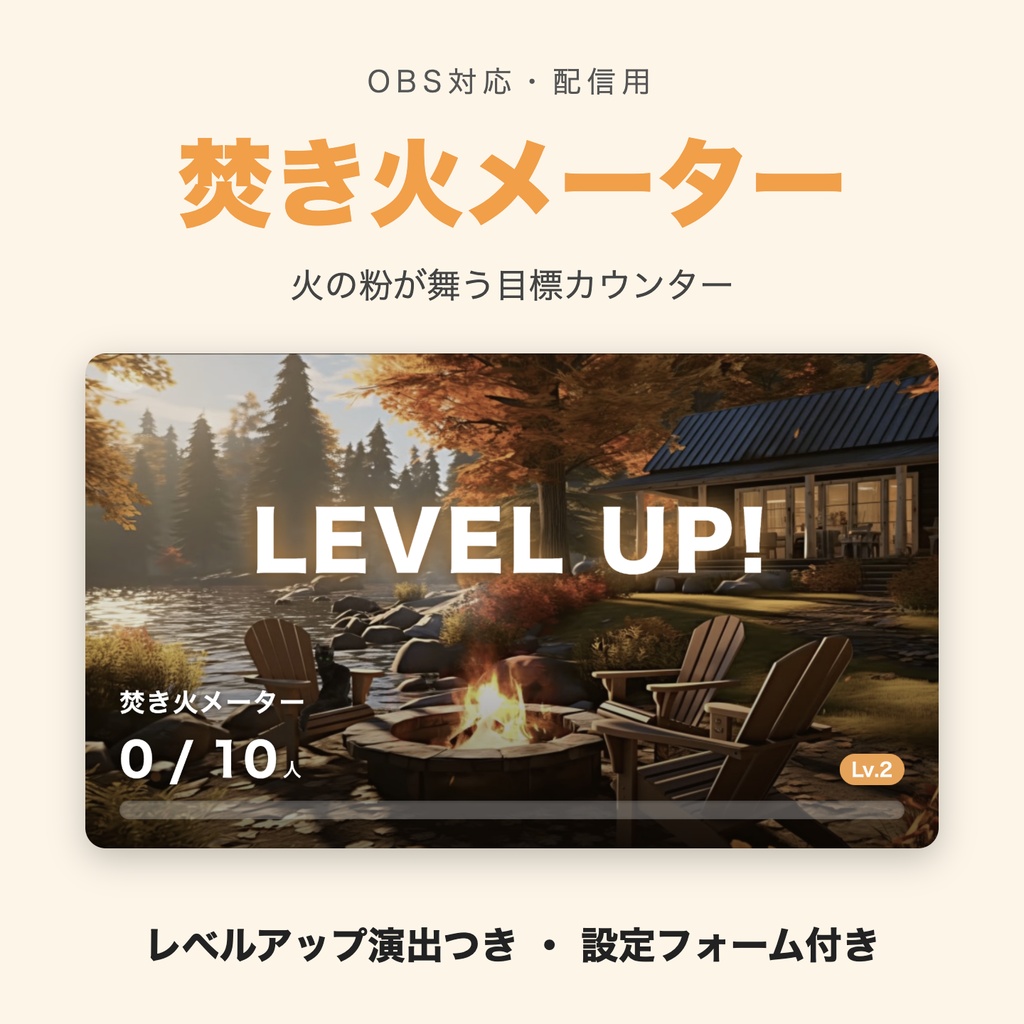
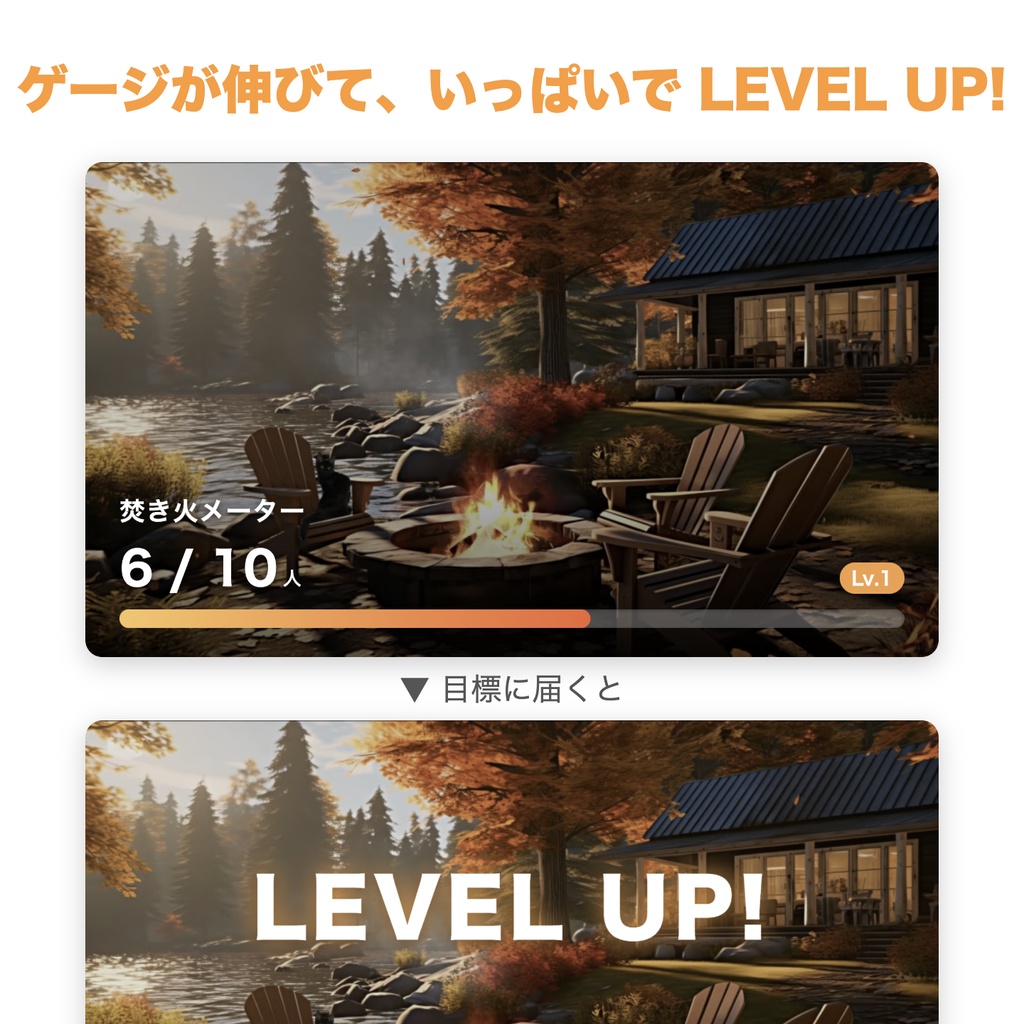
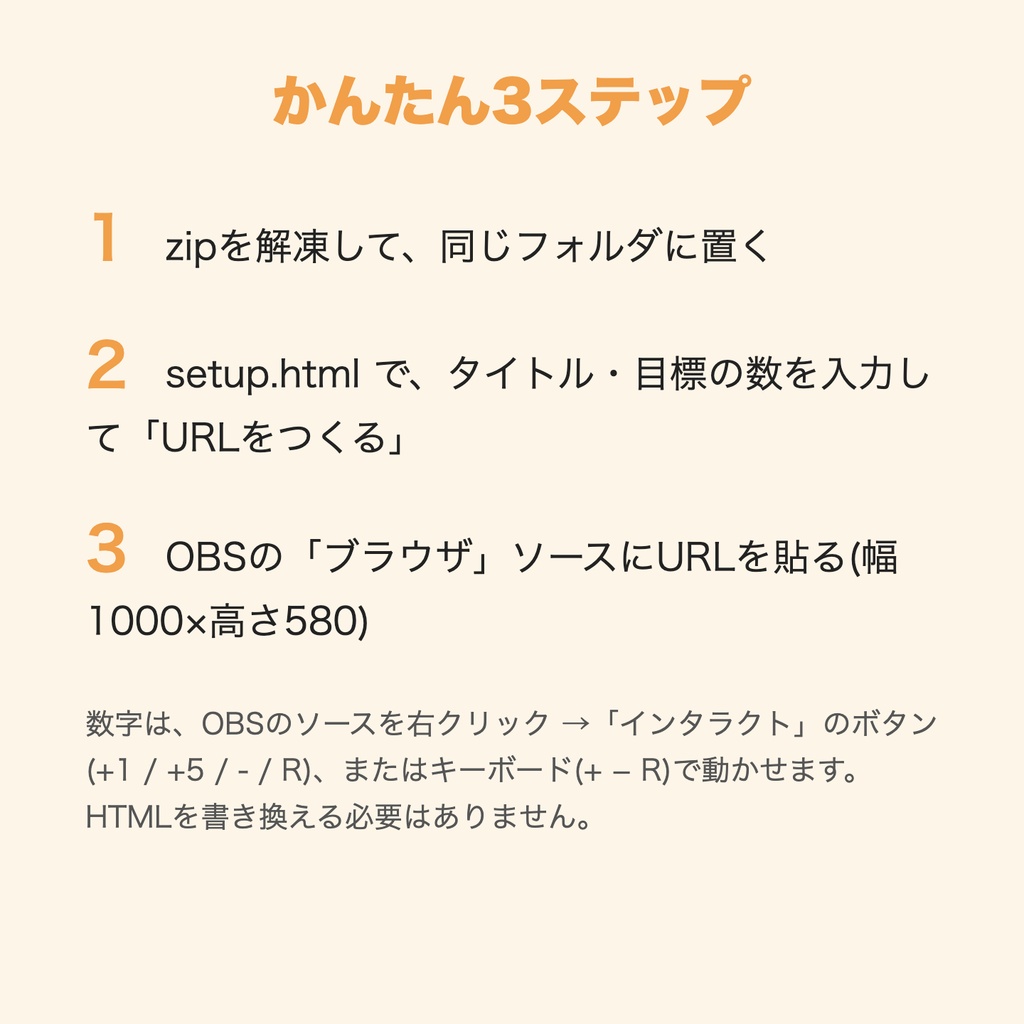


◆ 焚き火レベルアップメーター「秋の湖畔」 配信画面に出す「レベルアップ式の目標メーター」です。 フォロワー・コメント・投げ銭など、好きな数字を +1 するたびにゲージが伸び、いっぱいになると「LEVEL UP!」。 光と、焚き火の火の粉が画面いっぱいに広がります。 ■ 背景のイメージ 秋の湖畔で、ゆらゆら燃える焚き火。レベルが上がるほど、背景が明るく暖かくなります ■ ここが違う(他の目標カウンターとの差) 1. レベルが上がるほど、背景の景色が「落ち着いた夕暮れ → 明るく暖かい火のそば」に変わります。 2. レベルアップのたびに、光・文字・火の粉の演出が出ます。 3. 動画は「つなぎ目なしループ」。終わりを自動でなめらかに重ねるので、切り替わりが見えません。 4. 設定フォーム(setup.html)に入力するだけで、タイトル・目標数・単位・演出の量を変えられます。HTMLを書き換える必要はありません。 5. 日本語の説明書つき。OBSの入れ方を3ステップで説明しています。 6. 動画は約15秒・軽量(約3MB)。配信が重くなりにくい作りです。 ■ 内容 ・meter-fire.html(メーター本体) ・video.webm(背景動画・約15秒ループ) ・setup.html(設定フォーム) ・README.txt(使い方) ■ 使い方(かんたん3ステップ) 1. zipを解凍し、中身を同じフォルダに置いたままにする 2. setup.html をブラウザで開き、設定してURLをコピー 3. OBS →「ブラウザ」ソース → URL欄に貼り付け(幅1000×高さ580) 数字は、OBSのソースを右クリック→「インタラクト」のボタン、またはキーボード(+ / ↑ / - / ↓ / R)で動かせます。 ■ これは何に使うの?(はじめての方へ) 配信画面に出す「目標メーター」です。「あと◯人で達成!」を、画面で見せるための部品です。 数字を増やす操作は、配信者のあなたが自分で行います(自動で数えるものではありません)。 目標に届くと「LEVEL UP!」の演出が出て、数字は0に戻り、レベルが1つ上がります。 ■ 使い方の例 【例1】フォロワー・登録者の目標 ・目標を「10人」にして、新しくフォローしてくれた人が出るたびに「+」を押します。 ・10人になると、LEVEL UP!の演出で、みんなでお祝いできます。 【例2】視聴者参加の配信 ・コメント10個ごとに1つ、など「みんなで達成する目標」にします。 ・「あと3つで演出が出るよ!」と、視聴者を盛り上げられます。 【例3】作業・勉強・ゲームの配信 ・「問題を10問解く」「ステージを10回クリアする」など、自分の目標を数えます。 ・ひとつ終わるたびに「+」を押すと、頑張りが画面で見えます。 ■ くわしい使い方(はじめての方向け) 【準備】 1. zipを右クリックして解凍(展開)します。中身は、同じフォルダに置いたままにしてください。 2. フォルダの中の「setup.html」をダブルクリックして、ブラウザで開きます。 3. 「タイトル」(例:焚き火メーター)と「目標の数」(例:10)を入力し、「URLをつくる」を押します。 4. 表示されたURLを、すべてコピーします。 【OBSに入れる】 5. OBSの「ソース」欄の「+」を押して、「ブラウザ」を選び、「新規作成」でOKを押します。 6. 「URL」の欄に、コピーしたURLを貼り付けます。 7. 「幅」を 1000、「高さ」を 580 にして、OKを押します。 8. 画面にメーターが出れば完成です。好きな位置・大きさに動かしてください。 【配信中に数字を動かす】 9. OBSの「ソース」欄で、メーターを右クリックして「インタラクト」を選びます。 10. 開いた小さな画面をクリックしてから、キーボードの「+」または「↑」を押すと、1つ増えます。 11. 間違えたときは「-」または「↓」で1つ戻せます。「R」で最初からやり直します。 12. 画面の右上にマウスを動かすと、ボタン(-、+1、+5、R)が出ます。マウスで押すこともできます。 ■ よくある質問 Q. 数字は、配信を閉じたら消えますか? A. 消えません。お使いのPC内に自動保存されます。最初からにしたいときは「R」を押してください。 Q. レベルは、どこまで上がりますか? A. 何度でも上がります。背景の変化はLv.5まで、そこから先は同じ鮮やかさで、演出は続きます。 Q. 目標の数や文字を変えたいです。 A. setup.html を開き直して、新しいURLをつくり、OBSのURL欄を差し替えてください。 Q. メーターを2つ同時に使いたいです。 A. setup.html の「保存名」を、別の名前にしてください(数字が別々に保存されます)。 Q. 演出(火の粉)が多すぎる/少ないです。 A. setup.html の「演出の量」で、なし・少なめ・ふつう・多めを選べます。 ■ こんな方におすすめ ・フォロワー目標・登録者目標を、画面で見せたいVTuber・配信者 ・「あと◯人!」を、視聴者と一緒に盛り上げたい雑談・ゲーム配信 ・作業・雑談・夜ふかし配信、キャンプ・まったり系の配信 ■ 動作環境 ・OBS Studio のブラウザソース(Chrome系)を想定しています。 ・Windows / Mac どちらでも使えます。 ・数字は、お使いのPC内に自動保存されます。 ■ ご利用について ・配信・動画投稿(収益化含む)でご自由にお使いいただけます。 ・素材データの再配布・転売・無断転載、自作発言は禁止です。 ・背景動画は、Pixabay Content Licenseの映像を編集・加工して制作しています。映像にはAI生成の素材を含む場合があります。 ・プログラム・演出は、AIの支援を受けて制作しています。 ・数字の自動連携(YouTube等のフォロワー数の自動取得)は行いません。手動またはキー操作で動かします。 ■ サポート ご不明点は、BOOTHのメッセージからお気軽にどうぞ。 制作: ココ素材堂